¿Te pasas el día haciendo malabares con un montón de aplicaciones en el menú Inicio? En Windows 11, agrupar las aplicaciones ancladas en carpetas ordenadas despeja la vista al instante.
En esta guía te enseñamos a crear, gestionar y eliminar estas carpetas para conseguir un diseño más limpio, tanto si organizas tus propios accesos directos como si quieres facilitar el trabajo de los equipos en un entorno empresarial.
Métodos paso a paso para configurar las aplicaciones ancladas en Windows 11
Organizar las aplicaciones ancladas en carpetas ordena el menú Inicio de Windows 11 en segundos.
📌 Casos de uso: los usuarios suelen organizar las aplicaciones ancladas del menú Inicio para reducir el desorden visual y distribuirlas según sus necesidades. Así se mantiene un acceso coherente e intuitivo para todos los usuarios y se mejora el flujo de trabajo.
📌 Requisitos previos: antes de empezar a organizar, comprueba que tu sistema tenga Windows 11 versión 22H2 o posterior para que esta función esté disponible. Ten en cuenta que los métodos siguientes solo se aplican a las aplicaciones ancladas en Inicio. Cualquier usuario puede realizar estos procedimientos, por lo que los privilegios o las herramientas administrativas, como GPO, son opcionales. Eso sí, lee antes ⚠️Aspectos a tener en cuenta.
El vídeo muestra cómo crear, renombrar y eliminar una carpeta de principio a fin: consulta Cómo gestionar las aplicaciones ancladas en el menú Inicio de Windows 11.
📌 Estrategias de implementación recomendadas:
| Haz clic para elegir un método | 💻 Ideal para usuarios particulares | 💻💻💻 Ideal para empresas |
| Crear una carpeta para aplicaciones ancladas desde la interfaz gráfica | ✓ | |
| Renombrar o reorganizar carpetas | ✓ | |
| Eliminar una carpeta | ✓ |
Cómo crear una carpeta para aplicaciones ancladas desde la interfaz gráfica
Este método utiliza la función de agrupación nativa del menú Inicio de Windows 11. Cuando arrastras una aplicación anclada sobre otra, el sistema genera automáticamente una carpeta contenedora y conserva los accesos directos de las aplicaciones.
📌Caso de uso: es la opción ideal cuando necesitas organizarte rápido y ganar claridad visual sin complicaciones técnicas.
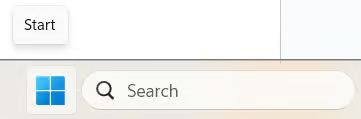
- Abre el menú Inicio:
- Haz clic en el icono de Windows de la barra de tareas o pulsa la tecla Win.
- Arrastra y suelta para crear la carpeta:
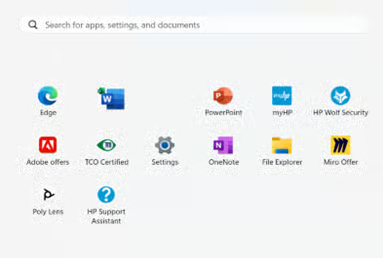
- Sitúa el cursor sobre una aplicación anclada.
- Haz clic, mantén pulsado y arrastra la aplicación anclada justo encima de otra aplicación anclada; después, suéltala.
💡 NOTA: se formará al instante un mosaico de carpeta con las dos aplicaciones dentro.
- Personaliza la carpeta:
- Arrastra otras aplicaciones ancladas sobre el mosaico de la carpeta para añadir más.
- Haz clic en la carpeta, selecciona Editar nombre y escribe una etiqueta.
Ya tienes tus aplicaciones ancladas agrupadas en una sola carpeta, igual que se hace en los dispositivos móviles.
Cómo renombrar y reorganizar las carpetas de aplicaciones ancladas
Las carpetas de aplicaciones ancladas son dinámicas y personalizables. Sus nombres se actualizan en tiempo real y se eliminan automáticamente cuando solo queda una aplicación, para evitar carpetas vacías. Su distribución se adapta al mover las aplicaciones.
📌 Caso de uso: resulta útil para simplificar el proceso al auditar el acceso a las aplicaciones y cambiar rápidamente la distribución del menú Inicio.
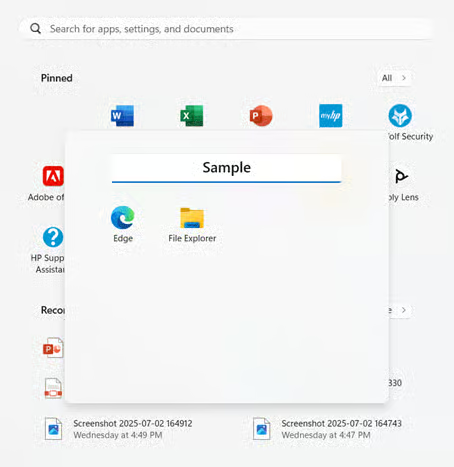
- Abre la carpeta de aplicaciones ancladas:
- Haz clic en cualquier carpeta de aplicaciones ancladas de tu menú Inicio.
- Renómbrala al instante:
- Selecciona el campo de texto, escribe un nuevo nombre para la carpeta y pulsa Intro.
- Añade o quita aplicaciones:
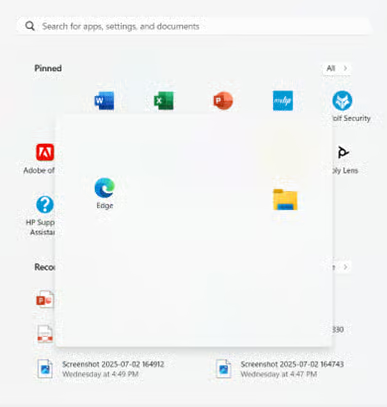
- Quitar una aplicación: arrastra la aplicación anclada fuera de la carpeta y suéltala de nuevo en la zona de aplicaciones ancladas del menú.
💡 Nota: cuando quites aplicaciones hasta dejar solo una, la carpeta desaparecerá automáticamente.
- Añadir una aplicación: arrastra una nueva aplicación desde el menú hasta la carpeta abierta.
Cómo eliminar una carpeta de aplicaciones ancladas
Estas carpetas funcionan como contenedores temporales y se eliminan automáticamente cuando solo queda una aplicación dentro.
📌Caso de uso: puedes hacerlo al restablecer la distribución del menú Inicio y despejar los puestos de trabajo.
- Abre una carpeta:
- Haz clic en cualquier carpeta de aplicaciones ancladas de tu menú Inicio.
- Quita las aplicaciones una a una:
- Arrastra cada aplicación fuera de la carpeta. Puedes arrastrarla:
- de vuelta a la zona de aplicaciones ancladas del menú Inicio,
- O soltarla en cualquier punto fuera del menú Inicio, como el escritorio, para desanclarla por completo.
- Arrastra cada aplicación fuera de la carpeta. Puedes arrastrarla:
- Activa la eliminación automática:
- Cuando solo queda una aplicación, la carpeta desaparece al instante.
⚠️ Aspectos a tener en cuenta
En esta sección repasamos las posibles dificultades que conviene tener presentes al seguir esta guía.
| Riesgos | Posibles consecuencias | Cómo revertirlo |
| 1. Creación accidental de carpetas al reorganizar aplicaciones | Las carpetas creadas sin querer desordenan el menú Inicio. | Arrastra todas las aplicaciones fuera para que la carpeta se elimine automáticamente. Si hace falta, vuelve a anclar las aplicaciones una a una. |
| 2. Desanclado de aplicaciones al quitarlas (arrastrarlas fuera de la zona de anclaje) | Los accesos directos esenciales desaparecen del menú Inicio. | Vuelve a anclarlas desde la lista Todas las aplicaciones: haz clic derecho en la aplicación > selecciona Anclar a Inicio. |
| 3. Eliminación automática de la carpeta cuando queda una sola aplicación durante la limpieza | La carpeta desaparece de forma inesperada si mueves la última aplicación. | Vuelve a crear la carpeta: arrastra de nuevo la aplicación restante sobre otra aplicación. |
| 4. Restablecimiento de los nombres tras una actualización de Windows | Las actualizaciones de funciones de Windows pueden restablecer los nombres personalizados de las carpetas. | Vuelve a aplicar los nombres manualmente o mediante una copia de seguridad del XML de directiva de grupo. |
| 5. Errores de colocación en pantallas táctiles (arrastrar y soltar con poca precisión) | Las aplicaciones acaban en la carpeta equivocada o se desanclan. | Usa el ratón o el trackpad para mayor precisión. Activa Mantener presionado en la configuración de la pantalla táctil. |
| 6. Conflictos de sincronización en usuarios con varios dispositivos | La distribución de las carpetas no coincide entre dispositivos si la copia de seguridad está desactivada. | Actívala en Configuración > Cuentas > Copia de seguridad de Windows > Sincronización del diseño de Inicio. |
Aspectos clave al agrupar aplicaciones ancladas en carpetas
Control mediante directivas en entornos empresariales
Aunque Windows 11 permite que cada usuario cree carpetas de aplicaciones manualmente, los administradores de TI deben saber que para una implementación a escala de toda la empresa se necesita directiva de grupo (GPO) o aprovisionamiento mediante XML.
Puedes exportar una distribución configurada del menú Inicio (carpetas incluidas) con PowerShell o desde Configuración, pero las agrupaciones de aplicaciones no se aplican automáticamente con las directivas estándar. Es decir, la configuración manual sigue siendo necesaria a menos que distribuyas archivos de distribución personalizados.
Compatibilidad con pantallas táctiles
En dispositivos táctiles, la agrupación de aplicaciones en carpetas del menú Inicio funciona sin problemas. Los gestos de arrastrar y soltar son los mismos que en un smartphone: mantén pulsada una aplicación y arrástrala sobre otra. Así, las tablets y los dispositivos 2 en 1 conservan toda la funcionalidad sin depender del ratón.
Limitaciones de las carpetas
La implementación de Windows 11 tiene limitaciones intencionadas:
- Sin carpetas anidadas: no puedes colocar una carpeta dentro de otra.
- Cuadrícula fija: las carpetas muestran las aplicaciones en cuadrículas fijas.
- Límite de capacidad: cada carpeta admite hasta 48 aplicaciones; a partir de ahí tendrás que desplazarte para ver el resto.
- Sin personalización: no se admiten fondos personalizados, ajustes de espaciado ni secciones plegables. Solo puedes renombrar la carpeta y ordenar las aplicaciones ancladas que contiene.
Perfiles móviles y sincronización
De forma predeterminada, tus carpetas de aplicaciones ancladas no se trasladan de un dispositivo a otro. Para sincronizar la distribución:
- Actívala en Configuración > Cuentas > Copia de seguridad de Windows > Recordar mis preferencias si usas cuentas personales de Microsoft.
- Usa Enterprise State Roaming o distribuciones XML exportadas en entornos con Active Directory.
Sin esto, tendrás que volver a crear las carpetas manualmente en cada dispositivo.
Despeja tu menú Inicio agrupando las aplicaciones ancladas
Agrupar las aplicaciones ancladas en Windows 11 convierte tu menú Inicio en un panel eficiente y adaptado a cada perfil, en lugar de una lista de aplicaciones desordenada, y todo con un simple arrastrar y soltar. Esta función nativa no exige ningún esfuerzo técnico y aporta el máximo orden. Usa esta guía para ganar claridad en la distribución y, con ello, productividad.
Temas relacionados:
- Cómo borrar la sección Recomendado del menú Inicio en Windows 11
- Cómo personalizar el menú Inicio de Windows 10: guía completa
- Cómo añadir o quitar las aplicaciones agregadas recientemente en el menú Inicio de Windows 10
- Cómo establecer un diseño de Inicio predeterminado para los usuarios en Windows 10