

La función «agitar la barra de título para minimizar las ventanas» es una forma ingeniosa de organizar el escritorio en Windows 11. Cuando está activada, basta con sujetar la ventana activa y sacudirla para minimizar o restaurar el resto de programas y aplicaciones.
Dicho esto, también puede resultar molesta para quienes prefieren una experiencia más sencilla. Como responsable de TI, recibirás peticiones en ambos sentidos, y puedes resolverlas con los métodos que detallamos a continuación.
Métodos para configurar la función «Agitar la barra de título para minimizar las ventanas»
Usa la tabla para elegir y acceder rápidamente a los pasos de activación que prefieras.
📌 Estrategias de despliegue recomendadas:
Haz clic para elegir un método | 💻 Ideal para usuarios individuales | 💻💻💻 Ideal para empresas |
| Método 1: Configuración de Windows | ✓ | |
| Método 2: Registro de Windows | ✓ | |
| Método 3: script de PowerShell | ✓ |
💡 Consejo: consulta la sección Aspectos a tener en cuenta para optimizar tu plan de acción y gestionar los riesgos.
🎥 El vídeo Cómo activar o desactivar «agitar la barra de título para minimizar las ventanas» en Windows 11 cubre todos los métodos, con una demostración completa en pantalla.
Método 1: configurar «Agitar la barra de título para minimizar las ventanas» desde Configuración
Este método es el más indicado para el autoservicio o la configuración mediante Protocolo de Escritorio Remoto.
📌 Caso de uso: activaciones remotas; dispositivos personales
📌 Requisitos previos: ninguno
- Abre Configuración desde la Búsqueda 🔎 o pulsa Win + I.
- Ve a Sistema → Multitarea.
- Activa o desactiva Agitar la barra de título para minimizar las ventanas según necesites.
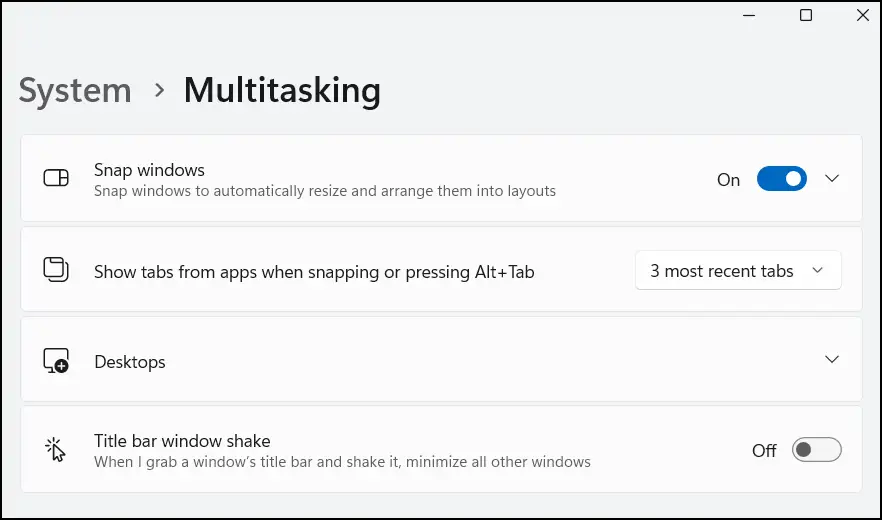
El nuevo ajuste se aplica de inmediato al usuario activo.
Método 2: configurar «Agitar la barra de título para minimizar las ventanas» desde el Registro
Los usuarios avanzados pueden seguir estos pasos para configurar tanto dispositivos personales como gestionados.
📌 Caso de uso: sistemas sin acceso a GPO
📌 Requisito previo: privilegios de administrador
- Pulsa Win + R, escribe regedit y haz clic en OK para abrir el Editor del Registro.
- Ve a la siguiente ruta o cópiala y pégala en la barra de direcciones del Registro.
HKEY_CURRENT_USER\Software\Microsoft\Windows\CurrentVersion\Explorer\Advanced
Crea la clave necesaria si la ruta está incompleta. - Modifica o crea el valor DWORD (32 bits) DisallowShaking.
- Ábrelo y define su Información del valor según tus preferencias.
- 0 = activar «agitar la barra de título para minimizar las ventanas» (predeterminado).
- 1 = desactivar «agitar la barra de título para minimizar las ventanas».
⚠️ Advertencia: editar la base de datos puede provocar problemas en el sistema. Crea una copia de seguridad del registro antes de continuar.
Método 3: configurar «Agitar la barra de título para minimizar las ventanas» con un script de PowerShell
Los scripts de PowerShell se usan a menudo para la automatización de tareas y el despliegue de software.
📌 Caso de uso: automatización, RMM
📌 Requisito previo: privilegios de administrador
(A) Script de PowerShell para desactivar «agitar la barra de título para minimizar las ventanas»
- Abre PowerShell desde la Búsqueda 🔎 y selecciona Ejecutar como administrador.
- Usa el siguiente comando:
Set-ItemProperty -Path
"HKCU:\Software\Microsoft\Windows\CurrentVersion\Explorer\Advanced" `
-Name "DisallowShaking" -Value 1
Stop-Process -Name explorer -Force
(B) Script de PowerShell para activar «agitar la barra de título para minimizar las ventanas»
- Abre PowerShell desde la Búsqueda 🔎 y selecciona Ejecutar como administrador.
- Usa el siguiente comando:
Set-ItemProperty -Path
"HKCU:\Software\Microsoft\Windows\CurrentVersion\Explorer\Advanced" `
-Name "DisallowShaking" -Value 0
Stop-Process -Name explorer -Force
Es posible que, al ejecutar el script, no aparezca ninguna confirmación ni mensaje. Para comprobar si los cambios se han aplicado correctamente, revisa el Registro de Windows o los ajustes correspondientes en la interfaz gráfica.
⚠️ Aspectos a tener en cuenta al configurar «Agitar la barra de título para minimizar las ventanas»
¿Te falta algo? Ten en cuenta estos escenarios y consejos para gestionar errores, evitar problemas en el sistema y reforzar las políticas.
Riesgos y consideraciones | Posibles consecuencias o escenarios | Soluciones y consejos |
| Activación por usuario | Este ajuste se aplica a cada usuario, salvo que lo configures en el perfil predeterminado. | N/D |
| Sin compatibilidad con GPO | No es posible actualizar el ajuste en varios dispositivos mediante GPO. | En entornos empresariales, edita el registro o utiliza un script para desplegarlo. |
Además de esta función, Microsoft ofrece otras funciones de multitarea y herramientas que puedes usar directamente desde el escritorio de Windows.
Buenas prácticas con la función «Agitar la barra de título para minimizar las ventanas»
Agitar la barra de título, también conocido como Aero Shake, puede ser un atajo muy práctico para trabajar con varias ventanas o un elemento algo molesto, según el entorno y las exigencias de productividad.
Dicho esto, esta función tiene una utilidad limitada al abrir nuevas ventanas y pestañas. Por eso, las preferencias de cada usuario pueden variar, a menos que apliques una política de despliegue para que la experiencia sea igual en todos los endpoints.






