
Thema
Dieser Artikel beschreibt die Bereitstellung eines Microsoft Windows-Images über die Imaging- und OS Deployment Funktion in NinjaOne. Für weitere Tipps zur Verwendung dieser Funktion, beziehen sich auf NinjaOne Tipps und Tricks zur Betriebssystembereitstellung.
Umgebung
NinjaOne Endpunkt-Verwaltung
Beschreibung
Die Funktion zur Betriebssystembereitstellung erfasst ein Microsoft Windows-Image, das für Ihre organisatorischen Anforderungen und stellt sie in großen Mengen auf Ihren Windows-Rechnern bereit. Die Bereitstellung des Betriebssystems ist ein zweiteiliger Prozess:
- Erfassen Sie ein allgemeines Windows-Image, das als Bereitstellungsvorlage dient.
- Stellen Sie das Abbild auf den Rechnern in Ihrem Bestand bereit.
In den folgenden Abschnitten finden Sie Anweisungen zum Erstellen und Bereitstellen Ihrer OS-Bild.
- Bevor Sie beginnen
- Verfahren
- Bereitstellung bootfähiger Medien
- Bildeinzug
- Bereitstellen des Images
- Troubleshooting
- Zusätzliche Ressourcen
Bevor Sie beginnen
So stellen Sie ein Windows-Image mit dem OS Deployment Tool bereit und hosten das bootfähige image auf einem Netzwerkspeichergerät zu speichern, benötigen Sie:
- einen Windows-Rechner mit für die Bereitstellung konfigurierten Einstellungen und Optionen
- eine Verbindung zu einer SMB-Netzwerkfreigabe zum Speichern des verteilbaren Bildes
Verfahren
- Klicken Sie in NinjaOne im Navigationsmenü auf Verwaltung, wählen Sie dann Bibliothek → Downloads aus dem Menü flyout-Menü.
- Blättern Sie zu NinjaOne Operating System Deployment.
- Klicken Sie auf Download für Windows, um den Download zu starten.

Bereitstellung bootfähiger Medien
Die Windows-Anwendung erstellt ein bootfähiges Medium, das Sie verwenden können, um eine vorhandenes Windows-Image und stellen es auf anderen Rechnern bereit.
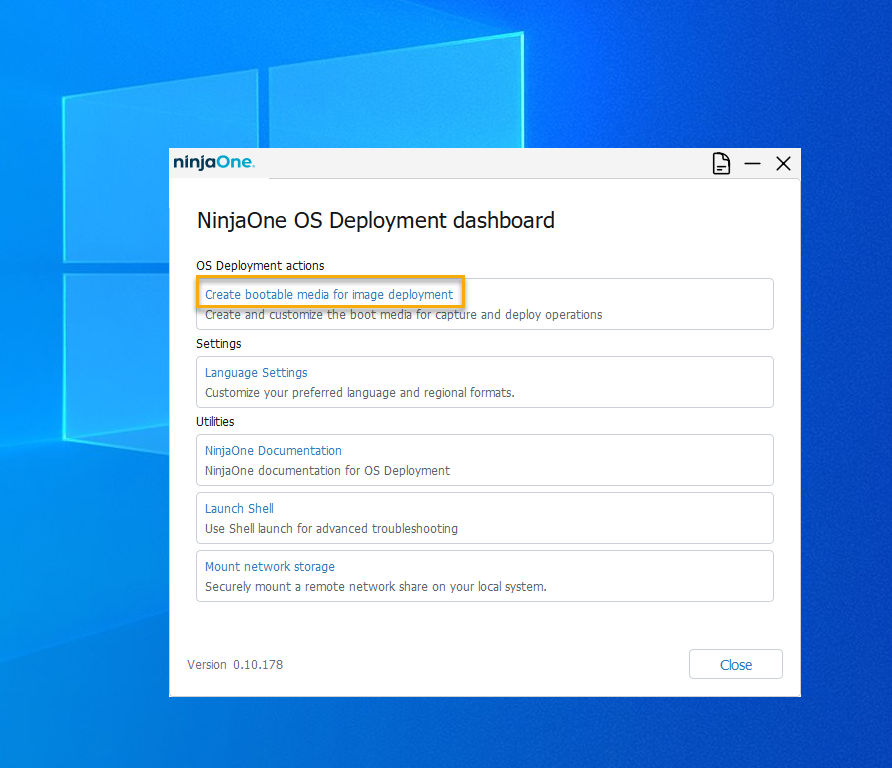
- Starten Sie den NinjaOSDeployLauncher von einem beliebigen Windows maschine.
- Wählen Sie Bootfähiges Medium für Image-Bereitstellung erstellen.
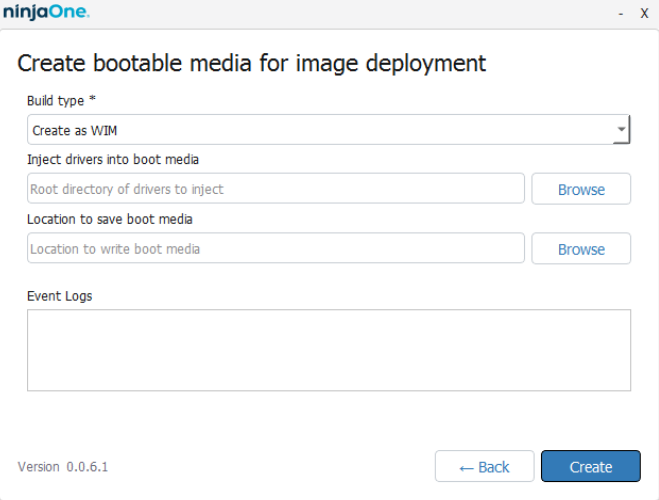
- Konfigurieren Sie die folgenden Optionen:
- Die Build-Typ-Optionen sind WIM, ISO und USB. Jeder Build-Typ hat eine andere anwendungsfall:
- Als WIM erstellen: Wählen Sie diese Option, wenn Sie die Verwendung eines PXE-Servers zur Erfassung oder Bereitstellung Ihrer Images. Diese Einstellung stellt eine Datei im WIM-Format bereit, die Sie zum Booten vom PXE-Server verwenden können.
- Als ISO erstellen: Wählen Sie diese Option, wenn Sie Folgendes laden möchten das OS-Deployment-Tool auf einer virtuellen Maschine zur Erfassung und Bereitstellung zukünftige Bilder.
- Als USB erstellen: Wählen Sie diese Option, wenn Sie das OS Deployment Tool direkt auf ein Wechselmedium flashen. Dieses Format ist ideal für den Einsatz ohne PXE-Server und ermöglicht das Laden von das OS Deployment Tool auf jedem Rechner, den Sie einzeln provisionieren.
- Wählen Sie unter Speicherort für Bootmedien einen Speicherort aus für die Datei (oder wählen Sie den Wechseldatenträger, wenn Sie einen USB-Stick erstellen), und klicken Sie dann auf Erstellen.
Bildeinzug
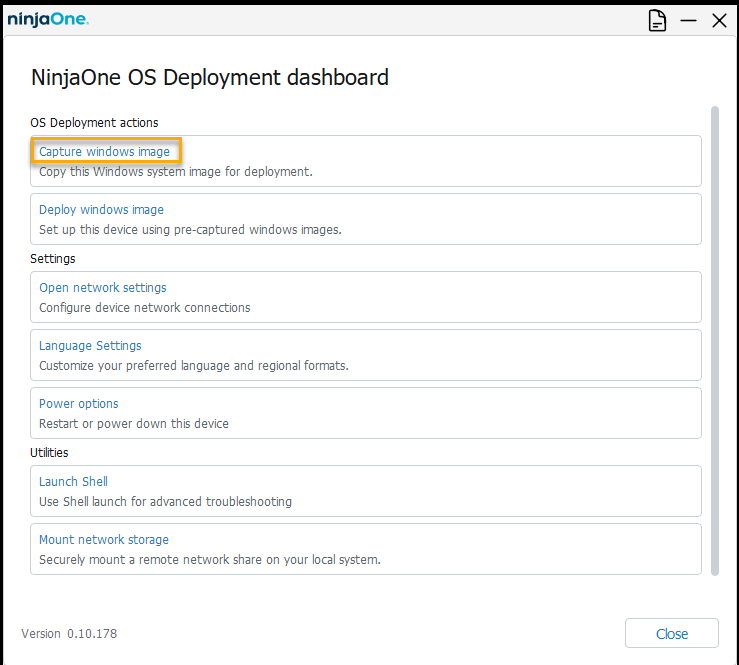
- Starten Sie auf dem Windows-Rechner, von dem Sie ein Abbild erstellen möchten, den Rechner auf das bootfähige Medium, das im Abschnitt Bereitstellung bootfähiger Medien erstellt wurde über. Möglicherweise müssen Sie Folgendes anpassen die Bootreihenfolge des Rechners, so dass die Festplatte nicht die erste bootfähige Platte ist gerät.
- Sobald das OS Deployment Tool hochgefahren ist, wählen Sie Erfassen Sie das Windows-Bild.
- Wählen Sie in der Netzwerkspeichereinrichtung Hinzufügen und geben Sie den Netzwerkspeicherpfad und die Anmeldeinformationen ein, die für die Verbindung zum Netzwerk verwendet werden lagerung. Nachdem Sie Ihren Netzwerkspeicher angeschlossen haben, konfigurieren Sie die folgende Erfassung optionen:
- Bildname: Geben Sie einen freundlichen name, um das Bild zu beschreiben, das Sie für zukünftige Einsätze erfassen.
- Wählen Sie Image Partition: Wählen Sie die Festplatte, auf der sie möchten, dass das Bild als Grundlage dient.
- Wählen Sie den Speicherort für das neue Bild: Wählen Sie die verzeichnis, in dem Sie Ihr aufgenommenes Bild gespeichert haben. Wenn Sie fertig sind wenn Sie Ihre Auswahl getroffen haben, klicken Sie auf"Weiter"

- Überprüfen Sie auf dem Übersichtsbildschirm, ob die Erfassungsdetails korrekt sind. Dann, aktivieren Sie das Kontrollkästchen, um zu bestätigen, dass Sie ein allgemeines Windows-Abbild verwenden und klicken Sie auf die Schaltfläche Capture Image .
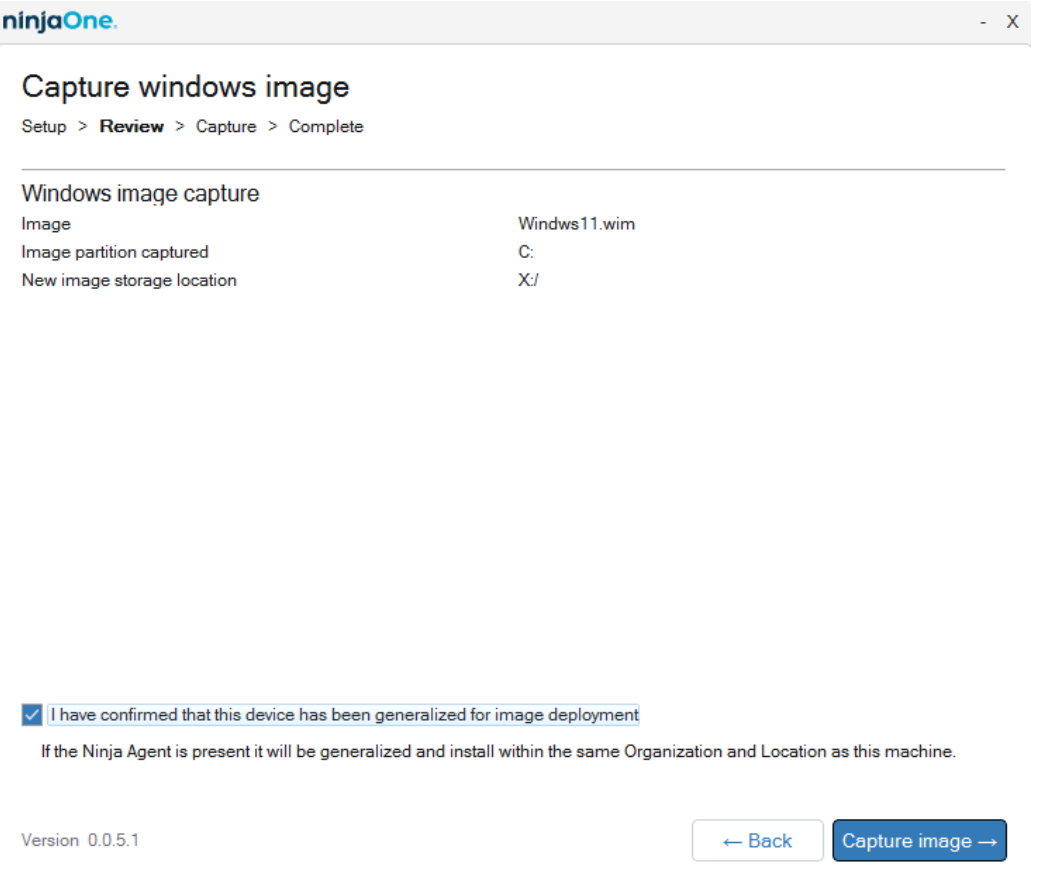
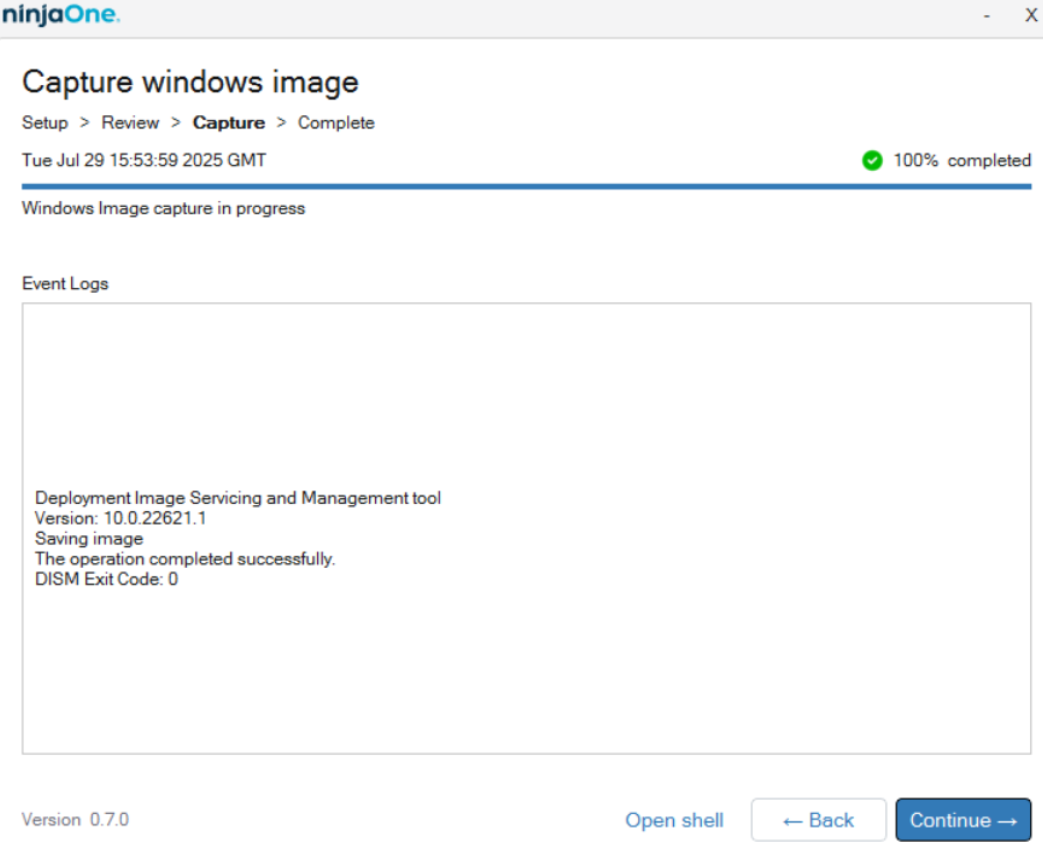
Die Bildaufnahme beginnt, und es wird ein Protokoll mit den Prozessdetails erstellt.
Bereitstellen des Images
Folgen Sie diesem Verfahren, um das Image zu verteilen.
- Booten Sie auf dem Rechner, auf dem Sie das Abbild bereitstellen wollen, in das Verzeichnis Bootable medien, die in der Bereitstellung bootfähiger Medien Abschnitt über. Sie müssen möglicherweise die Bootreihenfolge des Rechners so anpassen, dass die Festplatte nicht die erste bootfähige Platte ist gerät.
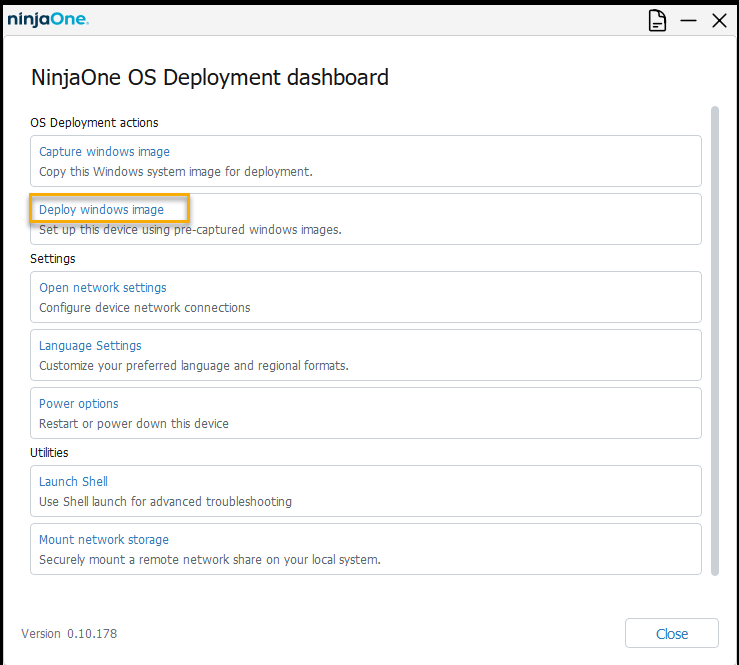
- Sobald das OS Deployment Tool hochgefahren ist, wählen Sie Deploy Windows image.
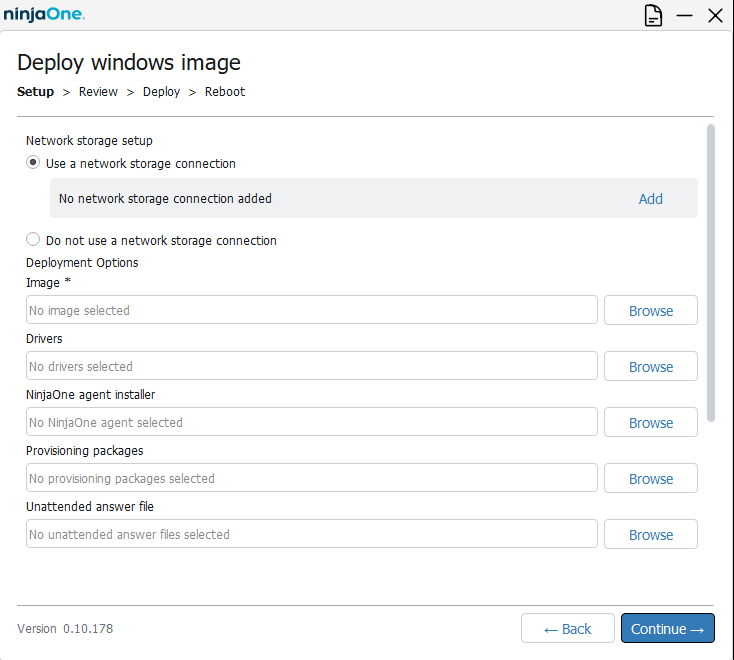
- Wählen Sie in der Netzwerkspeichereinrichtung Hinzufügen und geben Sie den Netzwerkspeicherpfad und die Anmeldeinformationen ein, die für die Verbindung zum Netzwerk verwendet werden speicher (wo Sie das Bild zuvor während der Aufnahme aufgenommen haben) Teil der Bilderfassung dieses Prozesses). Nachdem Sie Ihren Netzwerkspeicher angeschlossen haben, konfigurieren Sie Folgendes Bereitstellungsoptionen:
- Bild (erforderlich): Wählen Sie das Bild, das Sie aufgenommen haben vorher.
- Treiber (optional): Wählen Sie einen Ordnerpfad, der Folgendes enthält die entpackten Treiber, die Sie mit Ihrem Image bereitstellen möchten.
- NinjaOne Agent Installer (optional): Hinzufügen des NinjaOne Agent direkt in Ihrer Einrichtung.
- Bereitstellungspakete (optional): Fügen Sie ein vorgefertigtes bereitstellungspaket, das Sie mit Windows-Konfigurationsdesigner (externer Link), um die erforderlichen Anwendungen und Einstellungen bereitzustellen. Weitere Informationen finden Sie in der Abschnitt Zusätzliche Ressourcen dieses Artikels.
- Unbeaufsichtigte Antwortdatei (optional): Fügen Sie ein vorgefertigtes unbeaufsichtigte Antwortdatei, die Sie mit Hilfe verschiedener Online-Tools erstellen können tools, um das Gerät automatisch mit Elementen wie der Tastatur zu konfigurieren layout, Spracheinstellungen und Datenschutzeinstellungen. Siehe Microsofts unbeaufsichtigte Antwortdateien artikel(externer Link ), um mehr zu erfahren.
- Überprüfen Sie Ihre Einstellungen und Auswahlen und aktivieren Sie dann das Kontrollkästchen mit der Angabe Mir ist klar, dass bei der Bereitstellung der gesamte Festplatteninhalt gelöscht und ein neues Windows-Abbild installiert wird. Wenn Sie fertig sind, klicken Sie auf Bereitstellen.

- Während der Bildaufnahme werden im Protokoll die Schritte und der aktuelle status. Sobald der Vorgang abgeschlossen ist, erreicht der Fortschrittsbalken 100 % und ist mit einem grünen Haken versehen marke.

- Klicken Sie auf Neustart, um die Bereitstellung abzuschließen.

Fehlersuche und Fehlerbehebung
Log-Dateien
Der NinjaOne OS Deployment Prozess erzeugt eine Protokolldatei, die Sie einsehen können indem Sie auf das Seitensymbol in der oberen rechten Ecke des Bildschirms klicken. Sie können herunterladen die Protokolldateien und fügen Sie sie ggf. einem Support-Ticket bei.

C: Umgehung des Antriebsfehlers
Wenn der Fehler bei der Zuordnung des Laufwerks C: auftritt, der im Abschnitt Image Capture können Sie diese Anweisungen zur Abhilfe verwenden:
- Kehren Sie zum Hauptbildschirm zurück und klicken Sie aufShell starten.
- Öffnen Sie DISKPART und listen Sie die Volumes auf, um Ihr Betriebssystemlaufwerk zu identifizieren.
- Wählen Sie die Laufwerksnummer des Betriebssystems aus und geben Sie den folgenden Befehl ein:
BUCHSTABE=C ZUORDNEN.
Das Laufwerk kann für die Erfassung ausgewählt werden.
Zusätzliche Ressourcen
Weitere Informationen finden Sie in diesen Ressourcen:
- Weitere Tipps zur Verwendung dieser Funktion finden Sie unter NinjaOne Tipps und Tricks zur Betriebssystembereitstellung.
- Sie können optionale Bereitstellungspakete einrichten, die Sie in Ihre Bereitstellung aufnehmen können mit der Windows Deployment Center-App. Weitere Informationen finden Sie unter Microsoft Learn: Windows-Konfigurationsdesigner installieren (externer Link).
- Unbeaufsichtigte Antwortdateien können Aufgaben ausführen, die normalerweise während des Betriebs einer Maschine erledigt werden die Ersteinrichtung, z. B. die Auswahl der Region, des Tastaturlayouts und der Datenschutzoptionen. Wir arbeiten derzeit an einem eigenen Dienstprogramm, das bei der Erstellung dieser Dateien helfen soll. Im Moment verwenden wir jedoch diese Website eines Drittanbieters, die ausgezeichnete unterstützung, für Tests. Weitere Informationen finden Sie unter Microsoft Learn: Antwortdateien (unattend.xml) (externer Link)