





Die wichtigsten Punkte
- Schneller auf Bedrohungen reagieren: Eine Windows-Sicherheit-Verknüpfung auf dem Desktop öffnet Microsoft Defender und die Sicherheitseinstellungen mit nur einem Klick.
- Verknüpfung in Sekunden erstellen: Erstellen Sie eine Windows-Sicherheit-Verknüpfung manuell, indem Sie den URI ms-settings:windowsdefender zu einer Desktop-Verknüpfung hinzufügen.
- Erstellung automatisieren: Mit PowerShell-Skripten stellen IT-Administrator:innen Windows-Sicherheit-Verknüpfungen einheitlich auf mehreren Endpunkten bereit.
- Verknüpfungen im großen Stil ausrollen: Über die Gruppenrichtlinieneinstellungen lassen sich Windows-Sicherheit-Verknüpfungen zentral über Organisationseinheiten hinweg bereitstellen.
- Probleme schnell beheben: Die meisten Fehler entstehen durch falsche URIs, eingeschränkten Zugriff auf die Einstellungen oder fehlende Symbolpfade.
Laut dem Microsoft Digital Defense Report (MDDR) 2025 werden täglich Millionen neuer Malware-Samples entdeckt. Angreifer:innen setzen dabei immer häufiger auf
- Ransomware,
- dateilose Malware und
- Techniken zum Diebstahl von Zugangsdaten.
Ohne ausreichenden Schutz sind Geräte diesen Viren schutzlos ausgeliefert: Sie stehlen sensible Informationen, bremsen Systeme aus oder verschlüsseln Dateien, um Lösegeld zu erpressen.
Ein wirksamer Weg, Geräte vor dieser Bedrohung zu schützen, sind die in Windows integrierten Sicherheitstools von Microsoft. Diese Tools arbeiten zwar im Hintergrund, doch um sie aufzurufen, müssen Sie sich durch mehrere Menüs klicken. Das wirkt sich auf die mittlere Reparaturzeit (MTTR) aus, gerade dann, wenn schnelles Handeln gegen potenzielle Bedrohungen gefragt ist.
Mit einer Windows-Sicherheit-Verknüpfung auf dem Desktop greifen Sie direkt und gezielt auf die wichtigsten Sicherheitstools zu, ohne die Einstellungen-App öffnen zu müssen. Das spart nicht nur Zeit, sondern hilft auch dabei, weitreichende Systemeinstellungen in sicherheitskritischen Umgebungen zu schützen. Zusätzlich vereinfachen Verknüpfungen die Arbeitsabläufe im IT-Support und am Helpdesk und verbessern damit letztlich Ihre Reaktion auf Malware.
Lesen Sie weiter, wenn Sie Windows-Sicherheit optimal nutzen und sich besser gegen Bedrohungen schützen wollen. Am Ende wissen Sie,
- wie Sie Verknüpfungen zu Windows-Sicherheit erstellen,
- welche Antworten es auf häufige Fragen gibt und
- wie Sie typische Probleme lösen, die dabei auftreten können.
Erkennen und beheben Sie Sicherheitsbedrohungen für Ihre Windows-Systeme.
🛡️ Testen Sie NinjaOne kostenlos oder sehen Sie sich eine Demo an.
Windows-Sicherheit-Verknüpfung erstellen: 3 einfache Methoden
Die Windows-Sicherheit-Suite ist fest in die Einstellungen integriert und standardmäßig aktiviert. Benutzer:innen können damit nach Malware, Viren und anderen Bedrohungen suchen und sind umfassend geschützt.
Normalerweise müssen Sie Win + I drücken, zu Update & Sicherheit wechseln und auf Windows-Sicherheit klicken, wenn Sie das Verhalten von Windows-Sicherheit auf Ihrem System ändern möchten. Deutlich schneller geht es mit einer Verknüpfung, die diese Funktion mit einem Klick öffnet.
⚠️ WICHTIG: Stellen Sie vorab sicher, dass Sie Windows 10 Version 1703 oder höher einsetzen. Wenn Sie die Verknüpfung per PowerShell-Skript erstellen oder über die Gruppenrichtlinieneinstellungen bereitstellen möchten, prüfen Sie, ob Sie über die nötigen Administratorrechte verfügen. Kenntnisse über das Erstellen von Verknüpfungen und über URI-Schemata sind hilfreich, aber nicht zwingend erforderlich.
Methode 1: Verknüpfung zu Windows-Sicherheit in den Einstellungen manuell erstellen
- Drücken Sie Win + D, um zum Desktop zu wechseln.
- Klicken Sie mit der rechten Maustaste auf den Desktop, um das Kontextmenü zu öffnen, und klicken Sie dann auf Neu > Verknüpfung.
- Geben Sie im Feld für den Speicherort ms-settings:windowsdefender ein und drücken Sie die Eingabetaste.
- Benennen Sie die neue Verknüpfung (z. B. Windows-Sicherheit) und wählen Sie dann Fertig stellen.
- Möchten Sie ein neues Symbol zuweisen, klicken Sie mit der rechten Maustaste auf die Verknüpfung und tippen Sie auf Eigenschaften.
- Klicken Sie auf Anderes Symbol und wählen Sie mit der linken Maustaste das gewünschte Symbol aus.
- Optional können Sie den Pfad %ProgramFiles%\Windows Defender\EppManifest.dll eingeben, um nach einem neuen Symbol zu suchen.
- Haben Sie ein neues Symbol ausgewählt, drücken Sie OK und anschließend Übernehmen in den Eigenschaften.
Methode 2: Verknüpfung per PowerShell-Skript erstellen
Eine Windows-Sicherheit-Verknüpfung lässt sich zwar leicht manuell erstellen, bei vielen Geräten wird das allerdings schnell mühsam. Zum Glück können Sie mit PowerShell Aufgaben automatisieren, auch das Erstellen von Verknüpfungen.
- Drücken Sie Win + R, um Ausführen zu öffnen.
- Geben Sie PowerShell ein und drücken Sie die Eingabetaste.
- Fügen Sie in PowerShell das folgende Skript ein:
$ShortcutPath = "$env:USERPROFILE\Desktop\Windows Security.lnk"
$WshShell = New-Object -ComObject WScript.Shell
$Shortcut = $WshShell.CreateShortcut($ShortcutPath)$Shortcut.TargetPath = "explorer.exe"$Shortcut.Arguments = "ms-settings:windowsdefender"$Shortcut.IconLocation = "$env:ProgramFiles\Windows Defender\EppManifest.dll"
$Shortcut.Save()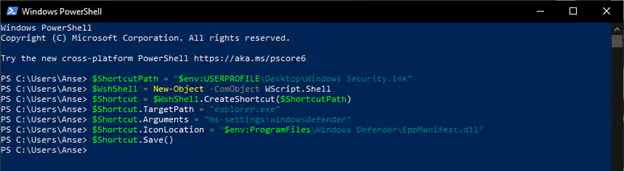 Das Skript oben erstellt eine Desktop-Verknüpfung, die Sie direkt zu Windows-Sicherheit in den Einstellungen führt.
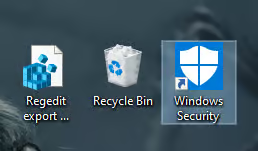
- In der Befehlszeile $ShortcutPath können Sie Folgendes nach Bedarf anpassen:
- USERPROFILE\Desktop: ändert den Speicherpfad der Verknüpfung.
- Windows Security: ändert den Namen der Verknüpfung.
- Schließen Sie PowerShell, sobald die Verknüpfung erstellt wurde.
Methode 3: Verknüpfung über die Gruppenrichtlinieneinstellungen bereitstellen
⚠️ZUR ERINNERUNG: Änderungen über die Gruppenrichtlinieneinstellungen wirken sich auf alle Geräte in einer Organisationseinheit (OU) oder im Active Directory aus. Wegen der schieren Reichweite dieses Vorgangs kann schon ein kleiner Fehler Probleme in der von Ihnen verwalteten Umgebung verursachen. Wir empfehlen deshalb, Ihre GPOs zu sichern, bevor Sie fortfahren. So ist eine schnelle Wiederherstellung möglich, falls etwas schiefgeht.
- Drücken Sie Win + R, um Ausführen zu starten, geben Sie gpedit.msc ein und drücken Sie Strg + Umschalt + Eingabetaste.
- Navigieren Sie zu Benutzerkonfiguration > Einstellungen > Windows-Einstellungen > Verknüpfungen.
- Bewegen Sie den Mauszeiger auf Verknüpfungen, klicken Sie mit der rechten Maustaste darauf und wählen Sie Neu > Verknüpfung.
- Konfigurieren Sie die Verknüpfung mit den folgenden Einstellungen:
Einstellung
Wert
Aktion Erstellen Name Windows Security Zieltyp Dateisystemobjekt Speicherort Desktop Zielpfad explorer.exe Argumente ms-settings:windowsdefender Pfad der Symboldatei %SystemRoot%\System32\SecurityHealthSystray.exe Symbolindex 0 Ausführen Normales Fenster - Als Speicherort können Sie das Startmenü oder jeden anderen gewünschten Ort angeben.
- Pfad der Symboldatei und Symbolindex geben an, wo das Symbol liegt bzw. welches Symbol verwendet wird. Passen Sie beides gern an Ihre Vorlieben an.
- Drücken Sie anschließend OK, um die neue Verknüpfungsrichtlinie abzuschließen.
- Verknüpfen Sie das Gruppenrichtlinienobjekt (GPO) mit der passenden Organisationseinheit (OU).
- Suchen Sie die OU, auf die Sie das GPO anwenden möchten (z. B. Vertrieb), und klicken Sie mit der rechten Maustaste darauf.
- Klicken Sie auf Vorhandenes GPO verknüpfen und wählen Sie dann das GPO mit der Verknüpfungsrichtlinie aus.
- Wählen Sie OK.
- Optional können Sie ein Update der Gruppenrichtlinie erzwingen, um die Einstellungen zu aktualisieren.
- Öffnen Sie eine Eingabeaufforderung mit erhöhten Rechten und geben Sie gpupdate /force ein.
Häufige Probleme beim Erstellen einer Windows-Sicherheit-Verknüpfung
Problem: Die Verknüpfung öffnet die Einstellungsseite nicht
Funktioniert die erstellte Verknüpfung nicht wie vorgesehen, prüfen Sie, ob Sie das richtige URI-Format verwenden, also ms-settings:windowsdefender, im Speicherortfeld der Verknüpfung oder als Argument in einem Skript bzw. in einer Gruppenrichtlinie. Vergewissern Sie sich außerdem, dass Sie Windows Version 1703 oder höher nutzen: Drücken Sie dazu Win + R und geben Sie WinVer ein.
Prüfen Sie zum Schluss, ob Richtlinien den Zugriff auf die Einstellungen blockieren, denn das kann verhindern, dass die Verknüpfung Windows-Sicherheit öffnet. Kontrollieren Sie etwa, ob die Richtlinie Zugriff auf Systemsteuerung und PC-Einstellungen verbieten auf Aktiviert steht. Starten Sie dazu den Editor für lokale Gruppenrichtlinien, wechseln Sie zu Benutzerkonfiguration > Administrative Vorlagen > Systemsteuerung, doppelklicken Sie auf die genannte Richtlinie und setzen Sie sie auf Deaktiviert.
Problem: Das Symbol wird nicht korrekt angezeigt
Stellen Sie sicher, dass der eingegebene Symbolpfad korrekt ist und die angegebene .dll-Datei auf Ihrem System vorhanden ist. Fehlende oder verschobene Symboldateien führen dazu, dass das Symbol einer Verknüpfung nicht richtig dargestellt wird.
Optional können Sie ein integriertes Symbol für Windows-Sicherheit auswählen: Klicken Sie mit der rechten Maustaste auf die Verknüpfung, wählen Sie Eigenschaften > Anderes Symbol und geben Sie %ProgramFiles%\Windows Defender\EppManifest.dll in das Speicherortfeld von Anderes Symbol ein. Wenn Sie ein eigenes Symbol verwenden möchten, achten Sie auf eine korrekt formatierte .ico-Datei, idealerweise 256×256 Pixel und rund 500 kB groß. So sind Kompatibilität und Darstellung am besten.
Problem: Die Verknüpfung schlägt über die Gruppenrichtlinie fehl
Funktioniert die per Gruppenrichtlinie bereitgestellte Verknüpfung nicht wie erwartet, prüfen Sie den verwendeten Pfad noch einmal und stellen Sie sicher, dass er auf dem Zielsystem existiert. Öffnen Sie dazu per Fernzugriff ein Eingabeaufforderungsfenster auf dem Zielgerät und geben Sie diesen Befehl ein: start ms-settings:windowsdefender. Startet das System daraufhin Windows-Sicherheit, ist die Funktion auf dem Gerät erreichbar.
Prüfen Sie zusätzlich, ob Benutzerrechte oder Richtlinien in Ihrer Umgebung den Zugriff auf die Einstellungen einschränken und so den Start von Windows-Sicherheit verhindern. Windows-Sicherheit kann zum Beispiel auf Systemen eingeschränkt sein, auf denen Richtlinien wie Bereich „Viren- und Bedrohungsschutz“ ausblenden, Bereich „App- und Browsersteuerung“ ausblenden und Bereich „Firewall- und Netzwerkschutz“ ausblenden auf Aktiviert gesetzt sind.
Verkürzen Sie mit NinjaOne die Reaktionszeit auf Bedrohungen und schützen Sie kritische Daten.
Mit einer Windows-Sicherheit-Verknüpfung die MTTR bei Bedrohungen verkürzen
Unterm Strich verbessern Sie die Reaktionszeit auf Bedrohungen in Ihrer Umgebung, indem Sie eine Windows-Sicherheit-Verknüpfung auf dem Desktop ablegen. Sie greifen damit schnell auf die Sicherheitseinstellungen zu und müssen sich bei der Behebung von Bedrohungen nicht erst manuell durch das Einstellungsmenü klicken. Das unterstützt letztlich die Arbeitsabläufe im Endpunkt-Management in benutzerorientierten oder verwalteten Umgebungen.
Benutzer:innen erstellen ganz einfach eine Verknüpfung, die direkt zu Windows-Sicherheit führt: Dazu geben sie den integrierten URI ms-settings:windowsdefender in das Speicherortfeld des Fensters zum Erstellen der Verknüpfung ein. Administrator:innen können außerdem PowerShell-Skripte und die Gruppenrichtlinieneinstellungen nutzen, um eine Windows-Sicherheit-Verknüpfung für mehrere Geräte oder ein Active Directory zu erstellen.
Quick-Start-Guide
Das können Sie in NinjaOne tun:
- Verwenden Sie das Skript „Create Desktop Shortcut, URL“
- Setzen Sie die URL auf
ms-settings:windowsdefender - Legen Sie fest, ob die Verknüpfung für alle oder nur für vorhandene Benutzer:innen erstellt wird






