Schlüsselpunkte
- Ein VPN lässt sich unter macOS über die Systemeinstellungen, die App eines VPN-Anbieters oder ein von Ihrer Administration bereitgestelltes Konfigurationsprofil einrichten.
- Halten Sie VPN-Typ, Serveradresse, Kontonamen und Authentifizierungsdaten bereit, bevor Sie mit der VPN-Einrichtung auf dem Mac beginnen.
- Wählen Sie beim Hinzufügen der Verbindung in macOS das VPN-Protokoll, das Ihr Anbieter oder Ihre Administration vorgibt.
- Mit einem Konfigurationsprofil oder einer Geräteverwaltungslösung verteilen Sie einheitliche VPN-Einstellungen auf mehrere Macs.
- Prüfen Sie die VPN-Verbindung, indem Sie Status, öffentliche IP-Adresse, DNS-Routing und den Zugriff auf benötigte Arbeitsressourcen kontrollieren.
Je stärker zentrale Bereiche unseres Alltags mit der digitalen Welt verflochten sind, desto wichtiger wird der Schutz unserer Privatsphäre im Netz. Früher galt es als Tool für alle, die angeblich etwas zu verbergen hatten. Heute gehört das Virtual Private Network, kurz VPN zu den wirksamsten Mitteln, um die eigene Online-Präsenz zu schützen.
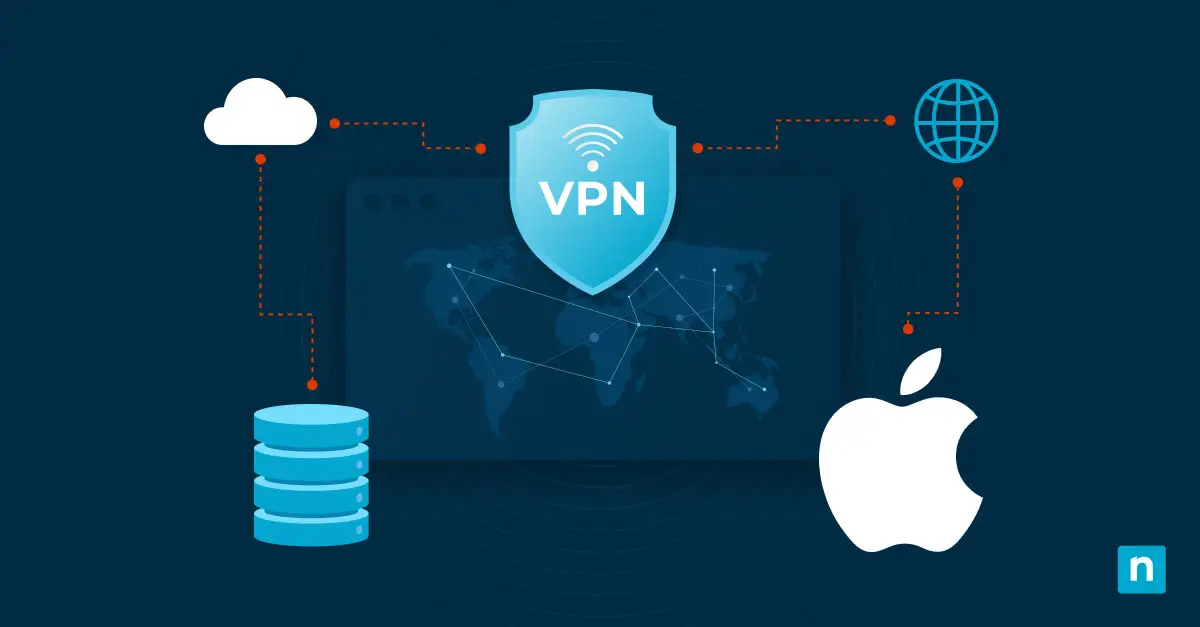
Ein VPN funktioniert wie ein privater Weg zwischen Ihrem Gerät und einem VPN-Server. Der über die Verbindung geleitete Datenverkehr wird verschlüsselt, sodass ein sicherer Tunnel entsteht, der Ihre Daten in nicht vertrauenswürdigen Netzwerken schützt. Ein VPN stärkt Privatsphäre und Sicherheit im Netz, ersetzt aber keine anderen Schutzmaßnahmen wie Software-Updates, Kontosicherheit und umsichtiges Surfen.
In diesem Leitfaden zeigen wir Ihnen, wie Sie ein VPN unter macOS einrichten, um Ihre Privatsphäre und Sicherheit im Internet zu erhöhen.
💡Eine visuelle Anleitung zur VPN-Konfiguration finden Sie in diesem kurzen Video: „VPN unter macOS einrichten.
Grundlagen zum VPN unter macOS
Mac-Benutzer:innen bewegen sich in einem Ökosystem, das für seine Sicherheits- und Datenschutzfunktionen bekannt ist und als weniger beliebtes Ziel für Malware gilt. Doch auch in einer sicheren Umgebung gilt: Nur wer die verfügbaren Sicherheitswerkzeuge voll ausschöpft, bleibt böswilligen Akteuren einen Schritt voraus.
Gründe für die Installation eines VPN
Es gibt mehrere Gründe, warum Mac-Benutzer:innen ihre Internetverbindung mit einem VPN schützen:
- Schutz der Privatsphäre: Sie begrenzen, was Ihr Internetdienstanbieter (ISP) und andere Teilnehmer:innen im lokalen Netzwerk über den per VPN geleiteten Datenverkehr sehen können.
- Geo-Sperren umgehen: Mit Geo-Spoofing greifen Sie auf regional gesperrte Inhalte bei Streaming-Plattformen und Websites zu.
- Sicheres öffentliches WLAN: Der Datenverkehr zwischen Ihrem Mac und dem VPN-Server wird verschlüsselt, was das Risiko verringert, dass jemand in einem nicht vertrauenswürdigen Netzwerk mitliest.
- Fernzugriff: Verbinden Sie sich von überall sicher mit dem Netzwerk Ihres Unternehmens.
- Drosselung der Bandbreite verhindern: ISPs können bestimmte Arten von Datenverkehr schwerer erkennen und ausbremsen. Allgemeine Netzwerküberlastung oder Datenlimits verhindert ein VPN allerdings nicht.
Ergreifen Sie die Initiative und übernehmen Sie die Kontrolle. Erfahren Sie in unserer Schritt-für-Schritt-Anleitung, wie Ihnen der Wechsel zu einer proaktiven IT-Management-Strategie gelingt. Jetzt loslegen.
Schritt für Schritt: So richten Sie ein VPN unter macOS ein
Es gibt mehrere Wege, ein VPN unter macOS einzurichten. Sie können die Verbindung manuell konfigurieren, eine von Ihrem Anbieter oder Ihrer Administration bereitgestellte Einstellungsdatei öffnen, eine VPN-Anwendung nutzen oder ein Konfigurationsprofil installieren. Die manuelle Konfiguration eignet sich gut, wenn Ihnen die nötigen Verbindungsdaten bereits vorliegen. VPN-Anwendungen sind oft einfacher einzurichten und bringen zusätzliche Funktionen mit.
Achten Sie bei der Wahl einer VPN-Lösung für Ihren Mac auf Geschwindigkeit, Serverstandorte, Verschlüsselungsprotokolle und Protokollierungsrichtlinien. Der VPN-Dienst sollte zu Ihren Anforderungen an Datenschutz und Sicherheit passen.
Manuelle VPN-Konfiguration auf dem Mac: Daten und Einstellungen eingeben
Wenn Sie mit manuellen Konfigurationseinstellungen vertraut sind, geben Ihnen die folgenden Schritte mehr Kontrolle über Ihre Datenschutzeinstellungen:
- Wählen Sie auf Ihrem Mac Apple-Menü > Systemeinstellungen und klicken Sie in der Seitenleiste auf Netzwerk. Scrollen Sie nach unten, um den Eintrag zu sehen.
- Klicken Sie auf „VPN-Konfiguration hinzufügen“ und wählen Sie den VPN-Typ aus, den Ihre Administration oder Ihr VPN-Anbieter vorgibt, etwa L2TP über IPsec, Cisco IPsec oder IKEv2.
- Geben Sie im Feld „Anzeigename“ einen Namen für den neuen VPN-Dienst ein.
- Tragen Sie die erforderlichen Einstellungen für die Verbindung ein. Je nach VPN-Typ gehören dazu Serveradresse, Kontoname, Remote-ID, lokale ID, Passwort, Zertifikat, Shared Secret oder Authentifizierungsmethode.
- Geben Sie bei Bedarf zusätzliche Einstellungen für DNS-Proxy, TCP/IP oder die Verbindung an. Welche Optionen zur Verfügung stehen, hängt vom VPN-Typ ab.
- Klicken Sie auf „Erstellen“, um die VPN-Konfiguration zu sichern.
- Öffnen Sie Systemeinstellungen > VPN und aktivieren Sie den neuen VPN-Dienst, wenn Sie eine Verbindung herstellen möchten.
VPN-Software auf dem Mac konfigurieren: Daten und Einstellungen eingeben
Setzen Sie auf seriöse VPN-Dienste, die auf macOS-Benutzer:innen ausgerichtet sind. Zu den bekannten Optionen zählen ExpressVPN, NordVPN und CyberGhost, die jeweils unterschiedliche Funktionen und Serverstandorte bieten.
Welche Installationsschritte für die Einrichtung einer VPN-Software nötig sind, hängt vom Anbieter ab. Als Beispiel dient hier NordVPN, installiert über den App Store:
Hinweis: NordVPN setzt derzeit macOS 14 oder neuer voraus und bietet zusätzlich eine separate Version über die eigene Website an, die einen anderen Funktionsumfang hat.
- Öffnen Sie den App Store auf Ihrem Mac und suchen Sie nach NordVPN.
- Der App Store zeigt NordVPN an. Klicken Sie auf „Laden“ und anschließend auf „Installieren“. Authentifizieren Sie sich bei Aufforderung mit Ihrem Apple-Account, per Touch ID oder mit Ihrem Mac-Passwort.
- Öffnen Sie NordVPN, sobald die Installation abgeschlossen ist.
- Klicken Sie in der NordVPN-App auf „Anmelden“. Die App öffnet die Anmeldeseite für Ihr Nord Account im Browser.
- Melden Sie sich an oder erstellen Sie über eine der verfügbaren Anmeldemethoden ein Konto. Erlauben Sie anschließend dem Browser, die NordVPN-App wieder zu öffnen.
- Folgen Sie den Schritten der Einarbeitung und bestätigen Sie die VPN-Konfiguration, wenn macOS um Erlaubnis bittet.
- Verbinden Sie sich mit dem schnellsten verfügbaren Server oder wählen Sie auf der angezeigten Karte ein Land und einen Standort aus.
- Um die App anzupassen, klicken Sie oben rechts auf das Profilsymbol und wählen Sie „Einstellungen“.
VPN-Einstellungen über mehrere Geräte hinweg abgleichen
Wenn Sie mehrere Mac-Geräte nutzen, können Sie mit einem Konfigurationsprofil einheitliche VPN-Einstellungen auf allen Geräten anwenden. Unternehmen können VPN-Konfigurationen außerdem über eine Geräteverwaltungslösung bereitstellen und verwalten. Ihr VPN-Anbieter oder Ihre Netzwerkadministration stellt dafür unter Umständen eine Einstellungsdatei oder ein Profil bereit, das Benutzer:innen auf jedem Mac installieren können.
So stellen Sie unter macOS eine VPN-Verbindung her und halten sie stabil
Sobald Ihr VPN konfiguriert ist, ist die Nutzung denkbar einfach:
- Klicken Sie in der Menüleiste auf das VPN-Symbol.
- Wählen Sie den gewünschten VPN-Dienst aus.
- Geben Sie Ihre VPN-Anmeldeinformationen ein.
- Klicken Sie auf „Verbinden“.
Für eine stabile Verbindung wählen Sie einen Serverstandort mit geringer Latenz und halten Ihre VPN-Software, sofern vorhanden, aktuell.
VPN-Verbindung unter macOS testen
Ein Test ist unverzichtbar, um sicherzugehen, dass Ihr VPN wie erwartet arbeitet und den gewünschten Schutz bietet. Prüfen Sie Geschwindigkeit, Sicherheit und mögliche Lecks wie folgt:
- Geschwindigkeitstest: Nutzen Sie Online-Tools, um zu beurteilen, wie stark das VPN Ihre Verbindungsgeschwindigkeit beeinflusst.
- Sicherheitstests: Vergewissern Sie sich, dass macOS oder die VPN-App eine aktive Verbindung anzeigt. Vergleichen Sie Ihre öffentliche IP-Adresse vor und nach dem Verbinden und prüfen Sie anschließend, ob DNS- und IPv6-Datenverkehr den erwarteten Weg nehmen. Eine geänderte öffentliche IP zeigt, dass die getestete Anfrage über das VPN lief, belegt aber nicht, dass jede Anwendung und jede Verbindung den Tunnel nutzt.
- Serverwechsel: Testen Sie verschiedene Serverstandorte, um den mit der besten Geschwindigkeit und Leistung zu finden.
Geschützt und privat im Netz unterwegs
Damit ein VPN wirklich zur Systemsicherheit beiträgt, kommt es auf Konsequenz an. Lassen Sie Ihren Mac möglichst dauerhaft mit dem VPN verbunden, besonders in öffentlichen WLANs oder wenn Sie auf geografisch beschränkte Inhalte zugreifen müssen. Das verbessert Privatsphäre und Sicherheit, weil der über das VPN geleitete Datenverkehr zwischen Ihrem Mac und dem VPN-Server verschlüsselt wird. Bei Split-Tunnel- oder App-spezifischen Konfigurationen läuft ein Teil des Datenverkehrs weiterhin über Ihre normale Internetverbindung.
Ein VPN auf Ihrem macOS-Gerät einzurichten, ist ein einfacher und vorausschauender Schritt zu mehr Privatsphäre und Sicherheit im Netz. Mit einem verlässlichen VPN-Dienst und den oben beschriebenen Einrichtungsschritten sind Sie geschützt und privat online unterwegs.