
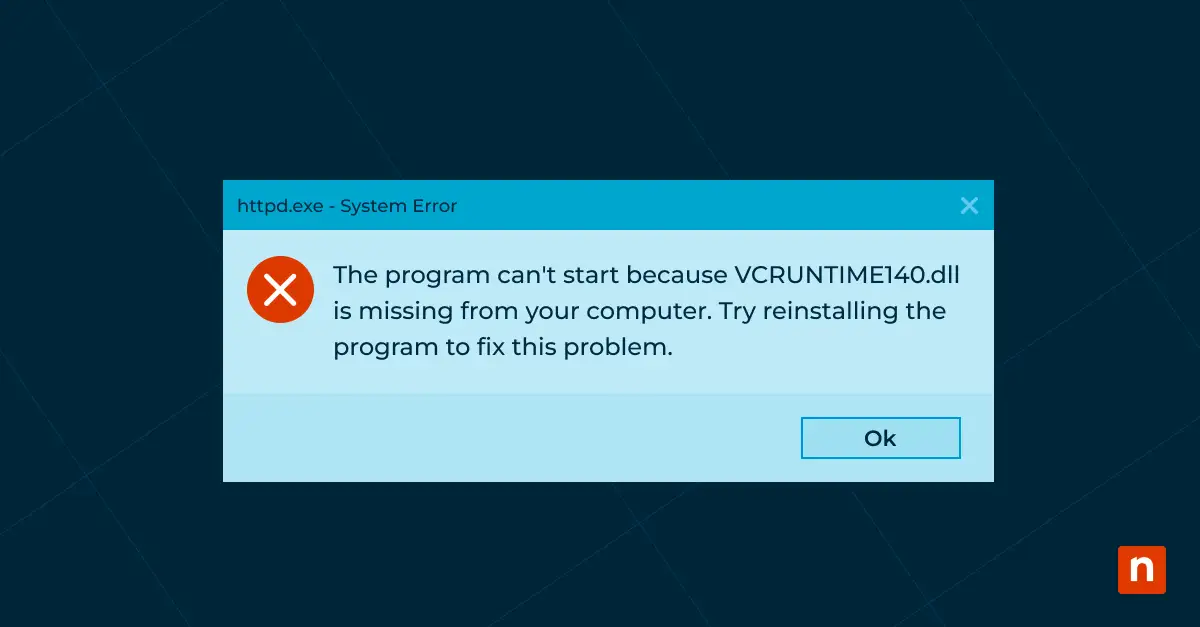
Schlüsselpunkte
- Der Fehler „vcruntime 140 DLL not found“ bzw. „vcruntime140.dll was not found“ tritt auf, wenn Windows die benötigten Microsoft Visual C++ Runtime-Dateien nicht findet.
- Am sichersten lösen Sie das Problem, indem Sie das offizielle Paket Microsoft Visual C++ 2015–2022 Redistributable neu installieren.
- Führen Sie SFC (sfc /scannow) und DISM (DISM /Online /Cleanup-Image /RestoreHealth) aus, um beschädigte Systemdateien zu reparieren.
- Häufige Varianten sind „vcruntime140.dll missing“, „vcruntime140d.dll was not found“ und weitere Fehlermeldungen rund um vcruntime140.dll.
- IT-Administrator:innen können wiederkehrende Probleme durch zentrales Patch-Management und die zentrale Bereitstellung des Redistributable-Pakets verhindern.
Auf einem Windows-Gerät begegnen Ihnen immer wieder Fehlermeldungen. Besonders ärgerlich ist der Fehler „vcruntime 140 DLL not found“ bzw. „vcruntime140.dll was not found“. Er erscheint meist dann, wenn Sie ein Programm oder Spiel starten möchten, das auf die Datei vcruntime140.dll angewiesen ist.
DLL-Dateien und DLL-Fehler in Windows
DLL steht für Dynamic Link Library. Eine solche Bibliothek enthält Code und Daten, die mehrere Programme gleichzeitig nutzen können. DLL-Dateien erfüllen im Betriebssystem Windows eine klare Aufgabe: Sie machen Programme effizienter und vermeiden Redundanzen, weil sich mehrere Programme dieselben Ressourcen teilen können.
Manche ausführbaren Programmdateien brauchen bestimmte DLLs, um überhaupt zu starten. Gibt es ein Problem mit der benötigten DLL-Datei, erscheint eine Meldung wie der Fehler „vcruntime140.dll not found“.
Sehen Sie sich dazu auch das Video-Tutorial Den Fehler „vcruntime140.dll not found“ in Windows verstehen und beheben an.
🛑 DLL-Fehler über viele Endpunkte hinweg in den Griff zu bekommen, ist eine echte Herausforderung.
Reduzieren Sie Ihren Aufwand und sorgen Sie für einen reibungslosen Betrieb mit der Endpoint Management-Lösung von NinjaOne
Was ist vcruntime140.dll?
Die Datei vcruntime140.dll gehört zum Paket Microsoft Visual C++ Redistributable, einem Compiler-Programm, das die Runtime-Bibliotheken von Microsoft C und C++ (MSVC) installiert.
Seit 2026 verteilt Microsoft diese Datei über die Pakete Microsoft Visual C++ 2015–2022 Redistributable, auf die viele Windows-Anwendungen und Spiele angewiesen sind.
Das Redistributable-Paket enthält zentrale Funktionen, die viele Windows-Anwendungen und Spiele für einen korrekten Betrieb benötigen. Das Paket muss auf Ihrem System installiert sein, bevor Sie Apps installieren, die diese Bibliotheken verwenden.
Warum funktioniert vcruntime140.dll nicht?
Der Fehler „vcruntime140.dll not found“ bedeutet, dass Windows aus einem von mehreren möglichen Gründen nicht auf die DLL-Datei zugreifen kann. Häufige Ursachen sind:
- Fehlende oder beschädigte Datei: Die Datei vcruntime140.dll fehlt oder ist beschädigt, sodass Programme nicht darauf zugreifen können.
- Fehlerhafte Installation: Wurde das Paket Visual C++ Redistributable nicht korrekt installiert, kann die Datei vcruntime140.dll nicht verfügbar oder nicht nutzbar sein.
- Veraltetes Windows oder veraltetes Redistributable-Paket: Sind Ihr Windows-Betriebssystem oder das Paket Visual C++ Redistributable nicht auf dem aktuellen Stand, kann es zu Kompatibilitätsproblemen mit der Datei vcruntime140.dll kommen.
- Probleme mit der Windows-Registry: Ungültige oder fehlerhafte Registry-Einträge können Fehler verursachen.
So beheben Sie den Fehler „vcruntime140.dll not found“ in Windows 11
Jetzt, da Sie wissen, wofür die Datei vcruntime140.dll da ist, stellt sich die Frage: Wie repariert man eine fehlende DLL-Datei?
Hier die Kurzfassung:
Die schnellen Lösungen im Überblick
- Microsoft Visual C++ 2015–2022 Redistributable neu installieren
- sfc /scannow ausführen
- DISM /Online /Cleanup-Image /RestoreHealth ausführen
- Windows-Updates installieren
- System neu starten
Ausführlicher wird es in den folgenden fünf Methoden, mit denen Sie den Fehler „vcruntime140 is missing“ und andere Probleme mit DLL-Dateien unter Windows 11 beheben.
| Methode | Was sie behebt | Geeignet für | Unternehmensweit skalierbar? |
| Microsoft Visual C++ 2015–2022 Redistributable neu installieren | Fehlende oder beschädigte Runtime-Dateien | Die meisten Fälle von vcruntime140.dll missing oder vcruntime140.dll was not found | ✅ Ja (Bereitstellung über RMM, Intune, GPO) |
| SFC ausführen (sfc /scannow) | Beschädigte Systemdateien | Allgemeine Beschädigungen von Windows-Dateien | ⚠️ Eingeschränkt (skriptfähig, aber pro Endpunkt) |
| DISM ausführen (DISM /RestoreHealth) | Beschädigtes Windows-Image | Dauerhafte oder wiederkehrende DLL-Fehler | ⚠️ Per entfernter PowerShell skriptfähig |
| Windows-Updates installieren | Kompatibilitätsprobleme oder veraltete Systemdateien | Systeme mit Patch-Rückstand | ✅ Ja (über Patch-Management-Tools) |
| DLL mit regsvr32 registrieren | Probleme bei der COM-Registrierung | Seltene Sonderfälle (bei vcruntime140.dll untypisch) | ❌ Nein |
| Manueller „vcruntime140.dll download“ von Drittanbieter-Seiten | Nichts zuverlässig | Riskante Behelfslösungen | ❌ Nein |
| Betroffene Anwendung neu installieren | Beschädigungen innerhalb einer App | Eine einzelne Anwendung streikt | ⚠️ Eingeschränkt |
| Zentrale Bereitstellung des Redistributable-Pakets (IT-Admin) | Ausfälle auf mehreren Endpunkten | Unternehmensumgebungen | ✅ Ja |
Methode 1: Prüfung mit der Systemdateiprüfung (SFC)
Die Systemdateiprüfung ist ein in Windows integriertes Dienstprogramm. Die Prüfung mit SFC sucht beschädigte Systemdateien in Windows 11 und stellt sie wieder her. So führen Sie eine SFC-Prüfung durch und beheben den Fehler „vcruntime140.dll not found“:
- Drücken Sie die Windows-Taste auf Ihrer Tastatur und geben Sie „Eingabeaufforderung“ ein.
- Klicken Sie mit der rechten Maustaste auf Eingabeaufforderung und wählen Sie „Als Administrator ausführen“.
- Geben Sie im Fenster der Eingabeaufforderung folgenden Befehl ein: sfc /scannow
- Drücken Sie die Eingabetaste und warten Sie, bis die Prüfung abgeschlossen ist.
Die SFC-Prüfung repariert beschädigte Windows-Systemdateien automatisiert, darunter auch die Datei vcruntime140.dll.
Methode 2: Visual C++ Redistributable neu installieren
Eine weitere Möglichkeit, Probleme mit vcruntime140.dll zu lösen, ist die Neuinstallation des Pakets Microsoft Visual C++ Redistributable. So gehen Sie vor:
- Öffnen Sie Ihren Webbrowser und suchen Sie auf der offiziellen Microsoft-Website nach „Microsoft Visual C++ Redistributable download“.
- Wählen Sie die neueste Version des Pakets Visual C++ Redistributable passend zu Ihrer Systemarchitektur (32 Bit oder 64 Bit) und laden Sie sie herunter.
- Starten Sie nach dem Download den Installer und folgen Sie den Anweisungen auf dem Bildschirm, um das Paket neu zu installieren.
- Starten Sie nach Abschluss der Installation Ihren Computer neu und prüfen Sie, ob der Fehler „vcruntime140.dll not found“ behoben ist.
Methode 3: Die Datei vcruntime140.dll manuell registrieren
⚠️ Wichtig: Diese Methode ist bei vcruntime140.dll in der Regel nicht anwendbar, wird aber manchmal für andere DLL-Probleme empfohlen.
Ist die Datei vcruntime140.dll zwar auf Ihrem System vorhanden, aber nicht korrekt registriert, kann eine manuelle Registrierung den Fehler beheben. Gehen Sie dazu so vor:
- Drücken Sie die Windows-Taste und geben Sie „Eingabeaufforderung“ ein.
- Klicken Sie mit der rechten Maustaste auf Eingabeaufforderung und wählen Sie „Als Administrator ausführen“.
- Geben Sie im Fenster der Eingabeaufforderung folgenden Befehl ein: regsvr32 vcruntime140.dll
- Drücken Sie die Eingabetaste, warten Sie, bis der Vorgang abgeschlossen ist, und prüfen Sie, ob eine Bestätigung erscheint, dass die Datei erfolgreich registriert wurde.
- Starten Sie Ihren Computer neu und prüfen Sie, ob der Fehler behoben ist.
Methode 4: Eine DISM-Prüfung durchführen
Deployment Image Servicing and Management (DISM) ist ein weiteres Windows-Dienstprogramm, mit dem sich beschädigte Systemdateien reparieren lassen. So führen Sie eine DISM-Prüfung durch und beheben den Fehler „vcruntime140.dll not found“:
- Drücken Sie die Windows-Taste und geben Sie „Eingabeaufforderung“ ein.
- Klicken Sie mit der rechten Maustaste auf Eingabeaufforderung und wählen Sie „Als Administrator ausführen“.
- Geben Sie folgenden Befehl ein: DISM /Online /Cleanup-Image /RestoreHealth
- Drücken Sie die Eingabetaste und warten Sie, bis die Prüfung abgeschlossen ist. DISM sucht nach Beschädigungen im System und behebt gefundene Probleme automatisiert.
- Starten Sie nach der Prüfung Ihren Computer neu und sehen Sie nach, ob der Fehler behoben ist.
Methode 5: Windows aktualisieren
Ein veraltetes Windows-Betriebssystem bringt diverse Probleme mit sich, darunter auch Kompatibilitätsprobleme mit DLL-Dateien. So beheben Sie den Fehler „vcruntime140.dll not found“ und bringen Ihr System auf den aktuellen Stand:
- Drücken Sie die Windows-Taste und öffnen Sie die App Einstellungen.
- Gehen Sie zu „Update & Sicherheit“ und wählen Sie in der linken Seitenleiste „Windows Update“.
- Klicken Sie auf die Schaltfläche „Nach Updates suchen“ und warten Sie, bis Windows die Suche abgeschlossen hat.
- Werden Updates gefunden, klicken Sie auf „Installieren“, um sie herunterzuladen und zu installieren.
- Starten Sie nach der Installation der Updates Ihren Computer neu und prüfen Sie, ob der Fehler behoben ist.
💡Hinweis: Unter Windows 11 lautet der Pfad Einstellungen → Windows Update.
Vorbeugende Maßnahmen gegen den Fehler „vcruntime140.dll not found“
Mit einigen Maßnahmen beugen Sie dem Fehler „vcruntime140.dll not found“ und anderen Systemproblemen künftig vor:
- Halten Sie Ihr System aktuell, indem Sie regelmäßig nach Updates für Ihr Windows-Betriebssystem und das Paket Microsoft Visual C++ Redistributable suchen. So ist stets der aktuelle vcruntime140.dll-Download installiert, was die Kompatibilität sicherstellt und bekannte Probleme behebt.
- Nutzen Sie seriöse Software-Quellen, wenn Sie neue Programme oder Spiele installieren. Laden Sie Apps nur aus vertrauenswürdigen Quellen herunter, um das Risiko beschädigter oder fehlender DLL-Dateien zu minimieren.
- Führen Sie regelmäßig Systemwartung durch. Mit Prüfungen wie SFC und DISM erkennen und beheben Sie Probleme mit Systemdateien, bevor sie Fehler verursachen.
Automatisierte Patch-Management-Tools wie NinjaOne halten Windows-Systeme aktuell und schützen vor Fehlern wie fehlenden DLL-Dateien.
Sichern Sie sich Ihre 14-tägige kostenlose Testversion des Patch-Managements Nr. 1.
So beheben Sie einen Fehler wegen einer fehlenden DLL
Wenn Sie Anwendungen mit den C- oder C++-Tools von Microsoft entwickeln oder darauf aufbauende Anwendungen ausführen, benötigen Sie das Paket Microsoft Visual C++ Redistributable. Die Datei vcruntime140.dll ist Teil dieses Pakets und kann Probleme verursachen, wenn sie beschädigt oder gelöscht wird.
Sie fragen sich, wie Sie einen Fehler wegen einer fehlenden DLL beheben? Systemfehler sind ärgerlich, lassen sich aber reparieren: Nutzen Sie dafür die obigen Anleitungen zum Fehler „vcruntime140 is missing“ unter Windows 11. Folgen Sie den Schritten sorgfältig und führen Sie die nötigen Prüfungen und Neuinstallationen durch, damit das Problem reibungslos gelöst wird.
Mit vorbeugenden Maßnahmen und einem stets aktuellen System senken Sie die Wahrscheinlichkeit, künftig auf ähnliche DLL-Fehler zu stoßen.






