


Der File Explorer der Universal Windows Platform (UWP) bietet eine für Touch optimierte Benutzeroberfläche, die für den Einsatz mit Windows 10X und Tablets entwickelt wurde. Microsoft bewirbt diese File-Explorer-Alternative zwar nicht offiziell für den allgemeinen Gebrauch, sie bleibt aber über einen versteckten System-URI (Unified Resource Identifier) erreichbar.
Zwar fehlen die klassische Menüband-Oberfläche und vollständige Kontextmenüs, doch die aufgeräumte Oberfläche und der ressourcenschonende Betrieb des UWP File Explorer machen ihn ideal für Touch-Workflows, Kiosksysteme und Umgebungen mit geringen Ressourcen, in denen Geschwindigkeit und Einfachheit entscheidend sind. Der eingeschränkte Zugriff verhindert zudem, dass Benutzer:innen am Endpunkt Systemdateien ändern, Apps installieren oder Skripte ausführen, was die Sicherheit in kontrollierten Umgebungen erhöht.
Wenn das zum Anwendungsfall Ihrer Umgebung passt, lesen Sie weiter: Dieser Leitfaden zeigt Ihnen mehrere Wege, um in Windows 10 eine Verknüpfung zur UWP-File-Explorer-App zu erstellen, inklusive Antworten auf häufige Fragen und Lösungen für typische Probleme.
3 Wege, um in Windows 10 eine UWP-File-Explorer-Verknüpfung zu erstellen
⚠️ HINWEIS: Stellen Sie sicher, dass Sie mindestens Windows 10 Version 1703 verwenden, die früheste offizielle Version, in der der UWP File Explorer erreichbar wurde. Außerdem empfehlen sich Administratorrechte und Erfahrung mit Shell-URIs, wenn Sie diese Funktion per Skript oder Gruppenrichtlinie nutzen möchten.
Methode 1: Verknüpfung zum UWP File Explorer manuell erstellen
- Drücken Sie Win + D, um zum Windows-Desktop zu wechseln.
- Klicken Sie mit der rechten Maustaste auf den Desktop, um das Kontextmenü zu öffnen, und wählen Sie Neu > Verknüpfung.
- Geben Sie im Feld für den Speicherort Folgendes ein: explorer.exe shell:AppsFolder\c5e2524a-ea46-4f67-841f-6a9465d9d515_cw5n1h2txyewy!App.
- Wählen Sie Weiter, geben Sie den Namen der Verknüpfung ein (z. B. UWP File Explorer) und klicken Sie dann auf Fertig stellen.
Optional können Sie das Symbol ändern, um Verwechslungen mit dem klassischen File Explorer zu vermeiden.
- Klicken Sie mit der rechten Maustaste auf die Verknüpfung und wählen Sie Eigenschaften.
- Klicken Sie in den Eigenschaften unten auf die Schaltfläche Anderes Symbol.
- Geben Sie unter Nach Symbolen in dieser Datei suchen den Pfad %SystemRoot%\System32\imageres.dll ein und klicken Sie auf OK, um weitere File-Explorer-Symbole zu durchsuchen.
- Klicken Sie mit der linken Maustaste auf das gewünschte Symbol, wählen Sie OK und klicken Sie dann in den Eigenschaften auf Übernehmen.
- Schließen Sie anschließend die Eigenschaften.
Methode 2: Verknüpfung zur UWP-File-Explorer-App per PowerShell erstellen
- Klicken Sie mit der linken Maustaste auf die Windows-Start-Schaltfläche, geben Sie PowerShell ein und drücken Sie die Eingabetaste.
- Verwenden Sie das folgende PowerShell-Skript, um die Erstellung der Verknüpfung zu automatisieren:
$ShortcutPath = "$env:USERPROFILE\Desktop\UWP File Explorer.lnk"
$WshShell = New-Object -ComObject WScript.Shell
$Shortcut = $WshShell.CreateShortcut($ShortcutPath)$Shortcut.TargetPath = "explorer.exe"$Shortcut.Arguments = "shell:AppsFolder\c5e2524a-ea46-4f67-841f-6a9465d9d515_cw5n1h2txyewy!App"$Shortcut.IconLocation = "$env:SystemRoot\System32\imageres.dll,3"
$Shortcut.Save()
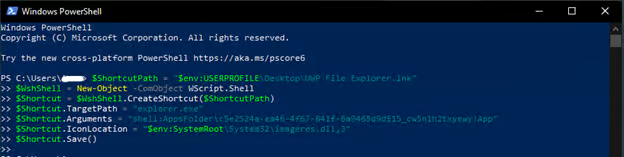
- Wenn Sie diesen Befehl in PowerShell eingeben, wird auf Ihrem Desktop automatisiert eine Verknüpfung mit dem Namen UWP File Explorer erstellt.
Methode 3: Verknüpfung über Gruppenrichtlinieneinstellungen bereitstellen
⚠️ WICHTIG: Die folgenden Schritte richten sich an Administrator:innen, die Einstellungen mehrerer Geräte über Gruppenrichtlinien verwalten. Diese Änderung wirkt sich auf mehrere Geräte aus, und schon ein kleiner Fehler kann zu Ausfallzeiten für eine ganze Organisationseinheit (OU) führen. Erstellen Sie deshalb unbedingt zuerst ein Backup der Gruppenrichtlinien, damit Sie im Problemfall schnell wiederherstellen können.
- Drücken Sie Win + R, um Ausführen zu öffnen, geben Sie gpedit.msc ein und drücken Sie die Eingabetaste.
- Navigieren Sie zu: Benutzerkonfiguration > Einstellungen > Windows-Einstellungen > Verknüpfungen.
- Klicken Sie mit der rechten Maustaste auf Verknüpfungen und wählen Sie Neu > Verknüpfung.
- Konfigurieren Sie die Verknüpfung mit den folgenden Einstellungen:
Einstellung
Wert
Aktion Erstellen Name UWP File Explorer Zieltyp Dateisystemobjekt Speicherort Desktop Zielpfad explorer.exe Argumente shell:AppsFolder\C5E2524A-EA46-4F67-841f-6A9465D9D515_cw5n1h2txyewy!App Pfad der Symboldatei %SystemRoot%\System32\imageres.dll Symbolindex 0 Ausführen Normales Fenster - Sie können den Speicherort auf das Startmenü oder einen beliebigen anderen Ort ändern.
- Pfad der Symboldatei und Symbolindex sind beide optional; Sie können sie nach Belieben anpassen.
- Klicken Sie auf OK, um die UWP-File-Explorer-Verknüpfung zu speichern.
- Verknüpfen Sie das Gruppenrichtlinienobjekt (GPO) mit der Organisationseinheit (OU).
- Klicken Sie mit der rechten Maustaste auf die OU, die Sie verwalten möchten (z. B. Marketing, Vertrieb usw.).
- Wählen Sie Vorhandenes GPO verknüpfen und anschließend das passende GPO aus der Liste.
- Klicken Sie auf OK.
- Erzwingen Sie zur Überprüfung ein Richtlinienupdate auf einem Clientrechner.
- Öffnen Sie die Eingabeaufforderung als Administrator:in und geben Sie den folgenden Befehl ein: gpupdate /force.
Probleme mit UWP-File-Explorer-Verknüpfungen beheben
Problem: Die Verknüpfung startet den UWP File Explorer nicht
Wenn die erstellte Verknüpfung nicht wie gewünscht funktioniert, prüfen Sie, ob Sie mindestens Windows 10 Version 1703 verwenden, denn dies war der früheste Windows-Build mit dem UWP File Explorer. Haben Sie die passende Windows-Version bestätigt, kontrollieren Sie, ob Sie beim Erstellen der Verknüpfung den korrekten URI eingegeben haben: explorer.exe shell:AppsFolder\c5e2524a-ea46-4f67-841f-6a9465d9d515_cw5n1h2txyewy!App.
Wenn Sie PowerShell nutzen, um diese Aufgabe zu automatisieren, achten Sie darauf, dass sich in Ihrem Skript keine Tippfehler eingeschlichen haben.
Problem: Das Symbol wird nicht korrekt angezeigt
Nach dem Festlegen des Symbols wird es normalerweise sofort übernommen, manchmal erst nach einer Aktualisierung des Desktops. Klappt das bei Ihnen nicht, suchen Sie den Speicherort des gewünschten Symbols und prüfen Sie, ob es im Format .ico vorliegt und mindestens 256×256 Pixel groß ist. Andere Bildformate wie .png und .jpg werden als Verknüpfungssymbol in der Regel nicht korrekt dargestellt.
Sie können das Symbol neu zuweisen, indem Sie mit der rechten Maustaste auf die Verknüpfung klicken, Eigenschaften wählen, auf Anderes Symbol klicken und nach der gewünschten .ico-Datei suchen. Denken Sie außerdem daran, Ihre eigenen .ico-Dateien in einem dauerhaften Ordner zu speichern und nicht in temporären Ordnern, die das System regelmäßig leert. So vermeiden Sie versehentliches Löschen.
Problem: Die Verknüpfung aus der Gruppenrichtlinie erscheint nicht
Wenn Sie UWP-File-Explorer-Verknüpfungen über Gruppenrichtlinieneinstellungen erstellen, stellen Sie sicher, dass das GPO mit der Richtlinie korrekt mit der Ziel-OU verknüpft ist und dort angewendet wird. Danach können Sie die Änderung überprüfen, indem Sie eine Eingabeaufforderung mit erhöhten Rechten öffnen und gpresult /r eingeben, um den Status der Benutzerrichtlinie zu sehen. Wurde sie weiterhin nicht angewendet, aktualisieren Sie die Gruppenrichtlinie, indem Sie in derselben Eingabeaufforderung gpupdate /force eingeben.
Häufig gestellte Fragen zur UWP-File-Explorer-App
Ersetzt der UWP File Explorer den klassischen File Explorer vollständig?
Der Windows UWP File Explorer ist für Touch-Geräte wie Tablets optimiert und stellt eine eingeschränkte Version des klassischen File Explorer dar. Zudem fehlen ihm viele Funktionen der klassischen Oberfläche, etwa das Menüband und das Kontextmenü. Der UWP File Explorer sollte deshalb nicht als vollwertiger Ersatz für den klassischen File Explorer betrachtet werden.
Funktioniert die Verknüpfung in allen Windows-10-Editionen?
Solange Sie Windows 10 Version 1703 oder neuer verwenden, funktioniert die UWP-File-Explorer-Verknüpfung auf Ihrem Computer. So prüfen Sie, ob die UWP-Shell auf Ihrem Gerät verfügbar ist:
- Drücken Sie Win + R, geben Sie cmd ein und drücken Sie die Eingabetaste.
- Geben Sie den folgenden Befehl ein: explorer.exe shell:AppsFolder\c5e2524a-ea46-4f67-841f-6a9465d9d515_cw5n1h2txyewy!App.
- Drücken Sie die Eingabetaste und prüfen Sie, welcher der beiden Fälle eintritt:
- Startet der UWP File Explorer erfolgreich, ist er auf Ihrem Gerät verfügbar.
- Erscheint eine Fehlermeldung, steht er nicht zur Verfügung und die Verknüpfung funktioniert auf Ihrem Windows-Gerät nicht.
Lässt sich das Symbol weiter anpassen?
Ja, Sie können für die UWP-File-Explorer-Verknüpfung jedes beliebige Symbol verwenden, solange es sich um eine gültige .ico- oder Ressourcendatei handelt. Das gewünschte Symbol sollte außerdem über einen erreichbaren Pfad auf Ihrem Gerät verfügen.
Klicken Sie nach dem Erstellen der Verknüpfung mit der rechten Maustaste darauf und wählen Sie Eigenschaften. Wählen Sie unter Verknüpfung die Option Anderes Symbol… und suchen Sie anschließend die .ico- oder Ressourcendatei, die Sie als Symbol verwenden möchten. Klicken Sie danach im ersten Fenster auf OK und im nächsten auf Übernehmen.
Touch-optimierte Navigation mit dem Windows UWP File Explorer
Der Zugriff auf die versteckte UWP-Variante des File Explorer eröffnet eine schlichte, minimalistische Oberfläche, die sich perfekt für ressourcenarme oder Touch-orientierte Umgebungen eignet. Da klassische Funktionen wie Menüband und Kontextmenü entfallen, entsteht zudem eine ablenkungsfreie Navigation, die gleichzeitig mehr Sicherheit bietet, weil Benutzer:innen keine Systemdateien ändern und keine Skripte ausführen können.
Einzelne Benutzer:innen können eine UWP-File-Explorer-Verknüpfung manuell erstellen, indem sie mit der rechten Maustaste auf den Desktop klicken und den URI der App von Hand eintragen. Um diesen Prozess einfach zu skalieren, können Administrator:innen die Erstellung der Verknüpfung per PowerShell automatisieren oder sie über Gruppenrichtlinieneinstellungen bereitstellen, um im gesamten Active Directory für Einheitlichkeit zu sorgen.
Denken Sie immer daran, Kompatibilität und Funktion des UWP File Explorer auf den Zielgeräten zu prüfen, bevor Sie ihn flächendeckend ausrollen: Stellen Sie sicher, dass dort mindestens Windows 10 Version 1703 läuft. So stellen Sie sicher, dass Ihr Skript oder Ihre Gruppenrichtlinie wie vorgesehen funktioniert.