

Moderne Windows-11-Notebooks bieten zahlreiche Anpassungsmöglichkeiten für die Einstellungen des Precision Touchpads. Benutzer:innen können damit Gesten, Scrollverhalten, Tippen und Empfindlichkeit nach ihren Wünschen einrichten. In manchen Situationen ist es jedoch nötig, die Touchpad-Konfiguration auf die Standardwerte zurückzusetzen, etwa zur Fehlerbehebung, zur Vorbereitung einer Neuinstallation oder zur Vereinheitlichung des Systemverhaltens.
Lesen Sie weiter, wenn Sie als IT-Administrator:in oder fortgeschrittene:r Benutzer:in Ihre Touchpad-Einstellungen zurücksetzen möchten. Dieser Artikel zeigt, wie Sie Windows-Touchpad-Gesten und -Einstellungen über die Einstellungen-App, den Registrierungs-Editor, PowerShell und den Geräte-Manager zurücksetzen.
Eine visuelle Anleitung finden Sie in unserem Video: So setzen Sie Touchpad-Einstellungen und -Gesten in Windows 11 auf die Standardwerte zurück.
So setzen Sie die Touchpad-Einstellungen in Windows 11 zurück
Administrator:innen und erfahrene Benutzer:innen haben je nach Ziel und technischem Kenntnisstand mehrere Möglichkeiten, die Touchpad-Konfiguration zurückzusetzen. Die Methoden finden Sie nachfolgend.
📌 Voraussetzungen: Die folgenden Anleitungen gelten nur für Notebooks mit Precision Touchpad.
💡Eine externe Maus oder ein Touchscreen ist empfehlenswert, falls das Touchpad während des Vorgangs nicht mehr nutzbar ist. Wir empfehlen außerdem, vorher den Abschnitt „Darauf sollten Sie achten“ zu lesen.
📌 Empfohlene Vorgehensweisen für die Bereitstellung:
| Klicken Sie, um eine Methode auszuwählen | 💻 Am besten für Einzelanwender:innen | 💻💻💻 Am besten für Unternehmen |
| Methode 1: Einstellungen-App (GUI) | ✓ | |
| Methode 2: Registrierungs-Editor (fortgeschritten) | ✓ | ✓ |
| Methode 3: PowerShell (Skript) | ✓ | |
| Methode 4: Geräte-Manager (optional) | ✓ |
Methode 1: Touchpad-Einstellungen über die Einstellungen-App zurücksetzen (GUI)
Diese Methode ist der sicherste und einfachste Weg, um die Touchpad-Konfiguration zurückzusetzen, besonders für Endanwender:innen mit wenig technischem Hintergrundwissen.
📌 Anwendungsfälle: einfache Fehlerbehebung und Beheben kleinerer Unstimmigkeiten beim Gestenverhalten
📌 Voraussetzungen: Standardbenutzerrechte
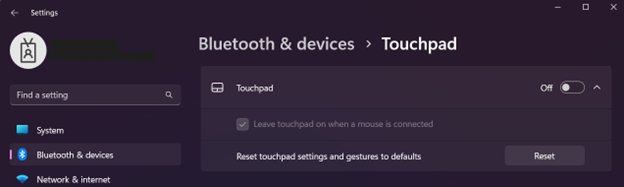
- Öffnen Sie die Einstellungen-App. Drücken Sie Win + I oder suchen Sie sie manuell über die Suchleiste im Startmenü.
- Wählen Sie im linken Bereich Bluetooth & Geräte.
- Klicken Sie im rechten Bereich auf Touchpad.
- Suchen Sie den Eintrag Touchpad und klicken Sie darauf, um ihn aufzuklappen.
- Klicken Sie auf die Schaltfläche Zurücksetzen neben Touchpad-Einstellungen und -Gesten auf Standardwerte zurücksetzen.
💡 Die Schaltfläche Zurücksetzen lässt sich nicht anklicken, solange das Touchpad aktiviert ist. Stellen Sie den Schalter daher auf Aus. Falls Sie das Touchpad verwendet haben und es nach dem Deaktivieren nicht mehr funktioniert, navigieren Sie in der Einstellungen-App mit der Tastatur (Tabulator-, Eingabe- und Leertaste) oder einer externen Maus, um den Vorgang abzuschließen.
Methode 2: Touchpad-Einstellungen über den Registrierungs-Editor zurücksetzen (fortgeschritten)
Bei dieser Methode wird die Konfiguration des Precision Touchpads manuell aus der Registrierung entfernt, sodass Windows die Standardeinstellungen bei der nächsten Verwendung neu anlegt.
📌 Anwendungsfälle: Beheben von Touchpad-Problemen auf gesperrten Systemen, auf denen die Einstellungen-App eingeschränkt ist, sowie Zurücksetzen der Konfiguration pro Benutzerkonto in gemeinsam genutzten Umgebungen
📌 Voraussetzungen: Administratorrechte
⚠️ Warnung: Erstellen Sie vorher unbedingt ein Backup der Registrierung. Fehler beim Bearbeiten der Registrierung können schwerwiegende Systemprobleme verursachen.
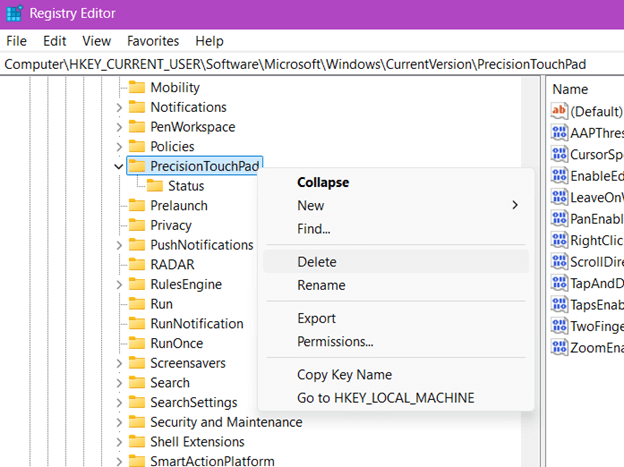
- Öffnen Sie den Registrierungs-Editor. Drücken Sie Win + R, geben Sie „regedit“ ein und drücken Sie die Eingabetaste.
- Folgen Sie im linken Bereich diesem Pfad:
HKEY_CURRENT_USER\Software\Microsoft\Windows\CurrentVersion\PrecisionTouchPad
- Klicken Sie mit der rechten Maustaste auf den Schlüssel PrecisionTouchPad und wählen Sie Löschen.
- Bestätigen Sie den Löschvorgang.
- Melden Sie sich ab und wieder an oder starten Sie das System neu, damit Windows den gelöschten Schlüssel mit den Standard-Touchpad-Einstellungen neu anlegt.
Methode 3: Touchpad-Einstellungen über PowerShell zurücksetzen (Skript)
Bei dieser Methode wird der Registrierungsschlüssel PrecisionTouchPad per PowerShell programmgesteuert gelöscht, etwa zur Automatisierung oder für eine Massenbereitstellung. Sie lässt sich als Skript umsetzen und ist damit wiederholbar und skalierbar.
📌 Anwendungsfälle: Vereinheitlichung der Touchpad-Einstellungen und Durchsetzen sauberer Konfigurationen in einem unternehmensweiten Image
📌 Voraussetzungen: Administratorrechte
- Öffnen Sie PowerShell. Drücken Sie Win + R, geben Sie „powershell“ ein und drücken Sie die Eingabetaste.
- Kopieren Sie diesen Befehl und fügen Sie ihn ein:
Remove-Item -Path "HKCU:\Software\Microsoft\Windows\CurrentVersion\PrecisionTouchPad" -Recurse -Force
- Drücken Sie die Eingabetaste.
- Melden Sie sich ab und wieder an oder starten Sie das System neu, damit Windows die Standardkonfiguration neu anlegt.
Methode 4: Touchpad-Einstellungen über den Geräte-Manager zurücksetzen (optional)
Bei dieser Methode wird das Touchpad durch Deinstallation und Neuinstallation des Gerätetreibers auf die Werkskonfiguration zurückgesetzt.
📌Anwendungsfälle: Zurücksetzen von Geräten mit Synaptics-, ELAN- oder anderen Treibern von Drittanbietern sowie Resets auf Hardware-Ebene im Rahmen der Fehlerbehebung
📌Voraussetzungen: Administratorrechte
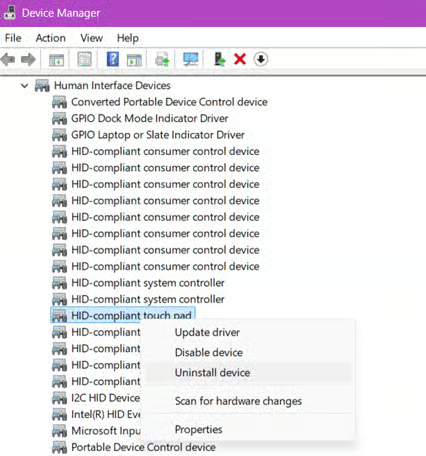
- Drücken Sie Win + X oder klicken Sie mit der rechten Maustaste auf die Schaltfläche „Start“, um das Schnellzugriffsmenü zu öffnen.
- Wählen Sie Geräte-Manager aus der Liste.
- Klappen Sie Eingabegeräte (Human Interface Devices) oder Mäuse und andere Zeigegeräte auf.
- Klicken Sie mit der rechten Maustaste auf Ihr Touchpad-Gerät (z. B. Synaptics Touchpad, HID-konformes Touchpad oder Precision Touchpad).
- Wählen Sie Gerät deinstallieren.
- Klicken Sie im Dialogfeld auf Deinstallieren.
⚠️ Setzen Sie kein Häkchen bei der Option zum Löschen des Gerätetreibers, da Windows das Gerät sonst möglicherweise nicht automatisiert neu installieren kann.
- Starten Sie das System neu, damit Windows die Standardeinstellungen des Geräts neu einrichtet.
⚠️ Darauf sollten Sie achten
| Risiken | Mögliche Folgen | Gegenmaßnahmen |
| Das Touchpad wird nach dem Neustart möglicherweise nicht korrekt initialisiert | Das Touchpad funktioniert nach dem Zurücksetzen nicht mehr und die Zeigersteuerung geht verloren |
|
| Versehentliches Löschen des vorhandenen Touchpad-Treibers im Geräte-Manager, ohne dass ein Treiber des Erstausrüsters (OEM) oder ein Ersatztreiber verfügbar ist | Windows installiert unter Umständen einen generischen Treiber mit eingeschränkter Gestenunterstützung oder ganz ohne Touchpad-Funktionalität |
|
| Versehentliches Löschen nicht zugehöriger Schlüssel oder Ändern falscher Werte |
|
|
Darum lohnt es sich, die Touchpad-Einstellungen zurückzusetzen
Das Zurücksetzen der Touchpad-Einstellungen in Windows 11 kann praktisch und strategisch sinnvoll sein, insbesondere bei der Fehlerbehebung oder in Unternehmensumgebungen. Hier einige Gründe dafür:
Gestenprobleme und Touchpad-Fehlfunktionen beheben
Benutzer:innen können Mehrfinger-Gesten, Tippverhalten und Empfindlichkeit anpassen. Dabei können jedoch Fehlkonfigurationen entstehen, die zu unerwartetem Verhalten führen, etwa zu unregelmäßigem Scrollen oder Zeigerbewegungen, zu falschen Aktionen bei bestimmten Gesten oder zu einem verzögerten bzw. nicht reagierenden Touchpad. Das Wiederherstellen der Werkseinstellungen hilft dabei, einzugrenzen, ob das Problem an der individuellen Anpassung, an Software von Drittanbietern oder an der Hardware liegt.
Anpassungen vor einer Neuinstallation oder Weitergabe des Geräts entfernen
Wenn Geräte neu zugewiesen, aufbereitet oder für neue Benutzer:innen vorbereitet werden, ist eine saubere und zentralisiertes Benutzererlebnis entscheidend. Durch das Zurücksetzen der Windows-Gesteneinstellungen werden individuelle Anpassungen entfernt. So sind die Konfigurationen für die nächste Person vorhersehbar und Supportanfragen wegen übernommener Einstellungen werden seltener. Das ist besonders für IT-Abteilungen nützlich, die Notebooks in Schulungsräumen oder Gerätepools verwalten.
Standardgesten für Schulungen oder Barrierefreiheits-Workflows wiederherstellen
Wenn Unternehmen gestenbasierte Navigation im Rahmen von Mitarbeiterschulungen oder Barrierefreiheitsmaßnahmen einsetzen, sorgt das Zurücksetzen der Touchpad-Konfiguration dafür, dass die Umgebung zu den Schulungsunterlagen oder Hilfsmitteln passt. Das vereinfacht letztlich die Einarbeitung der Benutzer:innen und den technischen Support.
Einstellungen auf verwalteten Geräten im Unternehmen vereinheitlichen
Die Unternehmens-IT muss einheitliche Konfigurationen auf allen Endpunkten sicherstellen, um Abweichungen zu reduzieren, die Verwaltbarkeit zu verbessern und Supportkosten zu senken. Das Zurücksetzen auf die Standard-Touchpad-Einstellungen hilft dabei, die Benutzererfahrung über Abteilungen hinweg anzugleichen und Fehlbedienungen durch zu viele individuelle Anpassungen zu vermeiden.
Weitere Aspekte beim Zurücksetzen der Touchpad-Einstellungen
Beim Zurücksetzen der Touchpad-Konfiguration in Windows 11 sollten Sie Faktoren rund um Hardware, Software und Umgebung kennen, die das Verhalten und den Erfolg des Resets beeinflussen können.
Gerätekompatibilität
Die Methoden gelten nur, wenn das Gerät als Gerät mit Precision Touchpad erkannt wird. Zur Überprüfung öffnen Sie Einstellungen > Bluetooth & Geräte > Touchpad. Existiert diese Seite und bietet sie Gestenoptionen, erfüllt Ihr Gerät die Voraussetzungen vermutlich. Erscheinen keine Einstellungen, nutzt es möglicherweise einen älteren oder herstellerspezifischen Treiber.
Geräte von Synaptics und ELAN
Nicht alle Geräte nutzen den Precision-Touchpad-Standard von Microsoft. Setzt Ihr System auf Treiber von Drittanbietern wie Synaptics oder ELAN, greift das Zurücksetzen über Windows nicht, da die Steuerungsprogramme der Hersteller die Windows-Einstellungen überschreiben können. Öffnen Sie in diesem Fall die Systemsteuerung des Herstellers (z. B. Synaptics Settings oder ELAN Smart-Pad) und suchen Sie dort nach einer Option wie „Standardwerte“ oder „Zurücksetzen“.
Geltungsbereich pro Benutzerkonto
Alle beschriebenen Methoden zum Zurücksetzen gelten nur für das aktuell angemeldete Benutzerkonto. Andere Benutzerprofile auf demselben Rechner behalten ihre eigenen Gesten- und Touchpad-Einstellungen. Sie bleiben unverändert, solange nicht jedes Profil manuell oder per Skript zurückgesetzt wird.
Gruppenrichtlinien und unternehmensweite Bereitstellung
Es gibt kein natives Gruppenrichtlinienobjekt (GPO), mit dem sich die Einstellungen des Precision Touchpads direkt zurücksetzen lassen. Administrator:innen können jedoch Gruppenrichtlinieneinstellungen oder Skripte nutzen, um die entsprechenden Registrierungsschlüssel zu löschen oder zu konfigurieren. So können IT-Teams Basiseinstellungen bei der Anmeldung oder beim Provisioning durchsetzen.
So sorgen Sie für ein reibungsloses Touchpad-Erlebnis in Windows 11
Das Zurücksetzen von Touchpad-Einstellungen und -Gesten in Windows 11 stellt eine konsistente Benutzererfahrung wieder her, hilft bei der Fehlersuche bei sprunghaftem Verhalten und bereitet Geräte für neue Benutzer:innen vor. Da es dafür mehrere Wege gibt, über die Einstellungen-App, den Registrierungs-Editor oder PowerShell, können IT-Fachleute und erfahrene Benutzer:innen den für ihre Umgebung passenden Ansatz wählen. Machen Sie sich mit den Grenzen und Voraussetzungen jeder Methode vertraut, damit Sie die Touchpad-Funktionalität sicher wiederherstellen und einen reibungslosen Betrieb gewährleisten können.
Verwandte Themen:






