

Die wichtigsten Punkte
- „Beim Minimieren ausblenden“ lässt sich direkt im Task-Manager ändern: Im Einstellungsbereich legen Sie per Schalter fest, ob das Fenster in den Infobereich wandert.
- Die Einstellung wird in der lokalen Datei settings.json gespeichert: Sie liegt unter %LocalAppData%\Microsoft\Windows\TaskManager und wird über den Wert HideWhenMin gesteuert.
- Es gibt keine Steuerung über Registry oder Gruppenrichtlinie: Das Verhalten muss pro Benutzerkonto über die Benutzeroberfläche oder durch Bearbeiten der Konfigurationsdatei verwaltet werden.
- Änderungen lassen sich mit PowerShell automatisieren: Skripte können die Datei settings.json bearbeiten, und mit RMM-Tools stellen Sie die Änderung auf allen Geräten bereit.
- Das Ausblenden beendet den Task-Manager nicht: Das Programm läuft im Hintergrund weiter und kann über den Infobereich wiederhergestellt oder geschlossen werden.
In dieser Anleitung erfahren Sie, wie Sie den Task-Manager von Windows 11 so einstellen, dass er sich beim Minimieren ausblendet und statt in der Taskleiste nur noch als Symbol im Infobereich erscheint. Diese Änderung ist rein optisch, wird aber von vielen Benutzer:innen bevorzugt, die ihre Taskleiste aufgeräumt halten möchten.
Darum lohnt es sich, den Windows Task-Manager beim Minimieren auszublenden
Viele Benutzer:innen lassen den Task-Manager dauerhaft laufen, um die Systemleistung im Blick zu behalten oder Probleme zu analysieren. Dadurch bleibt er allerdings in der Taskleiste sichtbar und nimmt dort wertvollen Platz weg.
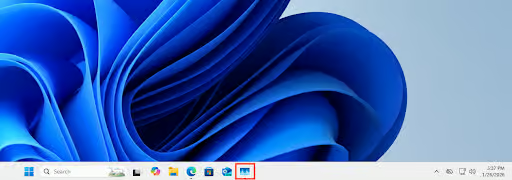
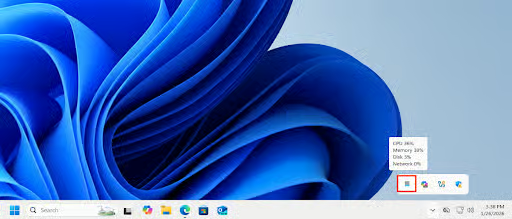
Wenn der Task-Manager beim Minimieren ausgeblendet wird, verschwindet sein Symbol aus der Taskleiste. Stattdessen erscheint ein kleineres Symbol im Infobereich, also dem Bereich der Taskleiste neben der Uhr und dem Benachrichtigungsbereich, in dem die Symbole und Menüs von Hintergrund-Apps wie OneDrive angezeigt werden, solange diese laufen. Auf Wunsch lassen sich die Symbole im Infobereich auch hinter dem Menü für ausgeblendete Symbole verstecken.
Ist die Option aktiviert, erscheint der Task-Manager weiterhin in der Taskleiste, solange das Fenster maximiert oder aktiv ist. Ein Doppelklick auf das Symbol im Infobereich stellt das Fenster wieder her. Sie können außerdem mit der rechten Maustaste auf das Task-Manager-Symbol im Infobereich klicken, um den Task-Manager zu beenden, ohne ihn vorher wiederherzustellen. Wenn Sie mit dem Mauszeiger über das Symbol fahren, werden einige grundlegende Systemwerte angezeigt: CPU-, Arbeitsspeicher-, Datenträger- und Netzwerkauslastung in Prozent.
Voraussetzungen, um den Task-Manager in Windows 11 in den Infobereich zu minimieren
Sie benötigen ein Gerät mit Windows 11 (beliebige Version) und die Berechtigung, auf den Task-Manager zuzugreifen. Falls Sie ein verwaltetes Gerät nutzen und Ihr Unternehmen den Zugriff auf den Task-Manager oder andere Funktionen eingeschränkt hat, wenden Sie sich bitte an Ihren IT-Support.
„Beim Minimieren ausblenden“ direkt in den Task-Manager-Einstellungen aktivieren oder deaktivieren
Am einfachsten passen Sie dieses Verhalten an, indem Sie die Einstellung Beim Minimieren ausblenden direkt im Einstellungsbereich des Task-Managers umschalten:
- Klicken Sie mit der rechten Maustaste auf die Schaltfläche „Start“ und wählen Sie Task-Manager (alternativ können Sie die Tastenkombination Strg + Umschalt + Esc verwenden)
- Klicken Sie im Navigationsmenü auf der linken Seite auf das Symbol Einstellungen (Zahnrad)
- Scrollen Sie nach unten zum Abschnitt Fensterverwaltung
- Aktivieren oder deaktivieren Sie die Option Beim Minimieren ausblenden
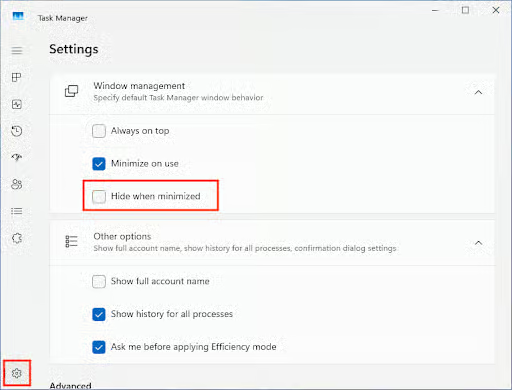
- Die Änderung wird sofort übernommen
Für diese Einstellung sind keine Administratorrechte erforderlich, und sie gilt jeweils pro Benutzerkonto.
„Beim Minimieren ausblenden“ über settings.json konfigurieren, ohne den Task-Manager zu öffnen
Die Daten zu dieser Einstellung werden nicht in der Windows-Registry gespeichert, sondern in einer Datei namens settings.json im Verzeichnis %LocalAppData%\Microsoft\Windows\TaskManager. Der Wert heißt HideWhenMin: Steht er auf true, blendet sich der Task-Manager beim Minimieren aus, bei false bleibt er sichtbar (dies ist auch die Standardeinstellung, wenn der Wert in settings.json nicht vorhanden ist).
Änderungen an der Task-Manager-Konfiguration werden erst dann in settings.json geschrieben, wenn das Task-Manager-Fenster geschlossen wird. Da die Einstellungen im JSON-Format vorliegen, empfiehlt sich für Änderungen ein leistungsfähigerer Texteditor wie Notepad++ oder Visual Studio Code anstelle des standardmäßigen Editors. Diese Editoren können JSON formatiert und mit Einrückungen darstellen, was deutlich lesbarer ist als das einzeilige Standardformat der Datei settings.json des Task-Managers.
So lässt sich diese Einstellung auch mit PowerShell-Skripten steuern, bei Bedarf in Kombination mit Tools für Fernwartung und -Verwaltung (RMM), um sie aus der Ferne auf ganzen Geräteflotten anzupassen.
Weitere Hinweise und Fehlerbehebung
Wenn Sie diese Änderung für eine andere Person vornehmen, informieren Sie sie darüber. Andernfalls könnte sie fälschlicherweise annehmen, der Task-Manager sei geschlossen, obwohl er noch im Infobereich läuft, vor allem dann, wenn das Menü für ausgeblendete Symbole genutzt wird.
Sichern Sie settings.json vor Änderungen, damit sich Fehler jederzeit leicht rückgängig machen lassen.
Process Explorer als Alternative zum Task-Manager
Der Process Explorer ist ein fortgeschritteneres Tool zur Systemüberwachung und Diagnose, das denselben Zweck erfüllt wie der Task-Manager. Er ist nicht in Windows 11 enthalten und muss separat von Microsoft Sysinternals heruntergeladen werden.
Es stehen Versionen für die 32-Bit-, 64-Bit- und ARM-Varianten von Windows 11 zur Verfügung. Der Process Explorer liefert zusätzliche Informationen, etwa welche Dateien, Verzeichnisse und DLLs Prozesse verwenden, sowie detailliertere Diagnose- und Leistungsdaten. Auch den Process Explorer können Sie im Infobereich ausblenden: Klicken Sie in der Symbolleiste auf Options und aktivieren Sie die Option Hide when minimized. Deaktivieren Sie sie wieder, um das Standardverhalten wiederherzustellen.
Einheitliche, benutzerfreundliche Konfigurationen mit NinjaOne bereitstellen und betreuen
NinjaOne bietet IT-Teams und Managed Service Providern (MSPs) ein umfassendes Paket an Werkzeugen für IT-Verwaltung und IT-Support. Sie können Einstellungen, einschließlich eigener Konfigurationsdateien, auf Endbenutzergeräten bereitstellen und durchsetzen, ganz gleich, wo sich diese befinden. Außerdem unterstützen Sie Benutzer:innen per Fernzugriff mit nur einem Klick, direkt aus dem Support-Ticket heraus, und erhalten so sofortigen, sicheren Zugriff auf deren Gerät.