

Die Schnellzugriffsleiste (Quick Access Toolbar, QAT) ist eine einfache, anpassbare Leiste, die sich im Datei-Explorer einblenden lässt und Verknüpfungen zu häufig genutzten Dateioptionen wie Neuer Ordner, Umbenennen, Löschen usw. bereitstellt. In kontrollierten Umgebungen bitten Benutzer:innen häufig darum, die QAT zu aktivieren, zu sichern oder wiederherzustellen. Falls Sie eine Auffrischung brauchen: Hier finden Sie eine kurze Anleitung zur Verwaltung der QAT-Einstellungen.
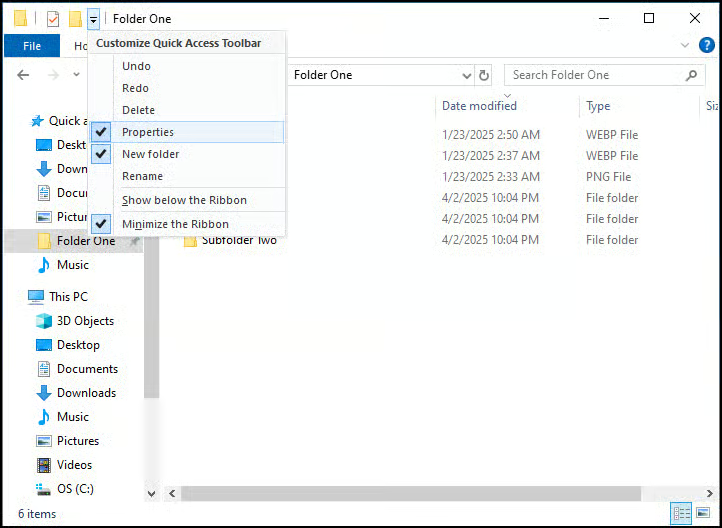
💡 Wenn Sie visuell besser lernen, sehen Sie sich unser Video an: So sichern und stellen Sie die Schnellzugriffsleiste im Datei-Explorer von Windows 10 wieder her
Backup der Schnellzugriffsleiste im Datei-Explorer erstellen
⚠️ Warnung: Für das Backup der QAT nutzen Sie den Registrierungs-Editor. Ungewollte Änderungen mit Administratorrechten in diesem Verzeichnis können die Leistung und Stabilität Ihres Geräts beeinträchtigen. Zur Sicherheit finden Sie hier eine Anleitung zum Einrichten eines Backups und Wiederherstellungspunkts für die Windows-Registrierung.
Und so erstellen Sie ein QAT-Backup:
- Drücken Sie Win + R, geben Sie regedit in das Dialogfeld ein und klicken Sie auf OK, um den Registrierungs-Editor zu öffnen.
- Navigieren Sie zum Registrierungsschlüssel der QAT: HKEY_CURRENT_USER\Software\Microsoft\Windows\CurrentVersion\Explorer\Ribbon
- Klicken Sie mit der rechten Maustaste auf den Schlüssel Ribbon und wählen Sie Exportieren.
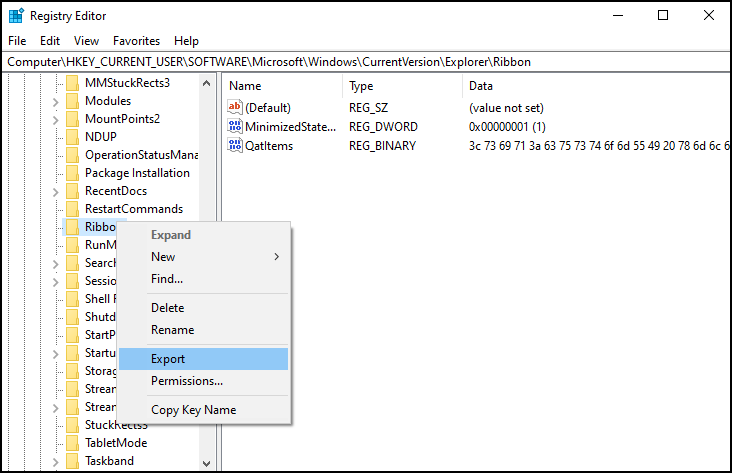
Speichern Sie die .reg-Datei abschließend an einem sicheren oder Ihnen vertrauten Speicherort. Mit dieser Datei können Sie Ihre bevorzugte QAT-Konfiguration wiederherstellen.
Wozu dient ein Backup der Schnellzugriffsleiste?
Ein Backup der QAT ist vor allem dann sinnvoll, wenn Sie das Gerät wechseln oder ein System- bzw. Funktionsupdate installieren. Bei Letzterem können Ihre Einstellungen auf die Standardwerte zurückgesetzt werden. In diesem Fall stellen Sie sie einfach aus der gespeicherten Datei wieder her.
Schnellzugriffsleiste im Datei-Explorer wiederherstellen
Um Ihre QAT-Einstellungen wiederherzustellen, müssen Sie lediglich die .reg-Datei mit der Registrierung zusammenführen.
- Navigieren Sie zu der zuvor gespeicherten .reg-Datei.
- Klicken Sie mit der rechten Maustaste auf die Datei und wählen Sie Zusammenführen. Bestätigen Sie mit Ja.
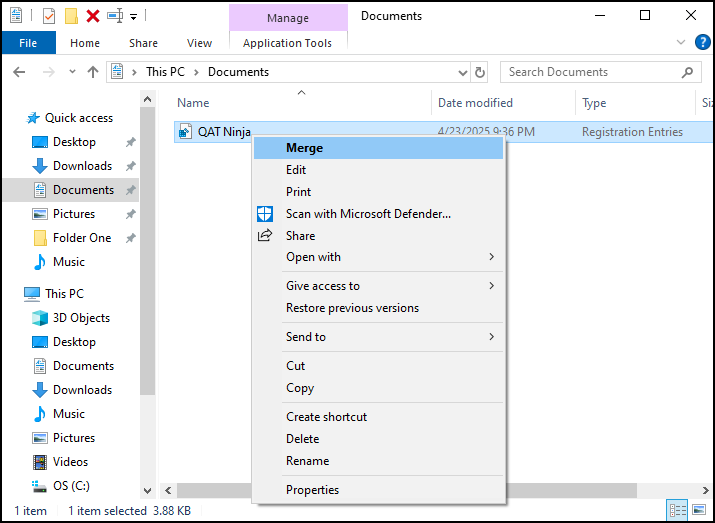
Damit die Änderungen wirksam werden, müssen Sie den Datei-Explorer unter Umständen neu starten oder sich von Ihrem Benutzerkonto abmelden und erneut anmelden.
Hinweise und Einschränkungen bei der Wiederherstellung der QAT
Werden gespeicherte QAT-Einstellungen in einem deutlich abweichenden Windows-Build oder einer anderen Version wiederhergestellt, funktionieren sie möglicherweise nicht wie gewohnt.
Enthalten die wiederhergestellten QAT-Einstellungen Befehle, die in der aktuellen Konfiguration oder Version des Datei-Explorers nicht verfügbar sind, werden diese ebenfalls möglicherweise nicht angezeigt oder funktionieren nicht wie vorgesehen.
FAQ zum Backup der Schnellzugriffsleiste
1. Kann ich QAT-Einstellungen sichern und auf einem anderen PC verwenden?
Ja, Sie können die gespeicherten QAT-Einstellungen auf einem anderen Gerät nutzen, sofern auf beiden PCs kompatible Versionen von Windows 10 laufen.
2. Umfasst das Backup des Schnellzugriffs auch Anpassungen am Menüband?
Nein, dieses Backup speichert ausschließlich die Einstellungen der Schnellzugriffsleiste, nicht die vollständigen Anpassungen des Menübands.
3. Ist für das Sichern und Wiederherstellen der QAT eine Software von Drittanbietern nötig?
Nein, das Backup und die Wiederherstellung lassen sich vollständig über den Registrierungs-Editor durchführen.
Häufige Probleme mit der Schnellzugriffsleiste beheben
Hier finden Sie einige typische Probleme beim Erstellen eines Backups und beim Wiederherstellen der QAT-Einstellungen sowie erste Lösungsansätze:
Problem: Die wiederhergestellte QAT wird nicht im Menüband angezeigt
Starten Sie den Datei-Explorer oder Ihr Gerät neu und prüfen Sie, ob die Änderungen nun greifen. Kontrollieren Sie außerdem, ob Sie im richtigen Benutzerprofil angemeldet sind.
Problem: Berechtigungsfehler beim Importieren einer Registrierungsdatei
Melden Sie sich mit einem Benutzerkonto mit Administratorrechten an und versuchen Sie es erneut.
Fazit zum Backup und zur Wiederherstellung der QAT
Der Datei-Explorer bietet einige Anpassungsmöglichkeiten, die oft übersehen werden, darunter die Schnellzugriffsleiste. Richtig eingerichtet, steigern diese Verknüpfungen die Produktivität und vereinfachen wiederkehrende Abläufe. Nach einem Systemupdate oder einem Gerätewechsel können diese Einstellungen jedoch verloren gehen. Damit Sie darauf vorbereitet sind, empfehlen wir Ihnen, Ihre ursprünglichen QAT-Einstellungen mit dieser Anleitung zu sichern und wiederherzustellen.






