

Schlüsselpunkte
- Microsoft Edge bringt einen integrierten QR-Code-Generator mit, mit dem sich QR-Codes für Webseiten und Bilder ganz ohne Drittanbieter-Tools erstellen lassen.
- QR-Codes lassen sich über die Edge-Symbolleiste, über das Kontextmenü der rechten Maustaste oder gezielt für einzelne Bilder erzeugen, was das Teilen von Inhalten deutlich vereinfacht.
- Die QR-Codes können kopiert oder heruntergeladen werden, etwa zum Teilen, Drucken, Dokumentieren oder für geräteübergreifende Workflows.
- Die QR-Code-Funktionen in Edge beschleunigen die Informationsweitergabe: Manuelle Navigation entfällt, ein Kamera-Scan genügt für den sofortigen Zugriff.
- Sofern keine Richtlinie den QR-Generator deaktiviert, können Administrator:innen die Funktion per PowerShell aktivieren.
- Prüfen Sie QR-Codes vor der Verteilung immer mit einem Mobilgerät, damit der Link tatsächlich auf die richtige Webseite oder das richtige Bild führt.
Quick-Response-Codes (QR-Codes) speichern Daten in einem quadratischen Raster und beschleunigen Abläufe sowie die Informationsweitergabe: Ein kurzer Scan mit der Smartphone-Kamera genügt. Diese reibungslose Methode verbindet digitale Informationen direkt mit Aktionen und macht manuelle Navigation oder umständliches Browsen weitgehend überflüssig.
Windows bringt über Microsoft Edge einen eigenen QR-Code-Generator mit, mit dem sich Webseiten oder Bilder an andere Geräte weitergeben lassen. Dieser Leitfaden zeigt Ihnen, wie Sie QR-Codes mit Microsoft Edge erstellen, und wie Sie die Funktion ein- und ausschalten.
So lässt sich der QR-Code-Generator von Edge nutzen
Mit den wachsenden Fähigkeiten von Smartphones hat die weite Verbreitung von QR-Codes verändert, wie digitale Aktionen ablaufen. Statt Daten manuell einzugeben, genügt ein einfacher Scan für den sofortigen Zugriff auf Informationen.
In Microsoft Edge gibt es mehrere Wege, einen QR-Code zu erstellen, ganz ohne zusätzliche Tools. Mit den folgenden Methoden erzeugen Sie mit wenigen Klicks bequem QR-Codes für Webseiten und Bilder.
📌 Voraussetzungen:
- Eine aktuelle Version von Microsoft Edge ist installiert.
- Administratorrechte für Änderungen an Richtlinien.
- Ein Gerät, das QR-Codes scannen kann, zur Überprüfung.
Methode 1: QR-Code für eine Webseite per Rechtsklick erstellen
Microsoft Edge bietet mehrere Möglichkeiten, Webseiten zu teilen, darunter auch das Erstellen von QR-Codes. Mit einem einzigen Klick erzeugen Sie einen QR-Code und geben Webseiten-Links schnell und unkompliziert weiter.
Empfohlene Schritte:
- Öffnen Sie in Edge die Webseite, für die Sie einen QR-Code erstellen möchten.
- Klicken Sie mit der rechten Maustaste auf eine freie Stelle der Webseite.
- Wählen Sie im Kontextmenü QR-Code für diese Seite erstellen.
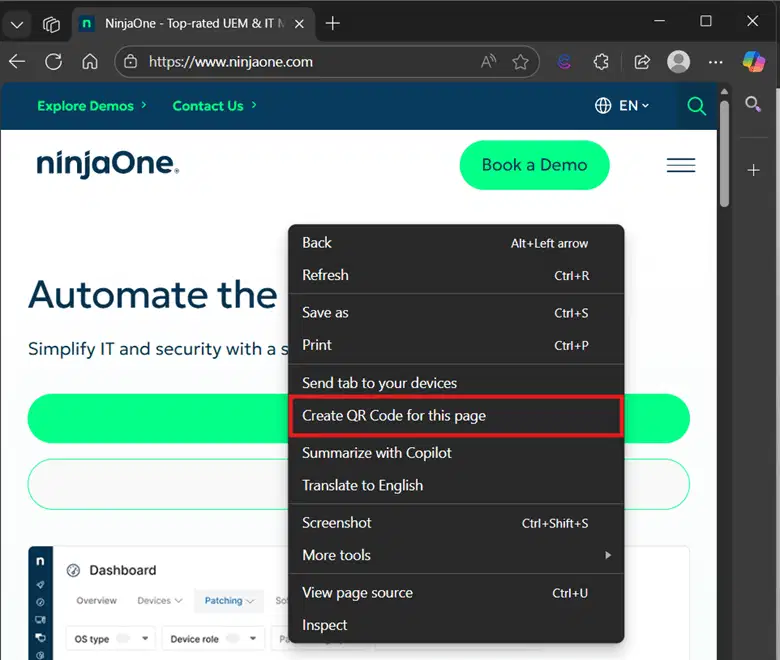
- Es erscheint das Pop-up QR-Code scannen, über das Sie den QR-Code kopieren oder herunterladen können.
- Prüfen Sie vor der Verteilung, ob der QR-Code tatsächlich zur gewünschten Webseite führt.
- Versenden oder teilen Sie den QR-Code nach Bedarf über den Kanal Ihrer Wahl.
Methode 2: QR-Code für Bilder in Edge erzeugen
Manchmal soll der Weg direkt zu einem bestimmten Bild führen, statt zur Webseite, auf der es eingebunden ist. Da Webseiten mehrere Bilder enthalten können, leitet ein Bild-QR-Code direkt zu genau dem Foto, auf das Sie verweisen möchten.
Zudem lässt sich so die URL eines einzelnen Bildes teilen, was E-Mail-Anhänge oder mehrere Speicherorte überflüssig macht.
Empfohlene Schritte:
- Bewegen Sie den Mauszeiger über das gewünschte Bild und klicken Sie mit der rechten Maustaste.
- Wählen Sie Weitere Tools und klicken Sie dann auf QR-Code für dieses Bild erstellen.
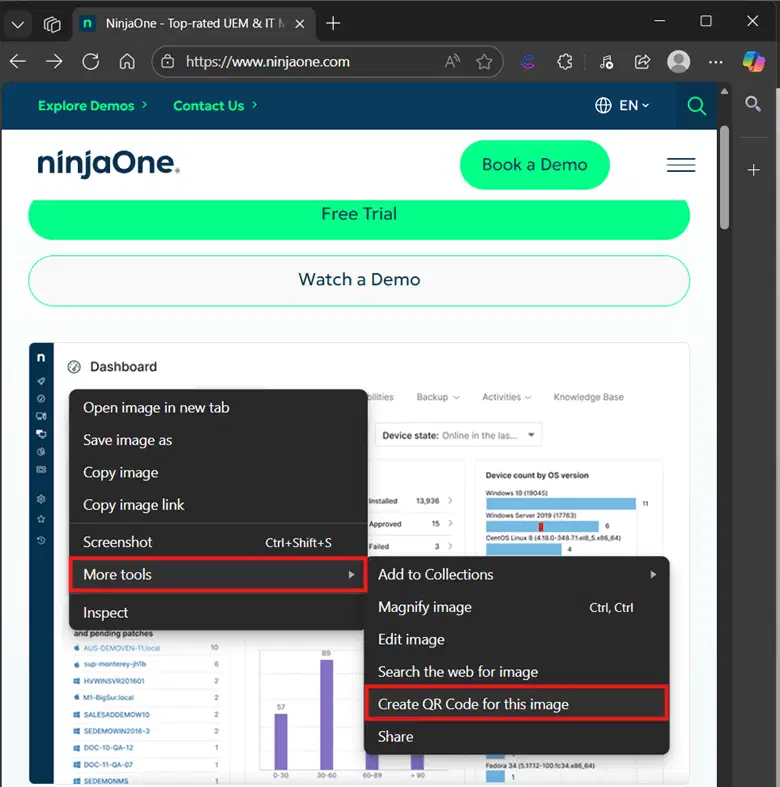
- Daraufhin öffnet sich das Menü QR-Code scannen, über das Sie den QR-Code kopieren oder herunterladen können.
- Stellen Sie sicher, dass der QR-Code auf die gewünschte Bild-URL verweist.
- Verteilen Sie den QR-Code an die vorgesehenen Empfänger:innen.
Optional: QR-Code-Generator in Microsoft Edge aktivieren
Manchmal sind die Steuerelemente des QR-Code-Generators in Microsoft Edge deaktiviert und damit für Benutzer:innen nicht sichtbar. Wenn Sie wegen fehlender Steuerelemente keine QR-Codes erstellen können, können Sie den QR-Code-Generator in Microsoft Edge manuell aktivieren. Gehen Sie dazu so vor:
- Drücken Sie Win + R, geben Sie PowerShell ein und drücken Sie Strg + Umschalt + Eingabetaste.
- Führen Sie den folgenden Befehl aus, um den QR-Code-Generator des Browsers zu aktivieren:
Set-ItemProperty -Path "HKLM:\SOFTWARE\Policies\Microsoft\Edge" -Name "QRCodeGeneratorEnabled" -Value 1
- Starten Sie Microsoft Edge neu, damit die Änderung wirksam wird.
💡 Hinweis: Richtlinien wie QRCodeGeneratorEnabled können diese Änderung überschreiben und den QR-Code-Generator von Edge nach jeder Richtlinienaktualisierung wieder deaktivieren. (Siehe ⚠️ Worauf Sie achten sollten)
⚠️ Worauf Sie achten sollten
| Risiken | Mögliche Folgen | Gegenmaßnahmen |
| Die QR-Code-Steuerelemente fehlen in Edge. | Ohne diese Steuerelemente können Benutzer:innen keine QR-Codes erzeugen. | Aktualisieren Sie Microsoft Edge auf die neueste Version und aktivieren Sie den QR-Code-Generator des Browsers. |
| Der erzeugte QR-Code lässt sich nicht scannen. | Ein beschädigter QR-Code oder eine zu niedrige Auflösung kann dazu führen, dass der Code nicht gelesen wird. | Erzeugen Sie den QR-Code erneut oder drucken Sie ihn mit höherer Auflösung aus. |
| Der QR-Code führt auf die falsche Seite. | Benutzer:innen landen bei den falschen Inhalten, was zu Verwirrung oder Missverständnissen im Workflow führt. | Erstellen Sie den QR-Code neu und prüfen Sie vor dem erneuten Versand, ob er zur richtigen URL weiterleitet. |
| Unternehmensweite Einschränkungen verhindern die QR-Code-Erstellung. | Richtlinien können Funktionen von Microsoft Edge blockieren, sodass Benutzer:innen keinen Zugriff auf den QR-Code-Generator haben. | Öffnen Sie Microsoft Edge und geben Sie edge://policy in die Adressleiste ein, um zu prüfen, ob Richtlinien die Funktion blockieren. Passen Sie die betreffenden Edge-Richtlinien an oder entfernen Sie sie, um die QR-Code-Erstellung wieder freizugeben. |
| Der Bild-QR-Code funktioniert nicht. | QR-Codes lassen sich möglicherweise nicht laden, wenn das Bild keine gültige URL besitzt oder durch Berechtigungen geschützt ist. | Verwenden Sie einen frei zugänglichen, direkten Bildlink, um dieses Problem zu vermeiden. |
Mit QR-Codes aus Microsoft Edge Webseiten und Bilder schneller weitergeben
Microsoft Edge macht das Erstellen von QR-Codes schnell und unkompliziert: Es gibt gleich mehrere Wege, Codes für Webseiten und Bilder zu erzeugen, zu kopieren und zu speichern. Ob über die Symbolleiste des Browsers oder über die Kontextmenüs, QR-Codes lassen sich mit minimalem Aufwand erstellen, herunterladen und überprüfen.
Verwandte Themen:
- Sammlungen in Microsoft Edge unter Windows 11 aktivieren oder deaktivieren
- QR-Code-Generator in Microsoft Edge aktivieren oder deaktivieren
- Automatische Anmeldung in Microsoft Edge unter Windows 11 aktivieren oder deaktivieren
- So verhindern Sie, dass Microsoft Edge unter Windows als Standardbrowser festgelegt werden möchte
- Kamera- und Mikrofonzugriff in Microsoft Edge Application Guard verwalten






