



Schlüsselpunkte
- Dateisystem und Größenlimits prüfen: Stellen Sie vor der Konvertierung sicher, dass das Laufwerk NTFS verwendet, und prüfen Sie, dass keine Datei das 4-Gigabyte-Limit und keine Partition das 2-Terabyte-Limit von FAT32 überschreitet.
- Daten sichern: Kopieren Sie wichtige Dateien immer auf ein separates physisches Gerät, um sich gegen unerwartete Fehler oder Abbrüche während der Konvertierung abzusichern.
- Die passende Methode wählen: Nutzen Sie einen vertrauenswürdigen NTFS-zu-FAT32-Konverter eines Drittanbieters für eine verlustfreie Konvertierung, oder die Windows-Bordmittel, wenn Sie Ihre Daten vorübergehend auslagern können.
- Kompromisse bei der Kompatibilität kennen: FAT32 verbessert die Unterstützung für ältere Geräte und Nicht-Windows-Systeme, verzichtet aber auf NTFS-Funktionen wie Berechtigungen, Verschlüsselung und Journaling.
- ExFAT als Alternative prüfen: Wenn Sie plattformübergreifende Kompatibilität ohne Dateigrößenbeschränkung brauchen, ist ExFAT womöglich die bessere Wahl als FAT32.
- Nach der Konvertierung kontrollieren: Prüfen Sie anschließend das Dateisystem in den Laufwerkseigenschaften und vergewissern Sie sich, dass alle Daten vorhanden und zugänglich sind.
Diese Anleitung zeigt Ihnen, wie Sie unter Windows 10 und Windows 11 NTFS ohne Datenverlust in FAT32 konvertieren. Der Wechsel von NTFS zu FAT32 macht Datenträger und Partitionen mit älteren Geräten und älterer Software kompatibel, und zwar sowohl bei internen als auch bei externen Speichermedien.
💡 Lesen Sie einfach weiter, oder springen Sie direkt zu NTFS ohne Datenverlust in FAT32 konvertieren: So geht’s unter Windows für eine bebilderte Schritt-für-Schritt-Anleitung.
NTFS und FAT32 im Überblick
New Technology File System (NTFS) und File Allocation Table 32-bit (FAT32) sind Dateisysteme, die Microsoft für die Windows-Betriebssystemfamilie entwickelt hat. Ein Dateisystem legt fest, wie Dateien auf einem physischen Speichermedium wie einer Festplatte oder einem USB-Stick abgelegt werden, und verfolgt, wo sie auf dem Medium liegen (zum Beispiel die Position der Dateidaten auf einer Magnetscheibe). Neben den eigentlichen Dateidaten speichert das Dateisystem auch Informationen für Berechtigungen, Verschlüsselung, Komprimierung und Dateiwiederherstellung.
NTFS ist das Dateisystem moderner Windows-Betriebssysteme, darunter Windows 10, Windows 11 und Windows Server. Es bietet zahlreiche Vorteile gegenüber dem älteren FAT32, das von Windows 95 OSR2 bis Windows 2000 der Standard war. Diese Funktionen gehen allerdings zulasten der Kompatibilität mit manchen Geräten.
| Funktion | NTFS | FAT32 |
| Maximale Dateigröße | 16 Terabyte | 4 Gigabyte |
| Maximale Partitionsgröße | 8 Petabyte | 2 Terabyte |
| Kompatibilität | Moderne Windows-Versionen, macOS und Linux (nur lesend; zum Schreiben kann zusätzliche Software von Drittanbietern nötig sein) | Alle Windows-Versionen, macOS, Linux sowie weitere Geräte wie Spielkonsolen, Mobilgeräte und eingebettete Systeme |
| Journaling (geringeres Risiko von Datenbeschädigung) | Ja | Nein |
| Dateiberechtigungen und Sicherheit | Ja (Zugriffssteuerungslisten, Verschlüsselung) | Nein |
| Komprimierung | Ja | Nein |
| Zuverlässigkeit | Stabiler, mit besserer Fehlerbehebung | Anfällig für Datenverlust oder Beschädigung durch Abstürze und Stromausfälle |
| Typische Einsatzszenarien | Interne Festplatten, SSDs, Systempartitionen, Windows-Installationen, große externe Festplatten | Kleine externe USB-Laufwerke, USB-Sticks, MMC-Karten, Speicher für Geräte ohne Windows |
NTFS eignet sich ideal für Systemlaufwerke sowie interne und externe Laufwerke, die ausschließlich an Windows-PCs genutzt werden. FAT32 ist die bessere Wahl, wenn ältere Geräte unterstützt werden müssen oder das Laufwerk mit anderen Betriebssystemen zum Einsatz kommt (etwa macOS und Linux, die NTFS nur eingeschränkt unterstützen).
Geht es Ihnen um Kompatibilität mit macOS und Linux, sollten Sie außerdem ExFAT in Betracht ziehen: Es ist breit kompatibel, unterliegt aber nicht den Dateigrößenbeschränkungen von FAT32.
Schützen Sie geschäftskritische Daten mit einem Cloud-first-Backup für die Unternehmens-IT.
💡 Entdecken Sie die flexiblen Backup-Lösungen von NinjaOne Backup®
Die Konvertierung von NTFS zu FAT32 vorbereiten
Bevor Sie auf einem Speichermedium mit wichtigen Daten eine Dateisystemkonvertierung (oder andere Wartungs- und Partitionierungsarbeiten) durchführen, sollten Sie sämtliche Daten auf ein separates physisches Speichermedium sichern. Prüfen Sie vor dem Wechsel von NTFS zu FAT32 außerdem, ob Ihre Daten überhaupt kompatibel sind: FAT32 unterstützt nur Dateien bis 4 Gigabyte, und Partitionen dürfen höchstens 2 Terabyte groß sein.
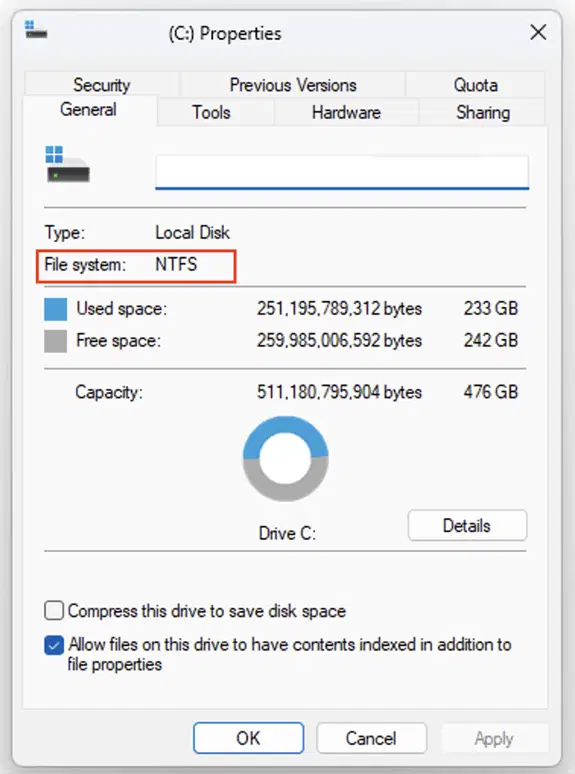
So prüfen Sie das Dateisystem eines Laufwerks, sowohl vorab, um zu klären, ob eine Konvertierung nötig ist, als auch danach, um den erfolgreichen Wechsel von NTFS zu FAT32 zu bestätigen:
- Öffnen Sie den Windows-Explorer.
- Klicken Sie in der Navigationsleiste auf Dieser PC.
- Klicken Sie mit der rechten Maustaste auf ein Laufwerk und wählen Sie Eigenschaften.
- Im Eigenschaften-Dialog wird das aktuelle Dateisystem angezeigt.
Die nachfolgend beschriebenen Methoden funktionieren mit internen wie externen Festplatten.
NTFS ohne Datenverlust in FAT32 konvertieren
Das Verfahren soll NTFS ohne Datenverlust in FAT32 umwandeln. Wird der Vorgang jedoch unterbrochen oder tritt ein Fehler auf, können Daten dennoch verloren gehen oder beschädigt werden. Deshalb noch einmal: Sichern Sie Ihre Daten unbedingt auf einem separaten Gerät, bevor Sie beginnen.
In der Regel ist es zuverlässiger, die Daten auf ein anderes Gerät zu verschieben, das NTFS-Laufwerk mit Windows-Bordmitteln neu zu partitionieren bzw. mit FAT32 zu formatieren und die Daten anschließend zurückzukopieren.
- Laden Sie den AOMEI NTFS to FAT32 Converter herunter und installieren Sie ihn. Wählen Sie dabei die Standard Edition, überspringen Sie die Installation der kostenpflichtigen Pro Edition und lehnen Sie die Teilnahme am Programm zur Verbesserung der Benutzererfahrung ab.
- Öffnen Sie das Tool NTFS to FAT32 Converter über die Desktopverknüpfung oder das Startmenü.
- Klicken Sie auf die Schaltfläche Convert und anschließend auf Convert NTFS/FAT32.
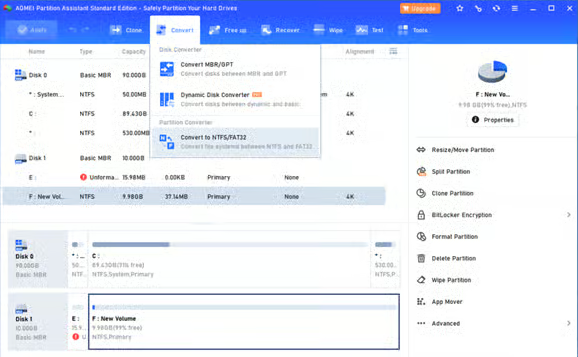
- Wählen Sie im erscheinenden Konvertierungsfenster NTFS to FAT32 und klicken Sie auf Next.
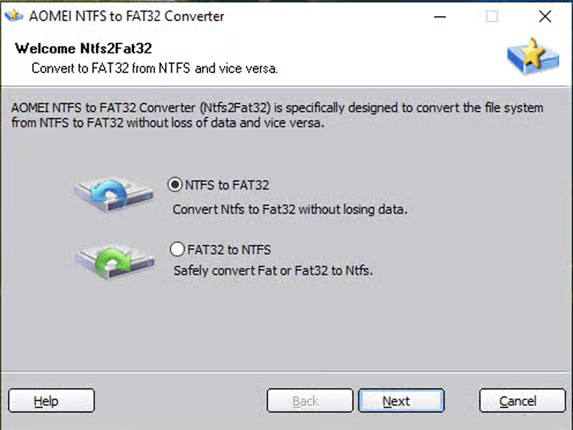
- Wählen Sie die zu konvertierende NTFS-Partition aus und klicken Sie auf Next.
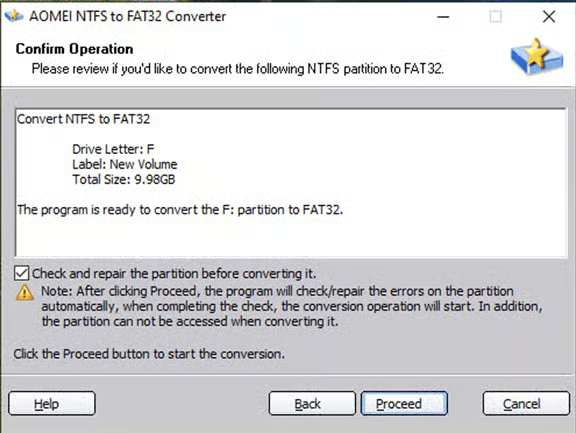
- Das Tool prüft, ob die Partition kompatibel ist. Ist das der Fall, kontrollieren Sie die anstehenden Änderungen und bestätigen Sie mit Proceed.
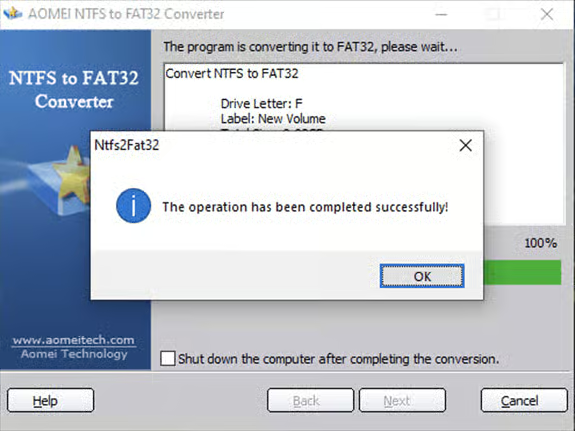
Nach Abschluss zeigt das NTFS-to-FAT32-Tool eine Erfolgsmeldung an.
Verwalten Sie Backups für Endpunkte, Server und Software as a Service in einer einzigen Konsole.
NTFS mit Windows-Bordmitteln in FAT32 konvertieren
Bei diesem Vorgang werden sämtliche Daten auf dem Laufwerk gelöscht, das von NTFS zu FAT32 konvertiert wird. Trotzdem ist es die bevorzugte Methode, wenn Sie Ihre Daten vorübergehend auf ein anderes Gerät auslagern können: Sie benötigen keine Drittanbieter-Tools, und bei einem Abbruch droht weniger Datenverlust, weil Sie den Kopiervorgang einfach neu starten können.
- Kopieren Sie die Daten von dem Laufwerk, das Sie von NTFS zu FAT32 konvertieren möchten, auf ein anderes physisches Speichermedium.
- Formatieren Sie das Speichermedium bzw. die Partition neu und wählen Sie dabei das Dateisystem FAT32.
- Kopieren Sie Ihre Daten zurück auf das Laufwerk.
Dateispeicher verwalten und Datenverlust im Unternehmen vermeiden
Die Konvertierung von NTFS zu FAT32 bringt immer ein gewisses Risiko mit sich. Am besten klären Sie Ihre Kompatibilitätsanforderungen, bevor Sie ein Speichermedium in Betrieb nehmen, damit es von Anfang an korrekt für den Einsatz mit Windows 10 und Windows 11 sowie mit älteren Geräten konfiguriert ist.
Wer in Unternehmensumgebungen geschäftskritische Daten auf externen Laufwerken ablegt, geht zusätzliche Risiken ein: Mobile USB-Geräte können verloren gehen, beschädigt oder gestohlen werden, und sie müssen physisch transportiert werden, wenn Dateien übertragen oder geteilt werden sollen. Zentral verwaltete Netzwerkfreigaben, die gesichert und über lokale Netzwerke sowie sichere VPNs erreichbar sind, bieten dagegen komfortablen und zuverlässigen Speicher für zentrale Geschäftsdaten.
Vor jeder Änderung am Dateisystem gilt: Der Schutz Ihrer Daten hat Vorrang. Ob Sie NTFS aus Kompatibilitätsgründen in FAT32 konvertieren oder Speicher über viele Endpunkte hinweg verwalten: NinjaOne Backup sorgt dafür, dass Ihre Daten jederzeit sicher, wiederherstellbar und zentral verwaltet sind.
Mit automatisierten Backups für Endpunkte, Server und Software-as-a-Service-Daten, und das alles aus einem einzigen Dashboard, nehmen Sie Systemänderungen mit gutem Gefühl vor. Erfahren Sie, wie NinjaOne Backup den Datenschutz für moderne IT-Teams vereinfacht.






