



Ausgewählte Geräte im Programm Windows Insider Preview Build zu belassen, hat klare Vorteile. Als Administrator:in können Sie so kommende Funktionen oder Updates besser einplanen, noch bevor sie überhaupt auf den Servern landen.
Für Geräte von Endbenutzer:innen ist diese Option allerdings überflüssig. Schließlich kann eine Testumgebung Bugs und Kompatibilitätsprobleme hervorrufen, mit denen Sie in einem stabilen Build nur selten zu tun haben. Wenn Sie solche Fälle vermeiden möchten, finden Sie hier eine Anleitung, wie Sie Preview-Builds auf PCs zulassen oder verhindern.
Eine visuelle Schritt-für-Schritt-Anleitung finden Sie in diesem Video: „So aktivieren oder deaktivieren Sie Insider Preview Builds auf einem Windows-10-PC“.
So erhalten Sie Insider Preview Builds
Bevor wir loslegen, hier ein Blick auf die Systemanforderungen für das Insider-Programm.
Systemanforderungen für die Anmeldung beim Windows Insider Program
✔️ Administrativer Zugriff
✔️ Eine echte, aktivierte Edition von Windows 10
✔️ Ein mit dem Windows Insider Program verknüpftes Microsoft-Konto
⚠️ Wichtig: Um am Windows Insider Program teilzunehmen, müssen Sie ✅ Optionale Diagnosedaten unter Diagnose & Feedback aktivieren. Hier finden Sie eine Anleitung, wie Sie die Einstellungen für Diagnosedaten anpassen.
Mit diesem Wissen im Hinterkopf starten Sie so mit dem Insider Program:
Schritte zur Teilnahme am Windows Insider Program
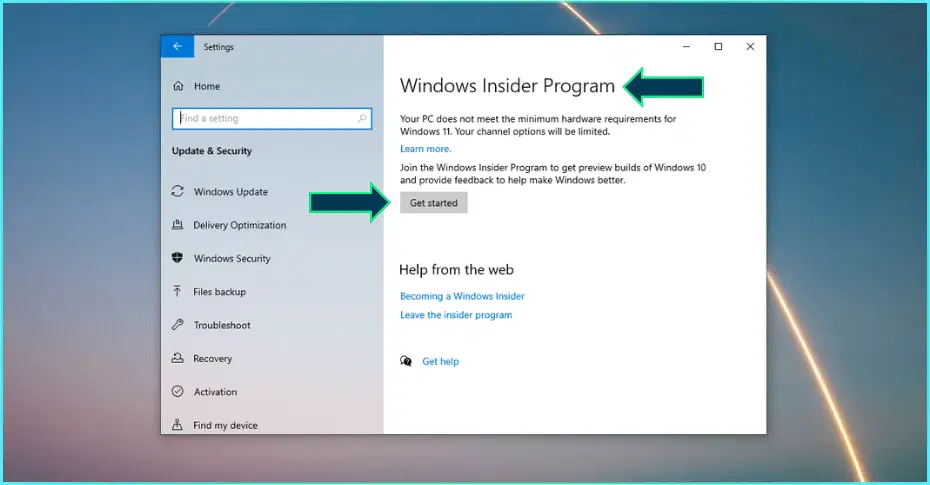
- Gehen Sie zu Einstellungen → Update & Sicherheit → Windows-Insider-Programm.
- Klicken Sie auf Erste Schritte und verknüpfen Sie ein Microsoft-Konto, das für das Insider Program registriert ist.
- Wählen Sie einen Insider-Kanal aus: Canary, Dev, Beta oder Release Preview.
- Starten Sie das Gerät neu, wenn Sie dazu aufgefordert werden, um die Anmeldung beim Windows Insider Program abzuschließen.
Den passenden Insider-Kanal auswählen
Ab sofort erhalten Sie Insider-Builds über Windows Update, sobald diese verfügbar sind. Wie häufig diese Updates kommen, hängt vom gewählten Kanal ab. Hier eine Übersicht der Kanäle:
- Der Canary-Kanal ist für größere Änderungen am Windows-Kernel, neue APIs und Plattformänderungen früh im Entwicklungszyklus gedacht.
- Der Dev-Kanal führt Funktionen oder Erfahrungen ein, die an kein bestimmtes Windows-Release gebunden sind.
- Der Beta-Kanal zeigt eine stabilere Vorschau auf kommende Releases.
- Der Release-Preview-Kanal dient zum Testen kumulativer Builds und Funktionsupdates, deren Veröffentlichung unmittelbar bevorsteht.
Je nach System und Hardware Ihres PCs stehen bei der Anmeldung möglicherweise nicht alle Kanäle zur Verfügung.
So stoppen Sie den Bezug von Insider Preview Builds
Sind Windows-Insider-Builds sicher? Sie bringen Risiken mit sich und sind für durchschnittliche Benutzer:innen ohne technisches Vorwissen wenig hilfreich. Wenn Sie eine IT-Umgebung verwalten, möchten Sie die Option zur Teilnahme am Insider Program vermutlich deaktivieren, bevor Sie ein Gerät ausgeben. So geht’s:
Option 1: Beim nächsten großen Release aussteigen
- Gehen Sie zu Einstellungen → Update & Sicherheit → Windows-Insider-Programm.
- Aktivieren Sie ✅ Keine Vorschaubuilds mehr erhalten, um den Ausstieg zu bestätigen.
Mit dieser Option bleibt Ihr Gerät so lange im Windows Insider Program, bis der nächste öffentliche Build erscheint. Danach wird Ihr PC automatisiert von der Liste entfernt.
Option 2: Auf einen stabilen Build zurückkehren
Wenn Sie erst kürzlich beigetreten sind (innerhalb von 10 Tagen), gehen Sie zu Einstellungen → Update & Sicherheit → Wiederherstellung → Zur vorherigen Version zurückkehren.
Sind seit der Installation des großen Updates mehr als 10 Tage vergangen, ist eine Neuinstallation von Windows nötig, um zur stabilen Version zurückzukehren.
Wichtige Hinweise zum Windows Insider Program
Sichern Sie Ihre Daten
Insider-Builds können instabil sein. Bevor Sie teilnehmen, schützen Sie Ihre Daten mit konsequenten Backup-Vorgaben. Passend dazu haben wir eine Liste der besten Backup-Software für die Verwaltung kontrollierter Umgebungen zusammengestellt.
Aktivierung und Lizenz
Eine zentrale Voraussetzung für die Teilnahme am Insider Program ist ein aktivierter und lizenzierter Computer. Außerdem benötigen Sie ein Microsoft-Konto, das für das Programm Windows Insider Preview Build registriert ist. Dieses Konto muss dasselbe sein, das Sie auch für andere Microsoft-Dienste nutzen.
Auf verwalteten Geräten nicht verfügbar
Wenn Sie ein Endbenutzergerät aus einer verwalteten Umgebung nutzen, haben Ihre Administrator:innen die Option zur Teilnahme am Insider Program möglicherweise bereits deaktiviert.
Häufige Fragen zum Windows Insider Program
1. Ist die Teilnahme am Insider Program kostenlos?
Ja, alle mit einem gültigen Microsoft-Konto und einem aktivierten Windows 10 können kostenlos am Insider Program teilnehmen.
2. Wirkt sich ein Insider-Build auf persönliche Dateien aus?
Nein, aber Bugs in frühen Builds können verschiedene Probleme verursachen, bis hin zu Datenverlust. Wir empfehlen, ein Backup und einen Wiederherstellungspunkt zu nutzen, um wichtige Daten zu schützen. Aktivieren Sie für Geräte, die Sie im Programm anmelden möchten, am besten den Dateiversionsverlauf oder ein Image-Backup.
3. Wie oft erhalte ich Updates?
Sie erhalten Updates in der Regel wöchentlich oder alle zwei Wochen.
Grundsätzlich variiert der Release-Zyklus der Insider-Builds, aber Sie können einem Insider-Kanal beitreten, dessen Update-Rhythmus Ihren Vorstellungen nahekommt.
Der Canary-Kanal dürfte für alle am spannendsten sein, die Funktionen schon in einer frühen Entwicklungsphase testen möchten. Fortgeschrittene Windows-Anwender:innen und technisch Interessierte wählen meist den Canary– oder Dev-Kanal.
Für MSPs und IT-Administrator:innen sind dagegen die Kanäle Beta und Release Preview interessanter, denn Microsoft testet in beiden Kanälen Insider-Builds, die bald für die Allgemeinheit erscheinen.
4. Kann ich zu einer stabilen Version zurückkehren?
Ja, innerhalb von zehn Tagen nach der Installation eines Preview-Builds können Sie zu einer stabilen Windows-Version zurückkehren. Gehen Sie dazu zu Einstellungen → Update & Sicherheit → Wiederherstellung → Zur vorherigen Version von Windows 10 zurückkehren.
Andernfalls müssen Sie eine Neuinstallation durchführen, um zu einem stabilen Build bzw. einem Produktions-Build zurückzukehren.
Windows Insider auf einen Blick
Ein Gerät im Programm Windows Insider Preview Build anzumelden, ist eine Möglichkeit, die IT besser auf kommende Windows-Versionen vorzubereiten. Für Endpunkte sollte diese Option jedoch deaktiviert sein, um Bugs zu begrenzen und Daten zu schützen. Ideal ist es außerdem, ausschließlich Produktions-Builds einzusetzen, damit die Fehlersuche schneller gelingt.
Denken Sie zudem daran, dass der Support für Windows 10 am 14. Oktober 2025 endet. Erwägen Sie ein Update auf Windows 11, wenn Ihr Gerät die Voraussetzungen erfüllt, oder starten Sie Ihre Vorbereitungen mit unserem Leitfaden zum End-of-Support von Windows 10.






