Geräteübergreifend freigeben in Windows 11 ermöglicht es Benutzer:innen, ihre App-Erfahrung über mehrere Geräte hinweg zu synchronisieren. Diese Funktion eignet sich für den geräteübergreifenden App-Zugriff, sofern auf allen Geräten dasselbe Microsoft- oder Azure-AD-Konto angemeldet ist. Das ist zwar praktisch, doch in sicheren Umgebungen kann die Aktivierung zu ungewollter Synchronisierung zwischen privaten und dienstlichen Geräten führen und die Angriffsfläche einer Umgebung vergrößern.
Sie möchten lieber eine visuelle Anleitung? Sehen Sie sich unser Video an: So aktivieren oder deaktivieren Sie „Geräteübergreifend freigeben“ für App-Erfahrungen in Windows 11.
Methoden zur Verwaltung geräteübergreifender Erfahrungen in Windows 11
Die Funktion „Geräteübergreifend freigeben“ ermöglicht ein nahtloses Teilen von Inhalten und steigert die Produktivität, weil sie Reibungsverluste beim Übertragen von Dokumenten und Dateien verringert. Zunächst aber die Frage: Sollte ich „Geräteübergreifend freigeben“ aktivieren oder deaktivieren?
Für privat genutzte Geräte oder kleine Teams, die Komfort und einfachen Zugriff schätzen, ist diese Funktion ideal. In Unternehmensumgebungen kann sie jedoch sensible Daten auf nicht verwaltete Geräte synchronisieren und sie so unbefugten Benutzer:innen zugänglich machen.
Konfigurieren Sie diese Einstellung daher entsprechend den Prioritäten Ihrer Umgebung, um entweder die Zugänglichkeit oder die Sicherheit zu optimieren. Für einen reibungslosen Konfigurationsablauf sollten Sie die folgenden Voraussetzungen erfüllen.
📌 Voraussetzungen:
- Beliebige Edition von Windows 11
- Microsoft-Konto oder Azure-AD-Konto für die geräteübergreifende Synchronisierung
📌 Empfohlene Bereitstellungsstrategien:
| Klicken Sie, um eine Methode zu wählen | 💻 Am besten für Einzelanwender:innen | 💻💻💻 Am besten für Unternehmen |
| Methode 1: „Geräteübergreifend freigeben“ über die Windows-Einstellungen konfigurieren | ✓ | |
| Methode 2: Geräteübergreifende Erfahrungen über den Registrierungs-Editor verwalten | ✓ | |
| Methode 3: Ein PowerShell-Skript zur Automatisierung nutzen | ✓ | |
| Methode 4: Eine .reg-Datei für die Bereitstellung ohne Skript verwenden | ✓ | ✓ |
(Siehe ⚠️ Darauf sollten Sie achten.)
Methode 1: „Geräteübergreifend freigeben“ über die Windows-Einstellungen konfigurieren
Die Windows-Einstellungen bieten einen benutzerfreundlichen und unkomplizierten Weg, die Funktion „Geräteübergreifend freigeben“ auf einem Gerät zu konfigurieren. Die schlichte Oberfläche dient als visuelle Anleitung und lässt sich leicht wieder rückgängig machen, ideal also für einmalige Änderungen pro Benutzer:in.
📌 Anwendungsfälle: Diese Methode eignet sich am besten für Alltagsnutzer:innen, die die geräteübergreifende Erfahrung auf ihren eigenen privaten Geräten verwalten.
- Drücken Sie Win + I, um die Windows-Einstellungen zu öffnen.
- Wählen Sie Apps, scrollen Sie nach unten und wählen Sie Erweiterte App-Einstellungen.
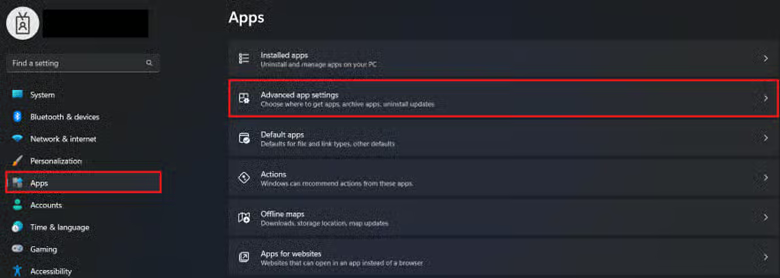
- Öffnen Sie das Dropdown-Menü neben Geräteübergreifend freigeben.
- Aktivieren Sie das Optionsfeld, das der von Ihnen gewünschten geräteübergreifenden Erfahrung entspricht:
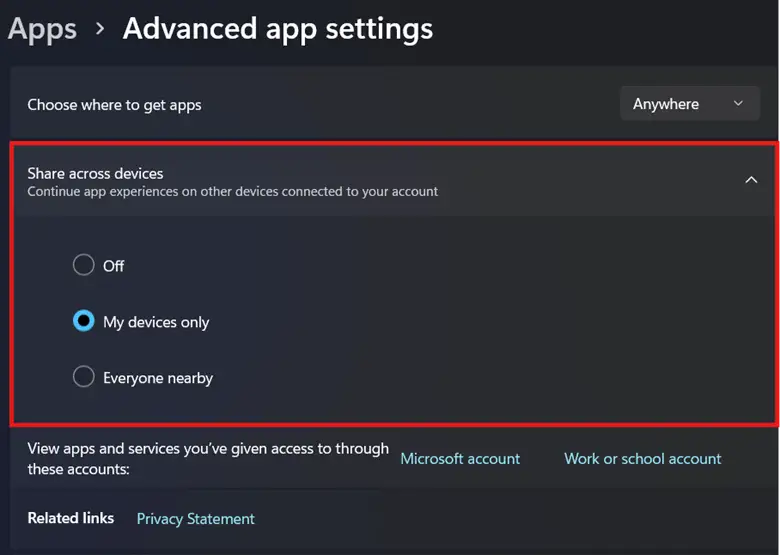
- Aus: Deaktiviert die Funktion vollständig.
- Nur meine Geräte: Erlaubt die Synchronisierung nur zwischen Geräten, auf denen dasselbe Microsoft-Konto angemeldet ist.
- Jeder in der Nähe: Erlaubt das Teilen von Inhalten mit allen Windows-Geräten in der Nähe.
- Schließen Sie anschließend die Windows-Einstellungen.
💡 Hinweis: Das Umschalten der Einstellung über die Oberfläche erfordert keinen Neustart des Geräts; die Änderung gilt sofort und jeweils pro Benutzer:in.
Methode 2: Geräteübergreifende Erfahrungen über den Registrierungs-Editor verwalten
Über die Registrierung können fortgeschrittene Anwender:innen die grafische Oberfläche umgehen und den Wert, der die gemeinsamen Erfahrungen eines lokalen Rechners steuert, direkt konfigurieren.
⚠️ Warnung: Die Registrierung enthält Schlüssel und Werte, die das Systemverhalten beeinflussen. Änderungen an der Registrierung erfordern Präzision, denn Fehlkonfigurationen auf dieser Ebene können Gerätefunktionen beschädigen. (Siehe ⚠️ Darauf sollten Sie achten.)
📌 Anwendungsfälle: Administrator:innen können die Registrierung beim Erstellen eines Golden Image anpassen, um Einstellungen für gemeinsame Erfahrungen für neue Benutzer:innen bereitzustellen. Darüber hinaus können sie ein PowerShell-Skript oder eine .reg-Datei nutzen, um diesen Vorgang für die Bereitstellung zu automatisieren.
📌 Voraussetzung: Backup der Windows-Registrierung
- Drücken Sie Win + R, geben Sie regedit ein und drücken Sie die Eingabetaste.
- Navigieren Sie in der Registrierung zu folgendem Pfad:
HKEY_CURRENT_USER\Software\Microsoft\Windows\CurrentVersion\CDP
- Suchen Sie im Unterschlüssel CDP nach dem DWORD-Wert CdpSessionUserAuthzPolicy.
- Falls der DWORD-Wert nicht existiert, klicken Sie mit der rechten Maustaste auf CDP und wählen Sie Neu > DWORD-Wert (32-Bit).
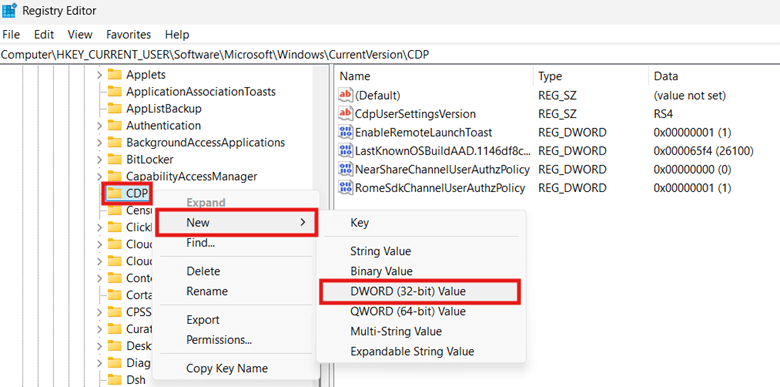
- Benennen Sie den neu erstellten Wert CdpSessionUserAuthzPolicy.
- Ändern Sie den Wert in CdpSessionUserAuthzPolicy so, dass er dem gewünschten Verhalten entspricht:
- 1 = Geräteübergreifendes Freigeben mit demselben angemeldeten Microsoft-Konto aktivieren.
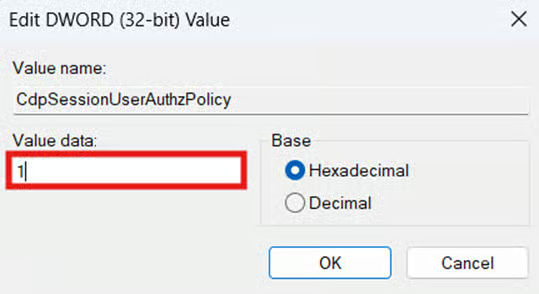
- 0 = Geräteübergreifendes Freigeben deaktivieren.
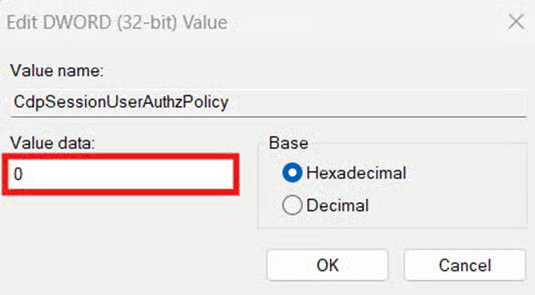
- Klicken Sie auf OK und schließen Sie den Registrierungs-Editor.
- Melden Sie sich von Ihrem Microsoft-Konto ab oder starten Sie das Gerät neu.
💡 Hinweis: Sie müssen sich abmelden oder das Gerät neu starten, damit die Konfiguration vollständig wirksam wird. (Siehe ⚠️ Darauf sollten Sie achten.)
Methode 3: Ein PowerShell-Skript zur Automatisierung nutzen
Die Funktion „Geräteübergreifend freigeben“ manuell pro Benutzer:in zu verwalten, wird mit wachsender Zahl an Geräten schnell zu repetitiv. PowerShell macht diesen Vorgang wiederholbar und skalierbar, wenn Administrator:innen die Einstellung auf vielen Endpunkten ausrollen möchten.
📌 Anwendungsfälle: Administrator:innen können ein PowerShell-Skript nutzen, um die Konfiguration der geräteübergreifenden Erfahrung auf einem lokalen Rechner oder auf mehreren Endpunkten zu automatisieren. Das Skript lässt sich auch als Anmeldeskript einsetzen, um Konsistenz pro Benutzerkonto in der gesamten Umgebung sicherzustellen.
📌 Voraussetzung: Backup der Windows-Registrierung
- Drücken Sie Win + R, geben Sie PowerShell ein und drücken Sie die Eingabetaste.
- Geben Sie den Befehl ein, der dem von Ihnen gewünschten Verhalten von Geräteübergreifend freigeben entspricht:
(a) Geben Sie den folgenden Befehl ein, um die Funktion zu aktivieren:
New-Item -Path "HKCU:\Software\Microsoft\Windows\CurrentVersion\CDP" -Force | Out-NullNew-ItemProperty -Path "HKCU:\Software\Microsoft\Windows\CurrentVersion\CDP" -Name "CdpSessionUserAuthzPolicy" -PropertyType DWORD -Value 1 -ForceStop-Process -Name explorer -Force
(b) Geben Sie den folgenden Befehl ein, um die Funktion zu deaktivieren:
New-Item -Path "HKCU:\Software\Microsoft\Windows\CurrentVersion\CDP" -Force | Out-NullNew-ItemProperty -Path "HKCU:\Software\Microsoft\Windows\CurrentVersion\CDP" -Name "CdpSessionUserAuthzPolicy" -PropertyType DWORD -Value 0 -ForceStop-Process -Name explorer -Force
- Warten Sie, bis das Skript durchgelaufen ist, und schließen Sie dann die PowerShell-Eingabeaufforderung.
💡 Hinweis: Die oben aufgeführten Skripte starten zusätzlich den Datei-Explorer automatisiert neu. Ein Abmelden oder ein Geräteneustart ist daher nicht nötig, damit die Einstellung greift.
Methode 4: Eine .reg-Datei für die Bereitstellung ohne Skript verwenden
Alternativ können Administrator:innen eine .reg-Datei nutzen, um den Registrierungswert CdpSessionUserAuthzPolicy ohne Skript zu konfigurieren.
📌 Anwendungsfälle: Eine .reg-Datei bietet sich an, wenn Sie die Funktion „Geräteübergreifend freigeben“ mit nur zwei Klicks umschalten möchten.
📌 Voraussetzung: Backup der Windows-Registrierung
- Drücken Sie Win + S, geben Sie Notepad ein und wählen Sie die App Notepad.
- Geben Sie den Befehl ein, der der gewünschten geräteübergreifenden Erfahrung entspricht:
(a) Geben Sie den folgenden Befehl ein, um „Geräteübergreifend freigeben“ zu aktivieren:
Windows Registry Editor Version 5.00
[HKEY_CURRENT_USER\Software\Microsoft\Windows\CurrentVersion\CDP]"CdpSessionUserAuthzPolicy"=dword:00000001
(b) Geben Sie den folgenden Befehl ein, um die Funktion vollständig zu deaktivieren:
Windows Registry Editor Version 5.00
[HKEY_CURRENT_USER\Software\Microsoft\Windows\CurrentVersion\CDP]"CdpSessionUserAuthzPolicy"=dword:00000000
- Wenn Sie die passenden Befehle eingegeben haben, klicken Sie auf Datei und wählen Sie Speichern unter.

- Benennen Sie die Datei, hängen Sie die Erweiterung .reg an und ändern Sie den Dateityp in Alle Dateien.
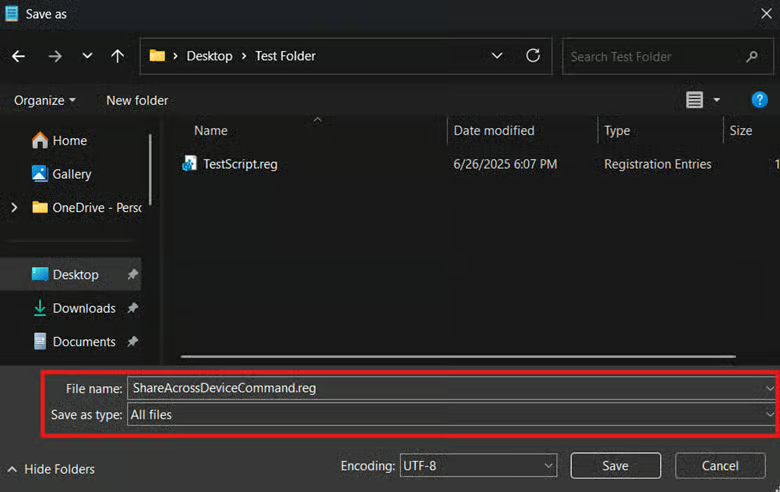
- Speichern Sie die .reg-Datei.
- Suchen Sie die .reg-Datei und führen Sie den enthaltenen Befehl per Doppelklick aus.
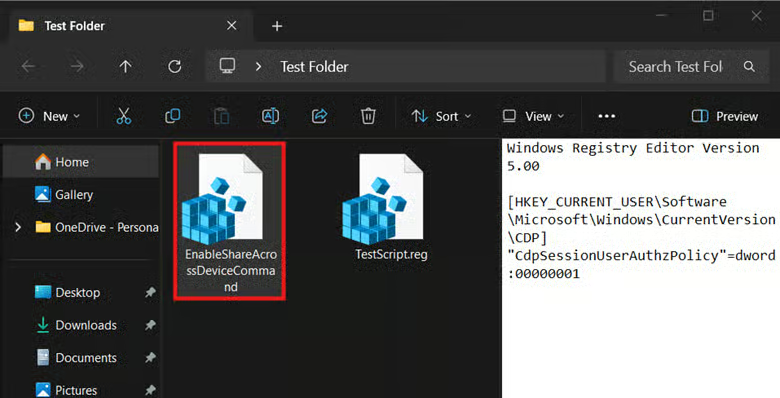
- Melden Sie sich von Ihrem Microsoft-Konto ab oder starten Sie das Gerät neu, damit die Änderungen wirksam werden.
⚠️ Darauf sollten Sie achten
| Risiken | Mögliche Folgen | Gegenmaßnahmen |
| Änderungen an der Registrierung ohne Backup | In der Registrierung liegen Einstellungen, die nahezu alles rund um das Betriebssystem steuern. Ohne Backup kann eine Fehlkonfiguration Systemfunktionen zerstören, und verlorene Schlüssel oder Werte lassen sich nur schwer wiederherstellen. | Bevor Sie Änderungen vornehmen, sollten Sie zunächst ein Backup der Windows-Registrierung erstellen, damit Sie bei einer Fehlkonfiguration problemlos zurückrollen können. |
| Die Registrierungsänderung greift nach der Konfiguration nicht. | Je nach vorgenommener Änderung werden manche Anpassungen in der Registrierung erst beim nächsten Gerätestart vollständig wirksam. | Starten Sie Ihr Gerät neu oder melden Sie sich ab, damit das System die Konfiguration von CdpSessionUserAuthzPolicy korrekt erkennt. |
| Nicht erzwingbare Konfiguration pro Benutzer:in | Sowohl die Methode über die Windows-Einstellungen als auch die über die Registrierung gelten jeweils pro Benutzer:in. Benutzer:innen können die Änderung also leicht wieder rückgängig machen. | Administrator:innen können PowerShell-Skripte verwenden und sie einem Profil als Anmeldeskript zuweisen, um die Compliance der Benutzerkonten beim Start sicherzustellen. Zusätzlich können Administrator:innen den Zugriff der Endbenutzer:innen auf die Windows-Einstellungen und die Registrierung einschränken, um ungewollte Rückänderungen zu verhindern. |
Das sollten Sie bei der Verwaltung von „Geräteübergreifend freigeben“ in Windows 11 bedenken
Bei der Verwaltung der geräteübergreifenden Erfahrung eines Windows-11-Geräts gibt es einige wichtige Punkte zu beachten. Sie beeinflussen, wie die Konfiguration angewendet wird und wie sie sich auf verwandte Funktionen wie das App-Verhalten und andere Freigabemethoden auswirkt.
Anwendung per Gruppenrichtlinie
Im lokalen Gruppenrichtlinien-Editor gibt es derzeit keine eigene Richtlinie, die den Wert CdpSessionUserAuthzPolicy in der Registrierung verwaltet. Sie können die Funktion „Geräteübergreifend freigeben“ auf einem lokalen Rechner aber über die Windows-Einstellungen oder den Registrierungs-Editor konfigurieren. Statt die Registrierung manuell pro Benutzerkonto anzupassen, können Sie außerdem ein PowerShell-Skript oder eine .reg-Datei für Automatisierung und Bereitstellung nutzen
Zwischenablage-Synchronisierung
In Windows 11 können Benutzer:innen mit der Synchronisierung der Zwischenablage Inhalte bequem zwischen verbundenen Geräten kopieren und einfügen. Wird der Wert CdpSessionUserAuthzPolicy in der Registrierung jedoch deaktiviert, funktioniert auch die Synchronisierung der Zwischenablage nicht mehr. Wenn die Arbeitsabläufe in Ihrer Umgebung stark auf das Synchronisieren von Inhalten der Zwischenablage setzen, sollten Sie die Funktion „Geräteübergreifend freigeben“ nicht abschalten.
Andere Freigabemethoden
Die Konfiguration von CdpSessionUserAuthzPolicy wirkt sich zwar auf cloudbasierte und geräteübergreifende Kommunikation aus, nicht aber auf lokale Freigabemethoden wie LAN und die Freigabe in der Nähe. Unabhängig davon, wie Sie die geräteübergreifende Erfahrung eines lokalen Rechners konfigurieren, bleibt die direkte Freigabe zwischen lokalen Geräten also bestehen, sofern sie nicht separat deaktiviert wird.
Dieses Video zu „So aktivieren oder deaktivieren Sie die Freigabe in der Nähe in Windows 10“ zeigt Ihnen den Vorgang Schritt für Schritt.
„Geräteübergreifend freigeben“ richtig konfigurieren und ungewollte Synchronisierung vermeiden
Ob Sie die geräteübergreifende Erfahrung aktivieren oder deaktivieren, hängt von den Zielen Ihrer Umgebung ab. In Umgebungen, die stark auf Setups mit mehreren Windows-Geräten setzen, kann die aktivierte Funktion die Produktivität steigern. Umgekehrt empfiehlt es sich, sie dort abzuschalten, wo Sicherheit und Compliance beim Datenschutz Vorrang haben.
Endbenutzer:innen können diese Funktion über die Windows-Einstellungen verwalten, Änderungen an der Registrierung sollten dagegen fortgeschrittenen Anwender:innen vorbehalten bleiben. Administrator:innen können die Registrierungskonfiguration zudem per PowerShell-Skript oder .reg-Datei auf einem lokalen Rechner oder im großen Maßstab automatisieren.
Verwandte Themen: