





Schlüsselpunkte
- Voraussetzungen prüfen, bevor Sie Änderungen vornehmen: Stellen Sie sicher, dass Sie mit Administratorrechten angemeldet sind und Windows 10 verwenden. Die Einstellungen für Diagnosedaten lassen sich nicht vollständig deaktivieren, sondern nur einschränken.
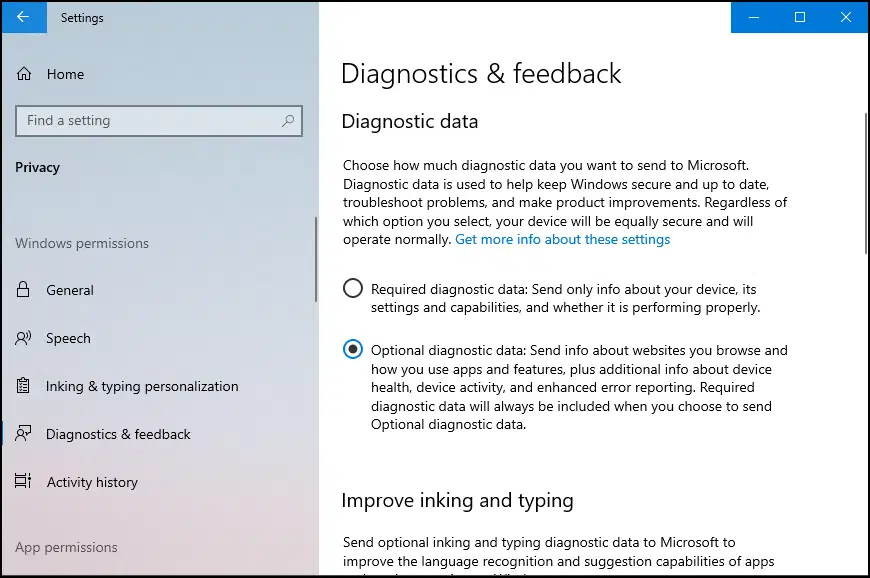
- Diagnosedaten über die Windows-Einstellungen ändern: Navigieren Sie zu Einstellungen → Datenschutz → Diagnose und Feedback und wählen Sie anschließend Erforderliche Diagnosedaten, um die Telemetrie zu minimieren und gleichzeitig die Systemstabilität zu erhalten.
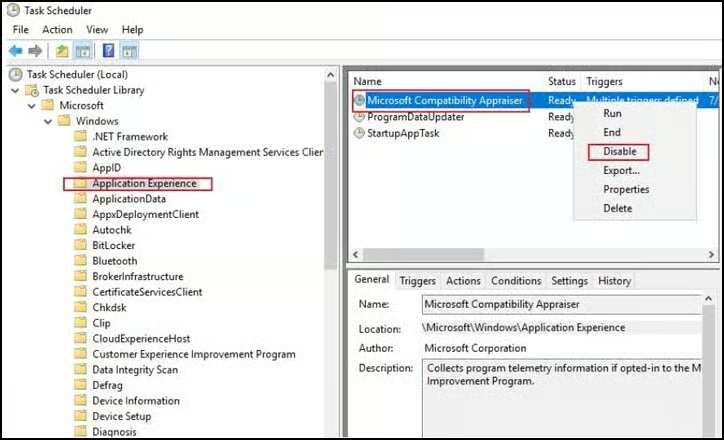
- Telemetrie über die Aufgabenplanung begrenzen: Öffnen Sie die Aufgabenplanung und deaktivieren Sie die Aufgabe Microsoft Compatibility Appraiser, um die Erfassung von Diagnosedaten im Hintergrund zu reduzieren.
- Einstellungen mit dem Registrierungs-Editor erzwingen (für Fortgeschrittene): Bearbeiten oder erstellen Sie den DWORD-Wert AllowTelemetry unter HKLM\SOFTWARE\Policies\Microsoft\Windows\DataCollection, um die Stufen der Diagnosedaten zentral zu steuern.
- Best Practices für den Datenschutz anwenden: Lassen Sie erforderliche Diagnosedaten für Sicherheitsupdates und Zuverlässigkeit aktiviert, deaktivieren Sie optionale Daten und löschen Sie erfasste Diagnosedaten regelmäßig in den Einstellungen unter Diagnose und Feedback.
Software-Entwickler:innen erfassen Diagnosedaten, um Probleme zu beheben, das Produkt zu verbessern und die Sicherheit zu stärken. Auf Geräten mit Microsoft-Unterstützung können Benutzer:innen festlegen, ob die Hersteller erforderliche oder optionale Diagnosedaten erfassen dürfen: Die Einstellungen für Diagnosedaten steuern genau das. Diese Anleitung zeigt, wie Sie diese Optionen anpassen und die Einstellungen für Diagnosedaten in Windows 10 konfigurieren.
Wenn Sie lieber zusehen statt lesen möchten, schauen Sie sich unser Video an: So ändern Sie die Einstellungen für Diagnosedaten in Windows 10
So ändern Sie die Einstellungen für Diagnosedaten in Windows 10
Die Einstellungen für Diagnosedaten lassen sich auf diesen Wegen ändern:
✔️ Einstellungen
✔️ Registrierungs-Editor
✔️ Aufgabenplanung
Am einfachsten passen Sie Ihre Einstellungen für Diagnosedaten über die Windows-Einstellungen an. Sehen Sie sich die Schritte unten an.
Option 1: Über die Windows-Einstellungen
- Öffnen Sie die Einstellungen oder drücken Sie Win + I
- Gehen Sie zu Datenschutz → Diagnose und Feedback.
- Wählen Sie Erforderliche Diagnosedaten oder aktivieren bzw. deaktivieren Sie Optionale Diagnosedaten.
Option 2: Über die Aufgabenplanung
- Klicken Sie auf Start, geben Sie Aufgabenplanung ein und drücken Sie die Eingabetaste.
- Navigieren Sie im Fenster Aufgabenplanung zu: Aufgabenplanungsbibliothek → Microsoft → Windows → Application Experience.
- Suchen Sie im Ordner Application Experience nach Microsoft Compatibility Appraiser.
- Klicken Sie mit der rechten Maustaste darauf, wählen Sie Deaktivieren und bestätigen Sie anschließend, um den Vorgang abzuschließen.
Option 3: Über den Registrierungs-Editor (für fortgeschrittene Benutzer:innen)
1. Öffnen Sie Ausführen, geben Sie regedit, ein und klicken Sie auf OK.
2. Gehen Sie zu: HKEY_LOCAL_MACHINE\SOFTWARE\Policies\Microsoft\Windows\DataCollection
💡 Tipp: Sie können diesen Pfad in die Adressleiste des Registrierungs-Editors einfügen.
3. Klicken Sie mit der rechten Maustaste in den rechten Bereich → Neu → DWORD-Wert (32-Bit), benennen Sie ihn AllowTelemetry, doppelklicken Sie darauf und setzen Sie den Wert auf 0.
So löschen Sie erfasste Diagnosedaten
Über die Einstellungen unter Diagnose und Feedback können Sie die erfassten Diagnosedaten einsehen oder löschen. Wenn Sie erfasste Daten entfernen möchten, folgen Sie diesen Schritten.
- Öffnen Sie die Einstellungen mit Win + I
- Gehen Sie zu Datenschutz → Diagnose und Feedback
- Klicken Sie unter Diagnosedaten löschen auf Löschen.
Weitere Diagnosedaten können außerdem in Ihrem Microsoft-Konto gespeichert sein. Diese verwalten Sie über das Microsoft-Datenschutz-Dashboard.
Weitere Datenschutzeinstellungen rund um Diagnosedaten verwalten
Apropos zusätzliche Daten: Sie können Ihre Privatsphäre noch stärker steuern, indem Sie diese mit den Diagnosedaten verbundenen Einstellungen anpassen.
Personalisierte Freihand- und Eingabefunktionen deaktivieren, um personalisierte Werbung zu verhindern
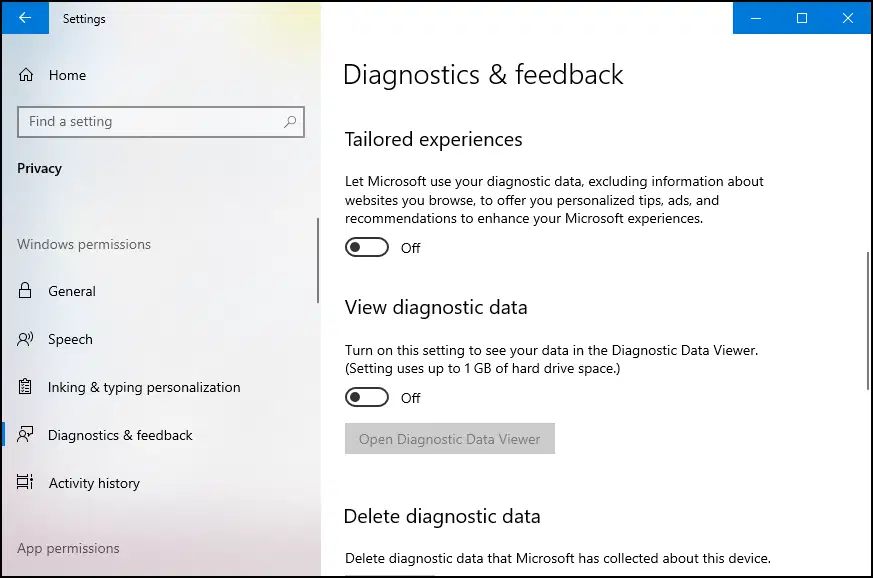
Personalisierte Erlebnisse nutzen Diagnosedaten, um die Tipps, Empfehlungen und Werbung zu personalisieren, die Sie erhalten. Auch diese Option können Sie beim Anpassen Ihrer Datenschutzeinstellungen deaktivieren:
- Drücken Sie Win + I, um die Einstellungen zu öffnen.
- Navigieren Sie zu Datenschutz → Diagnose und Feedback.
- Schalten Sie die Option unter Personalisierte Erlebnisse nach Wunsch ein oder aus.
Feedbackhäufigkeit deaktivieren, damit Windows nicht mehr nach Feedback fragt
Die Einstellung Feedbackhäufigkeit ist eine weitere Option, die Sie im Bereich Diagnose und Feedback konfigurieren können. Sie legen fest, wie oft Windows Sie nach Feedback zu Produkten und Diensten fragen soll, oder schalten die Abfrage ganz ab.
Feedback können Sie Microsoft weiterhin jederzeit über die vorinstallierte App Feedback-Hub senden.
Die verschiedenen Stufen der Diagnosedaten verstehen
Sie können die Berichterstattung zu Diagnosedaten so konfigurieren, dass einfache oder erweiterte Berichte gesendet werden. Diese Einstellung steht in der Regel auf allen Windows-Geräten zur Verfügung, sofern sie nicht in verwalteten Umgebungen deaktiviert wurde. Unabhängig von Ihrer Auswahl bleibt Ihr Gerät geschützt und erhält weiterhin die neuesten Windows-Updates.
Erforderliche Diagnosedaten
Laut Microsoft verarbeitet die einfache Diagnoseeinstellung die Mindestmenge an Daten, die nötig ist, um Ihr Gerät sicher und auf dem neuesten Stand zu halten. Diese einfache Einstellung ist erforderlich und lässt sich nicht abschalten. Zusätzlich werden Daten bei Abstürzen oder wenn ein Programm nicht erfolgreich ausgeführt wird erfasst. In neueren Windows-Versionen erscheint „Einfach“ als Erforderliche Diagnosedaten.
Optionale Diagnosedaten
Benutzer:innen können erweiterte Berichte senden, wenn sie sich für Optionale Diagnosedaten entscheiden. Diagnosedaten können „personenbezogene Daten“ enthalten, jedoch nicht den Namen, die E-Mail-Adresse oder Inhalte aus Benutzerdateien. Zu den weiteren Informationen, die an die Entwickler:innen gesendet werden, zählen Browserdaten wie Verlauf und Suchbegriffe, App-Nutzung, Geräteaktivität und erweiterte Fehlerberichte.
Wenn Ihr Gerät Teil einer verwalteten Umgebung ist, kann die Verwaltung der Diagnosedaten über Gruppenrichtlinien, die im Unternehmen festgelegt wurden, zusätzlich angepasst sein.
Diagnosedaten und Privatsphäre der Benutzer:innen verwalten
In verwalteten Umgebungen gelten meist strenge Protokolle zum Schutz von Kundendaten sowie strenge Benutzerrichtlinien. Je nachdem, ob Sie ein privates oder ein verwaltetes Gerät nutzen, können Sie die Erfassung von Diagnosedaten auf unterschiedliche Weise anpassen.
Einige Drittanbieterprogramme lassen sich ebenfalls installieren, um Datenschutz- und Privatsphäreoptionen für private und geschäftliche Geräte zu ändern. Denken Sie dabei jedoch daran, nur vertrauenswürdige Quellen zu nutzen und bei der Installation von datenschutzbezogenen Anwendungen oder Erweiterungen mit Bedacht vorzugehen.






