





Dynamische Sperre ist eine Funktion in Windows 11, die ein Gerät sperrt, sobald ein per Bluetooth gekoppeltes Gerät, in der Regel ein Smartphone, die Reichweite verlässt. So können Benutzer:innen sensible Daten schützen und das Risiko unbefugter Zugriffe in gemeinsam genutzten Umgebungen senken.
Die Funktion Dynamische Sperre in Windows bietet Systemadministrator:innen und IT-Fachleuten eine unkomplizierte und automatisierte Möglichkeit, Arbeitsplätze abzusichern. Besonders wertvoll ist sie in Umgebungen mit mehreren Benutzer:innen, etwa in Büros oder bei Remote-Arbeitsplätzen, wo unbeaufsichtigte Geräte ein Risiko darstellen.
In dieser Anleitung zeigen wir Ihnen mehrere Wege, die Dynamische Sperre zu aktivieren oder zu deaktivieren. Dazu nutzen wir die Windows-Einstellungen, den Registrierungs-Editor, die Eingabeaufforderung, PowerShell und die Gruppenrichtlinien.
Möglichkeiten, die Dynamische Sperre in Windows 11 zu aktivieren oder zu deaktivieren
📌 Voraussetzungen:
- Diese gelten für alle Windows-11-Computer.
- Für die Methoden mit Eingabeaufforderung, PowerShell, Registrierungs-Editor und Gruppenrichtlinien benötigen Sie Administratorrechte.
- Damit die Dynamische Sperre korrekt funktioniert, benötigen Sie ein bluetoothfähiges Smartphone, das mit einem Windows-11-PC gekoppelt ist.
- Beide Geräte müssen über Bluetooth sichtbar und in der Nähe zueinander sein.
📌 Empfohlene Bereitstellungsstrategien:
| Klicken Sie, um eine Methode zu wählen | 💻 Am besten für Einzelanwender:innen | 💻💻💻 Am besten für Unternehmen |
| Methode 1: Windows-Einstellungen | ✓ | x |
| Methode 2: Registrierungs-Editor | ✓ | ✓ |
| Methode 3: Eingabeaufforderung | ✓ | ✓ |
| Methode 4: PowerShell | ✓ | ✓ |
| Methode 5: Gruppenrichtlinien-Editor | x | ✓ |
Sehen Sie sich auch die bebilderte Anleitung Dynamische Sperre aktivieren oder deaktivieren, um Windows 11 automatisiert zu sperren an.
Methode 1: Dynamische Sperre über die Windows-Einstellungen ein- oder ausschalten
Das ist der schnellste und einfachste Weg, die Dynamische Sperre in Windows zu aktivieren oder zu deaktivieren. Sie nutzen dafür nur die Windows-Einstellungen, ohne Skripte oder weitere fortgeschrittene Werkzeuge.
📌 Anwendungsfälle:
- Am besten geeignet für einzelne und nicht verwaltete Geräte, nicht für die Massenbereitstellung.
- IT-Administrator:innen und erfahrene Anwender:innen können die Funktion vor der Bereitstellung aktivieren, um sie zu testen.
- Geeignet für Laptops und Tablets, die in gemeinsam genutzten Räumen eingesetzt werden.
📌 Voraussetzung:
- Koppeln Sie Ihr Gerät vor diesem Schritt mit dem gewünschten Bluetooth-Smartphone.
So aktivieren oder deaktivieren Sie die Dynamische Sperre in Windows 11 über die Einstellungen:
- Öffnen Sie die Einstellungen mit der Tastenkombination Win + I.
- Wechseln Sie zu Konten > Anmeldeoptionen.
- Scrollen Sie nach unten zu Dynamische Sperre. Klicken Sie darauf, um die Optionen aufzuklappen.
- Zum Aktivieren setzen Sie das Häkchen bei „Zulassen, dass Windows Ihr Gerät automatisch sperrt, wenn Sie abwesend sind“. Zum Deaktivieren entfernen Sie das Häkchen.
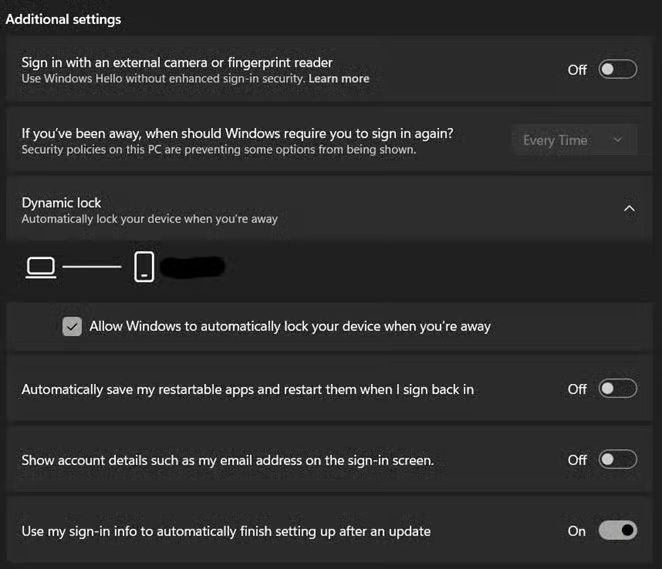
💡 Hinweis: Verlässt das gekoppelte Gerät die Reichweite oder trennt die Verbindung, sperrt Windows den Bildschirm nach kurzer Verzögerung.
Methode 2: Dynamische Sperre über den Registrierungs-Editor aktivieren oder deaktivieren
Sie können die Dynamische Sperre auch direkt in der Registrierung festlegen. Das ist wichtig für Umgebungen ohne Gruppenrichtlinien oder wenn Sie die Einstellung für ein Benutzerkonto erzwingen möchten.
📌 Anwendungsfälle:
- Am besten geeignet für Windows 11 Home, da diese Edition keinen Gruppenrichtlinien-Editor besitzt.
- Eine sehr gute Option für erfahrene Anwender:innen oder IT-Administrator:innen, die die Einstellung manuell oder per Skript anwenden möchten.
📌 Voraussetzung:
- Diese Methode erfordert Administratorrechte.
⚠️ Warnung: Bei diesem Schritt bearbeiten Sie die Registrierung, was ungewollte Folgen haben kann. Sichern Sie die Registrierung daher am besten, bevor Sie Änderungen vornehmen.
So schalten Sie die Dynamische Sperre im Registrierungs-Editor um:
- Öffnen Sie den Registrierungs-Editor.
- Öffnen Sie mit Win + R das Dialogfeld Ausführen.
- Geben Sie regedit ein und drücken Sie die Eingabetaste.
- Navigieren Sie zu diesem Schlüssel:
HKEY_CURRENT_USER\Software\Microsoft\Windows NT\CurrentVersion\Winlogon - Doppelklicken Sie anschließend auf den Schlüssel EnableGoodbye. Falls er nicht vorhanden ist, legen Sie ihn so an:
- Klicken Sie im rechten Bereich mit der rechten Maustaste und wählen Sie: Neu > DWORD-Wert (32-Bit).
- Benennen Sie den Wert: EnableGoodbye.
- Setzen Sie die Wertdaten (dezimal) des Schlüssels EnableGoodbye auf:
- 1 = aktiviert die Dynamische Sperre
- 0 = deaktiviert die Dynamische Sperre
- Klicken Sie auf OK und schließen Sie den Registrierungs-Editor.
- Starten Sie den Computer neu, damit die Änderungen wirksam werden.
Methode 3: Dynamische Sperre über die Eingabeaufforderung umschalten
Auch hier aktivieren oder deaktivieren Sie die Dynamische Sperre über den Registrierungsschlüssel, diesmal jedoch über die Eingabeaufforderung.
📌 Anwendungsfälle:
- Diese Methode eignet sich hervorragend, um die Einstellung schnell auf mehreren Computern anzuwenden.
- Ideal für IT-Administrator:innen, die die Einstellung per Batch-Skript bereitstellen möchten.
📌 Voraussetzungen:
- Sie benötigen Administratorrechte.
- Gruppenrichtlinien-Einstellungen dürfen das Verhalten der Registrierung nicht überschreiben.
So passen Sie die Dynamische Sperre über die Eingabeaufforderung an:
- Öffnen Sie die Eingabeaufforderung (als Administrator).
- Führen Sie diesen Befehl aus, um die Dynamische Sperre zu aktivieren:
reg add"HKCU\Software\Microsoft\Windows NT\CurrentVersion\Winlogon"/v EnableGoodbye /t REG_DWORD /d1/f
- Um die Dynamische Sperre zu deaktivieren, verwenden Sie diesen Code:
reg add"HKCU\Software\Microsoft\Windows NT\CurrentVersion\Winlogon"/v EnableGoodbye /t REG_DWORD /d0/f
- Schließen Sie die Eingabeaufforderung und starten Sie den Computer neu, damit die Änderungen wirksam werden.
Methode 4: Dynamische Sperre mit PowerShell aktivieren oder deaktivieren
Wie in Methode 3 bearbeiten Sie auch hier die Registrierung, um die Einstellungen der Dynamischen Sperre zu ändern. Dafür nutzen Sie allerdings PowerShell statt der Eingabeaufforderung.
📌 Anwendungsfälle:
- Ideal für Anmeldeskripte, die automatisierte Bereitstellung etwa über Intune und das Anpassen von Einstellungen aus der Ferne.
- Gut geeignet, um Änderungen auf eine ganze Computerflotte anzuwenden.
📌 Voraussetzungen:
- Sie benötigen Administratorrechte, um PowerShell mit erhöhten Rechten auszuführen.
- Stellen Sie sicher, dass keine Gruppenrichtlinien-Einstellungen das Verhalten der Registrierung überschreiben.
So aktivieren und deaktivieren Sie die Dynamische Sperre mit PowerShell:
- Öffnen Sie PowerShell (als Administrator).
- Aktivieren Sie die Dynamische Sperre mit diesem Befehl:
Set-ItemProperty -Path "HKCU:\Software\Microsoft\Windows NT\CurrentVersion\Winlogon" -Name "EnableGoodbye" -Value 1
- Zum Deaktivieren führen Sie Folgendes aus:
Set-ItemProperty -Path "HKCU:\Software\Microsoft\Windows NT\CurrentVersion\Winlogon" -Name "EnableGoodbye" -Value 0
Methode 5: Dynamische Sperre über den Gruppenrichtlinien-Editor konfigurieren
Mit dem Gruppenrichtlinien-Editor konfigurieren Sie die Dynamische Sperre für mehrere Geräte gleichzeitig, vor allem in Unternehmensumgebungen.
📌 Anwendungsfälle:
- Diese Methode eignet sich hervorragend für Unternehmen und Schulumgebungen mit hohen Sicherheitsanforderungen.
- Gut geeignet für in die Domäne eingebundene Systeme, die über Active Directory verwaltet werden.
- Nutzen Sie diese Methode, wenn Sie die Dynamische Sperre in einer verwalteten Umgebung standardisieren möchten.
📌 Voraussetzungen:
- Auf Ihrem Computer muss Windows 11 Pro, Enterprise oder Education laufen. In der Home-Edition steht die Funktion nicht zur Verfügung.
- Für die Ausführung sind Administratorrechte erforderlich.
So aktivieren oder deaktivieren Sie die Dynamische Sperre per Gruppenrichtlinie:
- Öffnen Sie den Gruppenrichtlinien-Editor.
- Drücken Sie Win + R, um das Dialogfeld Ausführen zu öffnen.
- Geben Sie gpedit.msc ein und drücken Sie die Eingabetaste.
- Navigieren Sie im linken Bereich zu diesem Pfad:
Computerkonfiguration > Administrative Vorlagen > Windows-Komponenten > Windows Hello for Business - Doppelklicken Sie anschließend im rechten Bereich auf Faktoren für dynamische Sperre konfigurieren.
- Konfigurieren Sie die Dynamische Sperre im Fenster der Richtlinieneinstellungen:
- Aktiviert = Die Dynamische Sperre ist zugelassen und für Benutzer:innen verfügbar
- Deaktiviert = Die Dynamische Sperre ist ausgeschaltet und in den Windows-Einstellungen nicht verfügbar (ausgegraut).
- Nicht konfiguriert = Das System folgt dem Standardverhalten, Benutzer:innen aktivieren oder deaktivieren die Dynamische Sperre also selbst.
⚠️ Worauf Sie achten sollten
| Risiken | Mögliche Folgen | Gegenmaßnahmen |
| Falscher Registrierungspfad oder falscher Schlüssel | Die Dynamische Sperre funktioniert nicht, oder fehlerhafte Änderungen wirken sich auf andere Einstellungen aus. | Prüfen Sie den Schlüssel noch einmal oder korrigieren Sie den Eintrag. |
| Das Bluetooth-Gerät ist nicht gekoppelt. | Die Dynamische Sperre wird beim Weggehen nicht ausgelöst. | Koppeln Sie das Smartphone erneut über Einstellungen > Bluetooth & Geräte. |
| Benutzer:innen haben Probleme mit der Dynamischen Sperre | Die Einrichtung oder Nutzung gelingt ihnen möglicherweise nicht. | Stellen Sie Benutzer:innen Anleitungen und Dokumentation zur Einrichtung und Nutzung der Dynamischen Sperre bereit, besonders in verwalteten Umgebungen. |
Weitere Punkte beim Anpassen der Dynamischen Sperre
Bluetooth einschalten
Damit die Dynamische Sperre funktioniert, muss das Bluetooth-Gerät während der Nutzung dauerhaft verbunden und in Reichweite sein. Bluetooth muss also sowohl am Smartphone als auch am Computer immer eingeschaltet bleiben.
Kein Ersatz für übliche Sicherheits- und Authentifizierungsmethoden
Betrachten Sie die Dynamische Sperre als zusätzliche Absicherung Ihrer Geräte. Weisen Sie Beschäftigte in verwalteten Umgebungen und Unternehmen weiterhin auf die Notwendigkeit starker Passwörter und sicherer Authentifizierungsmethoden hin, etwa über Authenticator-Apps.
Erst testen, dann bereitstellen
Testen Sie vor der Bereitstellung, wie die Dynamische Sperre in Windows 11 funktioniert. Prüfen Sie, ob sie zu den Anforderungen Ihres Unternehmens passt und die Arbeitsabläufe der Beschäftigten nicht stört.
Probleme mit der Dynamischen Sperre beheben
Die Dynamische Sperre funktioniert nicht
Stellen Sie sicher, dass das Bluetooth-Gerät mit dem Windows-11-PC gekoppelt und verbunden ist. Prüfen Sie außerdem, ob Bluetooth auf beiden Geräten aktiviert ist und das Gerät in Reichweite bleibt.
Änderungen an der Registrierung werden nicht übernommen
Vergewissern Sie sich, dass Sie den richtigen Pfad (HKEY_CURRENT_USER\Software\Microsoft\Windows NT\CurrentVersion\Winlogon) geöffnet und den Schlüssel (EnableGoodbye) korrekt eingetragen haben.
Prüfen Sie zudem, ob der Wert korrekt gesetzt ist: 1 aktiviert die Funktion, 0 deaktiviert sie.
Die Anpassung der Gruppenrichtlinie wirkt nicht
Wenn Änderungen über die Gruppenrichtlinie nicht greifen, können Sie ein Update über die Eingabeaufforderung erzwingen. Führen Sie dazu diesen Befehl aus:
gpupdate /force
Mehr Gerätesicherheit mit der Dynamischen Sperre
Die Dynamische Sperre ist eine ausgezeichnete Funktion. Sie sichert verschiedene Endpunkte in einer verwalteten Umgebung ab und fügt Computern eine weitere Schutzebene hinzu. Da ein Gerät gesperrt wird, sobald Benutzer:innen sich entfernen, bleiben sensible Dateien und geschützte Informationen sicher. Mit den oben beschriebenen Methoden steuern IT-Administrator:innen diese Funktion und erfüllen die Sicherheitsanforderungen von Unternehmen und Betrieben oder verbessern sie sogar.
Verwandte Themen:
- Sperrbildschirm in Windows 11 aktivieren oder deaktivieren
- So ändern Sie den Sperrbildschirm in Windows 11 (Video)
- Komplette Anleitung: Bluetooth in Windows aktivieren oder deaktivieren
- Benachrichtigungen zu Problemen mit der Dynamischen Sperre in Windows 10 abschalten
- So lassen Sie Windows beim Sperren des Computers einen Ton abspielen






