Die wichtigsten Punkte
- So öffnen Sie den Windows Driver Verifier:
- verifier.exe über das Dialogfeld „Ausführen“ starten,
- Suche im Startmenü
- Task-Manager, „Neue Aufgabe ausführen“
- Eingabeaufforderung/PowerShell mit erhöhten Rechten verwenden. Administratorrechte sind erforderlich.
- So aktivieren Sie den Windows Driver Verifier
- Benutzerdefinierte Einstellungen erstellen (für Code-Entwickler) wählen
- E/A-Überprüfung auswählen
- Ausstehende E/A-Anforderungen erzwingen
- IRP-Protokollierung
- Treiber auswählen (vorzugsweise solche, die nicht von Microsoft stammen)
- Auf „Fertig stellen“ klicken und das System neu starten.
- So deaktivieren Sie den Windows Driver Verifier
- Driver Verifier erneut öffnen
- Vorhandene Einstellungen löschen auswählen
- Auf „Fertig stellen“ klicken und das System neu starten.
Der Windows Driver Verifier ist ein Diagnose-Tool, das in Windows 10 und Windows 11 integriert ist. Es hilft Ihnen dabei, mögliche Treiberprobleme aufzuspüren, indem es Treiber gezielt belastet und so prüft, ob sie abstürzen und einen Bluescreen auslösen. Auf diese Weise erkennen Sie fehlerhafte Treiber, die für eingefrorene Systeme und Bluescreens verantwortlich sind, und können sie anschließend aktualisieren oder entfernen.
Diese Anleitung zeigt Ihnen, wie Sie den Driver Verifier in Windows aktivieren und deaktivieren, um Probleme systematisch einzugrenzen.
So öffnen Sie den Windows Driver Verifier
Der Windows Driver Verifier steht in allen Versionen von Windows 10 und Windows 11 zur Verfügung. Sie müssen als Administrator:in angemeldet sein, um ihn nutzen zu können.
Erstellen Sie am besten ein vollständiges Backup Ihres Systems, bevor Sie den Windows Driver Verifier einsetzen. Das Tool kann zu Systeminstabilität und Abstürzen führen, die Ihre wichtigen Daten beeinträchtigen können.
Es gibt mehrere Wege, den Windows Driver Verifier zu öffnen, bevor Sie ihn konfigurieren und verwenden.
Über das Dialogfeld „Ausführen“ oder das Startmenü
Sie können den Windows Driver Verifier über das Dialogfeld „Ausführen“ starten:
- Klicken Sie mit der rechten Maustaste auf die Schaltfläche „Start“ und wählen Sie Ausführen
- Geben Sie im geöffneten Dialogfeld den Befehl verifier.exe ein und drücken Sie die Eingabetaste, um den Driver Verifier zu öffnen
Alternativ suchen Sie im Startmenü nach verifier und öffnen den Driver Verifier über die Suchergebnisse.
Über den Windows Task-Manager
Wenn Ihr Windows-Gerät nicht korrekt funktioniert und Sie den Driver Verifier weder über „Ausführen“ noch über das Startmenü öffnen können, geht es auch über den Task-Manager:
- Drücken Sie die Tastenkombination Strg + Umschalt + Esc, um den Task-Manager zu öffnen
- Klicken Sie unter Windows 11 auf die Schaltfläche Neue Aufgabe ausführen
- Wählen Sie unter Windows 10 Datei > Neue Aufgabe ausführen
- Geben Sie im erscheinenden Dialogfeld den Befehl verifier.exe ein und klicken Sie auf OK, um den Driver Verifier zu öffnen
Über die Eingabeaufforderung oder PowerShell
Öffnen Sie die Eingabeaufforderung als Administrator:in oder eine PowerShell-Sitzung mit erhöhten Rechten und geben Sie den Befehl verifier.exe ein.
Optimieren Sie Ihre Fehlerbehebung mit automatisierter Überwachung und Behebung.
→ Registrieren Sie sich für die Testversion von NinjaOne mit vollem Zugriff auf das IT-Management
So aktivieren Sie den Windows Driver Verifier
Solange der Driver Verifier läuft, belastet er Ihre Treiber zusätzlich, um Fehler zu provozieren. Dadurch kann Ihr System instabil werden und mehr Ressourcen verbrauchen, was es möglicherweise ausbremst. Lassen Sie den Driver Verifier deshalb nicht länger laufen, als es zur Fehlersuche nötig ist.
Beachten Sie: Es gibt keine sichtbare Anzeige dafür, ob der Driver Verifier aktiv ist. Denken Sie also unbedingt daran, ihn wieder zu deaktivieren.
Sobald Sie den Windows Driver Verifier über eine der oben beschriebenen Methoden geöffnet haben, aktivieren Sie ihn mit diesen Schritten:
- Wählen Sie Benutzerdefinierte Einstellungen erstellen (für Code-Entwickler) und klicken Sie auf Weiter
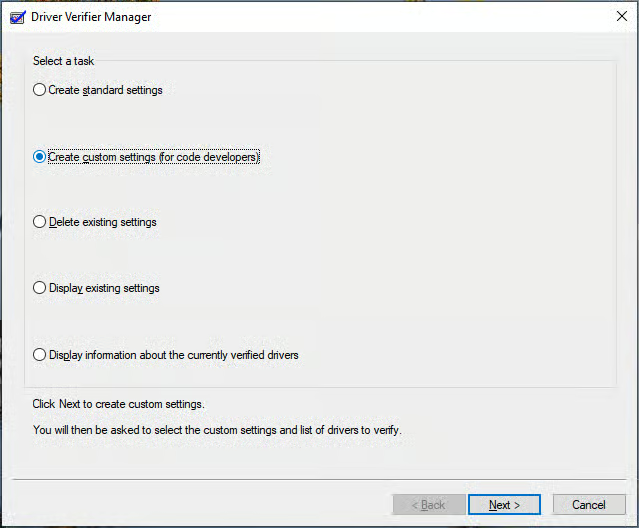
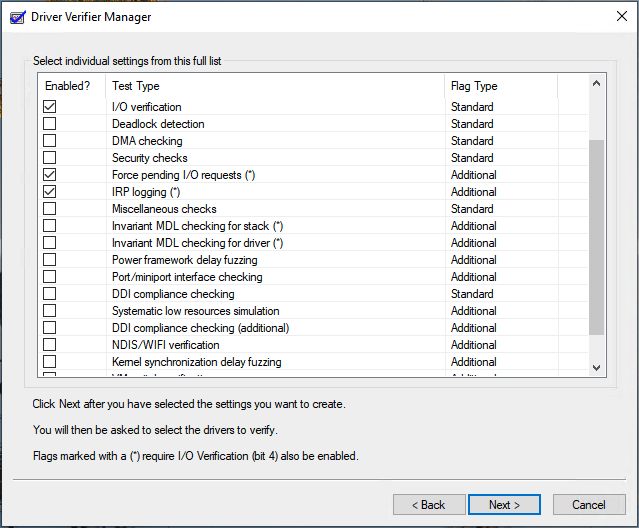
- Aktivieren Sie die folgenden Optionen: E/A-Überprüfung, Ausstehende E/A-Anforderungen erzwingen, IRP-Protokollierung, und klicken Sie anschließend auf Weiter
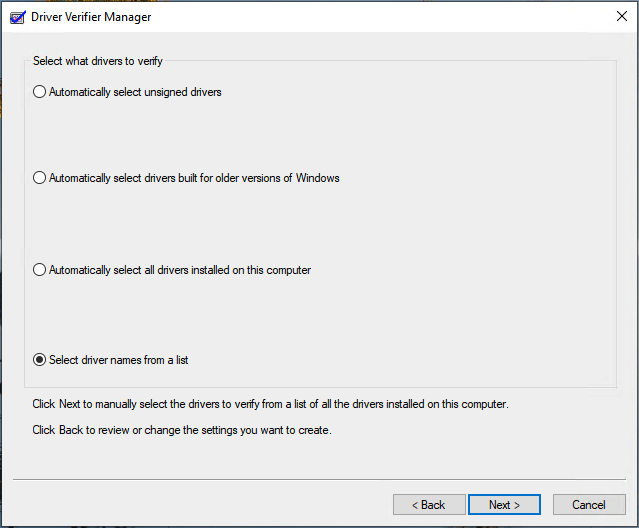
- Wählen Sie Treibernamen aus einer Liste auswählen und klicken Sie auf Weiter
- Sobald die Treiberinformationen geladen sind, markieren Sie in der Liste die Treiber, die überprüft werden sollen (bei einem unbekannten Problem empfiehlt es sich, zunächst alle Treiber auszuwählen, die nicht von der Microsoft Corporation stammen)
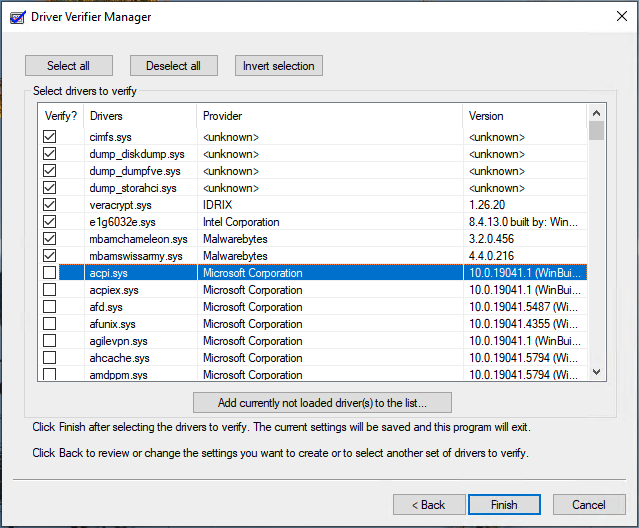
- Klicken Sie auf Fertig stellen
- Sie werden zu einem Neustart aufgefordert. Danach läuft der Driver Verifier im Hintergrund, bis Sie ihn deaktivieren
So deaktivieren Sie den Windows Driver Verifier
Stürzt Ihr System direkt nach dem Start ab oder reagiert es nach dem Aktivieren des Windows Driver Verifier nicht mehr, müssen Sie es im abgesicherten Modus oder über die Windows-Wiederherstellungsumgebung deaktivieren.
Windows Driver Verifier über die grafische Oberfläche deaktivieren
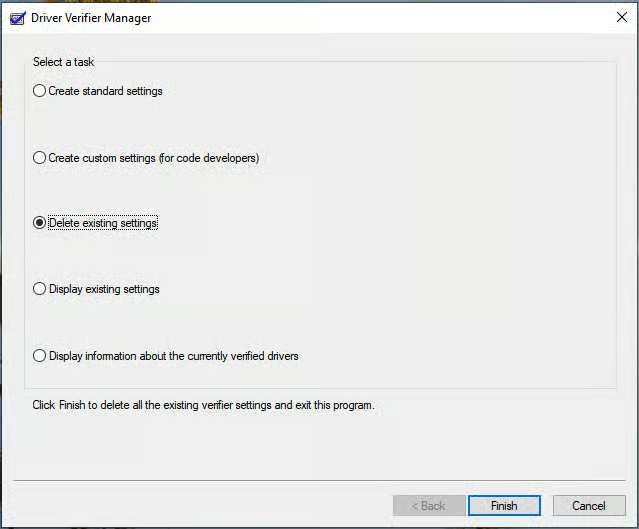
Nach Abschluss der Fehlersuche deaktivieren Sie den Windows Driver Verifier, indem Sie die Oberfläche des Driver Verifier öffnen (über eine der oben beschriebenen Methoden), dann Vorhandene Einstellungen löschen auswählen und abschließend auf die Schaltfläche Fertig stellen klicken.
Driver Verifier über die Eingabeaufforderung oder PowerShell deaktivieren
Sie können den Windows Driver Verifier auch mit folgendem Befehl in der Eingabeaufforderung oder in PowerShell deaktivieren:
verifier /reset
Starten Sie Ihren PC nach der Ausführung dieses Befehls neu.
Driver Verifier im abgesicherten Modus deaktivieren
So deaktivieren Sie den Driver Verifier im abgesicherten Modus:
- Starten Sie Ihren PC im abgesicherten Modus neu
- Folgen Sie im abgesicherten Modus der oben beschriebenen Anleitung zum Deaktivieren des Windows Driver Verifier über die Eingabeaufforderung oder PowerShell
- Starten Sie Ihren Windows-PC anschließend normal neu
Driver Verifier über die Windows-Wiederherstellungsumgebung (WinRE) deaktivieren
Wenn Ihr Gerät wegen des Windows Driver Verifier nicht mehr startet, können Sie ihn auch über die Windows-Wiederherstellungsumgebung deaktivieren:
- Schlägt der Systemstart mehrmals hintereinander fehl, startet Windows automatisiert in die Wiederherstellungsumgebung (alternativ halten Sie die Umschalttaste gedrückt, während Sie im Startmenü „Neu starten“ wählen, um in WinRE zu booten)
- Wählen Sie in der Windows-Wiederherstellungsumgebung Problembehandlung und anschließend Erweiterte Optionen
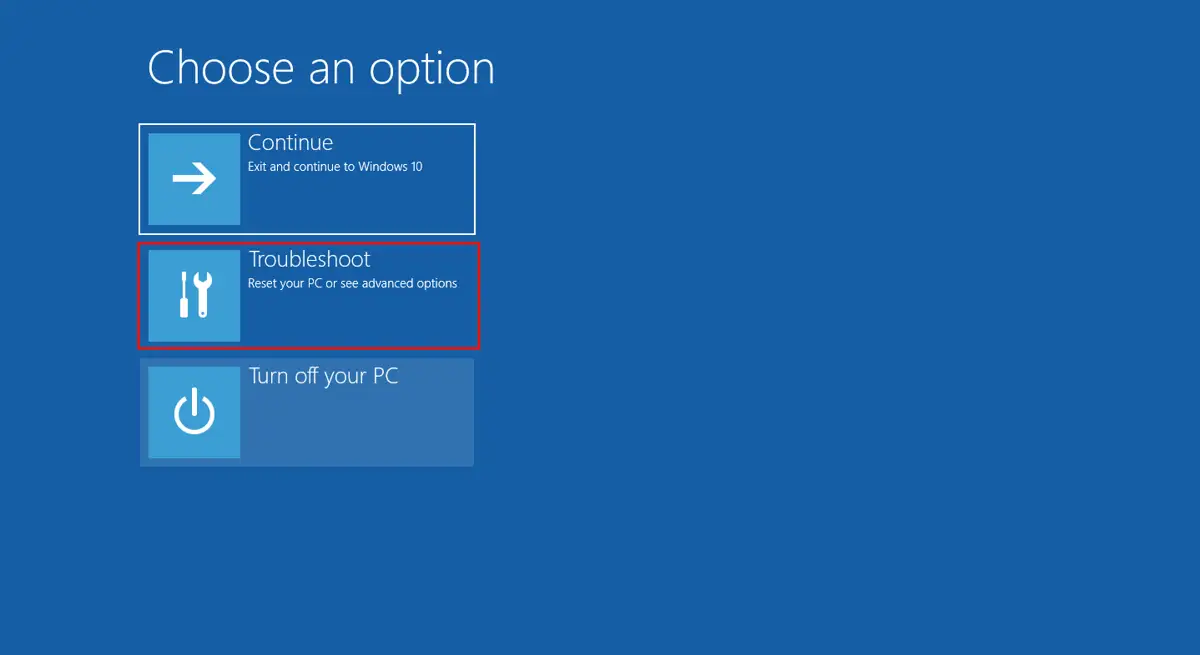
- Öffnen Sie die Eingabeaufforderung

- Ihr PC startet neu und Sie werden aufgefordert, die Anmeldeinformationen eines administrativen Benutzerkontos einzugeben
- Sobald die Eingabeaufforderung erscheint, geben Sie den Befehl verifier /reset ein
- Starten Sie Ihr Gerät neu
Statten Sie Ihr IT-Team mit einer plattformübergreifenden Software für Fernzugriff per Klick aus.
Systemstabilität und Treiberprobleme unter Windows per Fernzugriff analysieren
NinjaOne bietet ein komplettes Toolset, um Stabilitätsprobleme aus der Ferne zu überwachen, zu erkennen und zu beheben, einschließlich Treiberproblemen auf Geräten mit Windows 10 und Windows 11.
Sie können Informationen zu Systeminstabilität erfassen (darunter Abstürze und Bluescreens), Treiber-Updates bereitstellen oder automatisierte Behebungsschritte konfigurieren. So lösen Sie Probleme aus der Ferne, bevor sich Benutzer:innen an Ihren Help Desk wenden müssen.