Die wichtigsten Punkte
- Deaktivieren Sie das Copilot-Symbol in der Symbolleiste, um die Chat-Oberfläche auszublenden und zugehörige Tastenkürzel wie Strg + Umschalt + . abzuschalten
- Entfernen Sie das Symbol, um eine versehentliche Datenübertragung an Microsoft-Server zu verhindern und Datenschutzvorgaben einzuhalten
- Wählen Sie Einstellungen > Darstellung > Copilot und Seitenleiste für einen einfachen Schalter pro Benutzer:in, der keine Administratorrechte erfordert
- Nutzen Sie die Gruppenrichtlinieneinstellung EdgeCopilotEnabled mit aktualisierten ADMX-Vorlagen, um die Funktion in verwalteten Domänen mit Windows 11 Pro, Enterprise oder Education zu deaktivieren
Copilot, der KI-Assistent von Microsoft, steckt in zahlreichen Microsoft-Produkten: im Webbrowser Edge und in Bing, in Office-Apps wie Word und Excel, in Kommunikations-Apps wie Teams und Outlook sowie in Komponenten des Betriebssystems Windows 11 wie dem Editor und dem Datei-Explorer.
Diese Anleitung zeigt, wie Sie das Copilot-Symbol in der Symbolleiste deaktivieren, und zwar in Microsoft Edge. Sie finden Schritt-für-Schritt-Anleitungen für die Edge-Browsereinstellungen, den Windows-Registrierungs-Editor und Gruppenrichtlinien in Unternehmensumgebungen. Wenn Sie Copilot selbst abschalten möchten, müssen Sie das in allen Microsoft-Produkten tun, in die es integriert wurde, teilweise sogar an mehreren Stellen derselben App.
Das macht Copilot in Edge
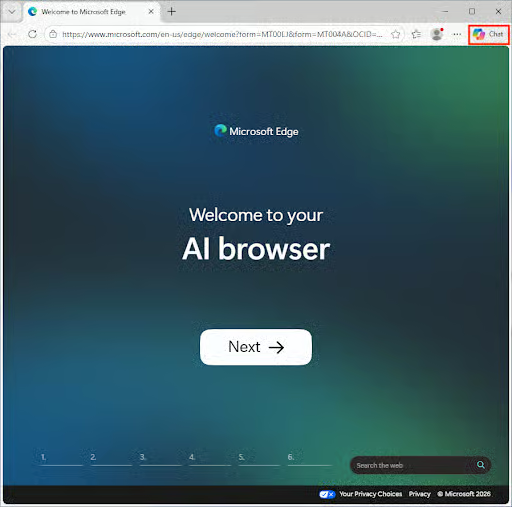
Microsoft bewirbt Copilot als „Ihren KI-Begleiter“ beim Surfen im Web mit dem Edge-Browser. Die zentrale Oberfläche dafür ist der Copilot-Chat, in dem Sie Fragen stellen oder den KI-Agenten von Copilot mit Aufgaben betrauen. Aufgerufen wird er über das Symbol in der Symbolleiste, das Sie im folgenden Screenshot sehen. Wird es deaktiviert, verschwindet Copilot nicht vollständig, dennoch geschieht das häufig aus persönlicher Präferenz oder aus Datenschutzgründen.
Weitere Formen, in denen Copilot derzeit auftritt:
- Copilot fragen: Aufrufbar über das Kontextmenü per Rechtsklick auf einer Webseite (die Schaltfläche erscheint weiterhin, funktioniert aktuell aber nicht mehr, wenn das Copilot-Symbol in der Symbolleiste deaktiviert ist)
- @copilot: Copilot-Funktionen lassen sich aufrufen, indem Sie @copilot in die Adressleiste eingeben (dadurch öffnet sich die Copilot-Web-App)
- Copilot-Tastenkürzel: Copilot lässt sich mit der Tastenkombination Strg + Umschalt + . aufrufen (auch das ist derzeit deaktiviert, sobald das Copilot-Symbol in der Symbolleiste ausgeblendet ist)
Da das Deaktivieren des Copilot-Symbols in der Symbolleiste nicht zwangsläufig alle Copilot-Funktionen in Edge, auf Websites oder in anderen Apps abschaltet, müssen Sie die jeweiligen Einstellungen einzeln aufspüren (auch künftig hinzukommende) oder sie per Gruppenrichtlinie blockieren.
Darum deaktivieren Benutzer:innen Copilot in Edge
Meist wird Copilot in Edge aus Datenschutzgründen deaktiviert: Damit Copilot funktioniert, muss es Daten zur Verarbeitung an die Server von Microsoft senden. Privatpersonen schalten Copilot mitunter ab, weil sie ihre Surfaktivitäten nicht verarbeiten lassen möchten oder weil sie das Risiko vermeiden wollen, versehentlich private Informationen in Copilot einzugeben. Andere möchten die Funktion schlicht nicht nutzen und entfernen das Symbol, um die Oberfläche aufgeräumt zu halten.
Für Unternehmen und andere Einrichtungen, die personenbezogene Daten und weitere nach Datenschutzgesetzen wie Datenschutz-Grundverordnung, CCPA und HIPAA geschützte Informationen verarbeiten, kann das Entfernen von Copilot sogar eine Compliance-Anforderung sein.
Beachten Sie: Das Entfernen des Copilot-Symbols wirkt sich nicht auf die Leistung des Edge-Browsers aus.
Copilot taucht außerdem an vielen weiteren Stellen in Windows 11 sowie in anderen Apps und Onlinediensten von Microsoft auf. Sie sollten also sicherstellen, dass es in jedem Microsoft-Produkt deaktiviert ist, das Sie verwenden.
Das brauchen Sie, um das Copilot-Symbol in Microsoft Edge hinzuzufügen oder zu entfernen
Um das Copilot-Symbol aus Edge zu entfernen, benötigen Sie:
- die aktuelle Version von Microsoft Edge unter Windows 11
- Administratorzugriff auf das Gerät oder die Domäne, falls Sie Gruppenrichtlinien zur Konfiguration mehrerer PCs in einer Domäne einsetzen
- optional aktualisierte ADMX-Vorlagen für Edge, wenn Sie mit Gruppenrichtlinien arbeiten
Wie bereits erwähnt, entfernt das Deaktivieren des Copilot-Symbols in der Symbolleiste Copilot nicht vollständig aus Edge. Es ist tief integriert, erscheint weiterhin im Kontextmenü und ist mit Microsoft-Onlineprodukten wie Bing und Outlook verzahnt. Prüfen Sie deshalb die Einstellungen jedes Microsoft-Produkts, das Sie nutzen, und stellen Sie sicher, dass Copilot dort jeweils deaktiviert ist.
IT-Administrator:innen sollten ihre Microsoft-365-Einstellungen und Gruppenrichtlinien überprüfen, um Copilot in Windows 11, den Microsoft-Office-Apps und weiteren Produkten abzuschalten.
Methode 1: Copilot-Symbol über die Edge-Einstellungen hinzufügen oder entfernen
Am einfachsten deaktivieren Benutzer:innen das Copilot-Symbol in der Edge-Symbolleiste über die Browsereinstellungen:
- Öffnen Sie Edge über das Startmenü
- Klicken Sie auf das Menüsymbol … und wählen Sie Einstellungen
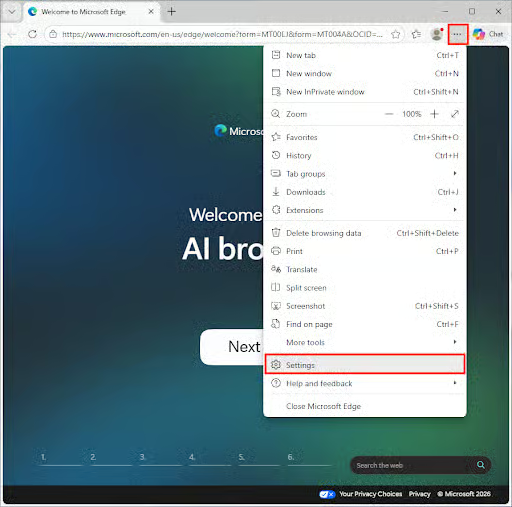
- Öffnen Sie die Seitenleiste, falls sie nicht sichtbar ist, und wählen Sie Darstellung
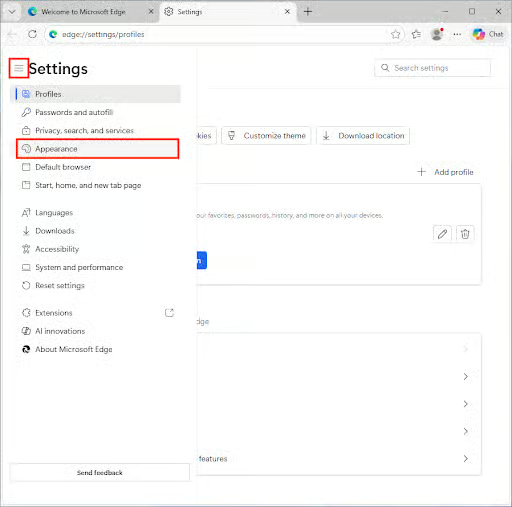
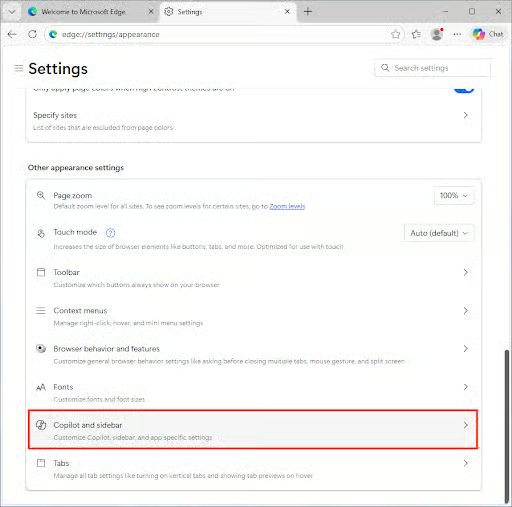
- Scrollen Sie zu Copilot und Seitenleiste und klicken Sie darauf
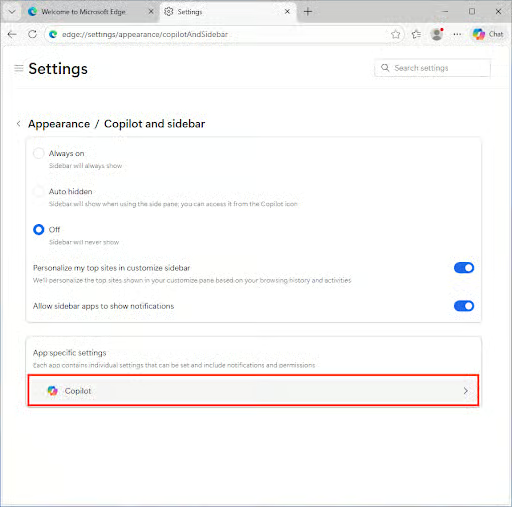
- Klicken Sie unter App-spezifische Einstellungen auf Copilot
- Stellen Sie die Einstellung Copilot-Schaltfläche auf der Symbolleiste anzeigen auf Aus oder Ein
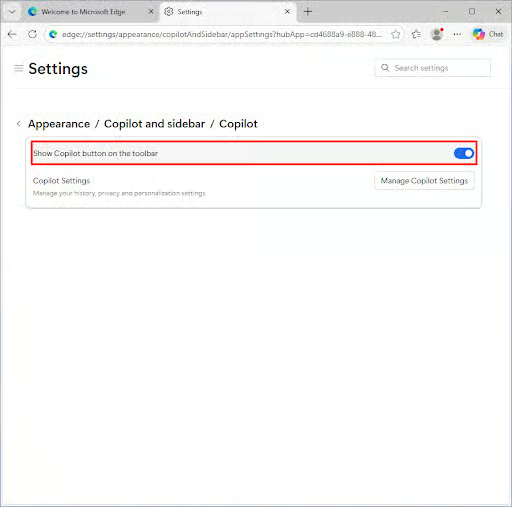
Diese Einstellung gilt pro Benutzer:in und erfordert keine Administratorrechte, sofern sie nicht per Gruppenrichtlinie erzwungen wird.
Methode 2: Copilot per Gruppenrichtlinie deaktivieren oder aktivieren
Für Geräte mit Windows 11 Pro, Enterprise und Education stehen ADMX-Vorlagen bereit, mit denen sich Edge über Gruppenrichtlinien steuern lässt.
Sind diese Vorlagen installiert, deaktivieren Sie Copilot in Edge per Gruppenrichtlinie so:
- Suchen Sie die Einstellung EdgeCopilotEnabled und setzen Sie sie auf Deaktiviert
- Lassen Sie sie unkonfiguriert oder setzen Sie sie auf Aktiviert, wird Copilot in Edge wieder eingeschaltet
Möglicherweise müssen Sie zusätzlich Copilot für Windows deaktivieren. Auch das lässt sich per Gruppenrichtlinie erzwingen:
- Klicken Sie mit der rechten Maustaste auf die Start-Schaltfläche in der Taskleiste und wählen Sie Ausführen
- Geben Sie den Befehl gpedit.msc ein, um den Editor für lokale Gruppenrichtlinien zu starten
- Navigieren Sie zu den Gruppenrichtlinieneinstellungen unter Benutzerkonfiguration > Administrative Vorlagen > Windows-Komponenten > Windows Copilot
- Suchen Sie in der Liste die Einstellung Windows Copilot deaktivieren
- Setzen Sie sie auf Aktiviert, um Copilot abzuschalten
- Setzen Sie sie auf Deaktiviert, um Copilot einzuschalten
- Führen Sie gpupdate /force aus, um die Änderungen zu übernehmen
Methode 3: Copilot über den Registrierungs-Editor hinzufügen oder entfernen
In manchen Builds von Windows 11 und Edge können Sie Copilot auch über den Windows-Registrierungs-Editor deaktivieren. Das gilt dann für alle Benutzer:innen des Geräts und erfordert Administratorrechte.
- Klicken Sie mit der rechten Maustaste auf das Startmenü und wählen Sie Ausführen
- Geben Sie den Befehl regedit.exe ein und klicken Sie auf OK
- Navigieren Sie zum Schlüssel unter HKEY_LOCAL_MACHINE\Software\Policies\Microsoft\Windows\WindowsCopilot
- Deaktivieren Sie Copilot in Windows 11, indem Sie den DWORD-Wert TurnOffWindowsCopilot auf 1 setzen (oder aktivieren Sie es wieder mit 0)
Mit dem Registrierungs-Editor lässt sich Copilot in Edge auch ausblenden, indem Sie die Seitenleiste deaktivieren:
- Navigieren Sie zu HKEY_LOCAL_MACHINE\SOFTWARE\Policies\Microsoft\Edge
- Setzen Sie den DWORD-Wert HubsSidebarEnabled auf 0, um sie zu deaktivieren, oder auf 1, um sie zu aktivieren
Fehlt ein DWORD-Wert in der Registrierung, klicken Sie mit der rechten Maustaste auf den übergeordneten Schlüssel und wählen Sie Neu > DWORD-Wert (32-Bit).
Beachten Sie: Falls das in Ihrer Windows-11-Version nicht greift, müssen Sie den Weg über die Edge-Einstellungen oder die Gruppenrichtlinien wählen.
Anzeige des Copilot-Symbols mit PowerShell automatisieren
Die folgenden PowerShell-Befehle lassen sich in Skripte einbauen, um die obigen Schritte zu automatisieren:
Set-ItemProperty -Path "HKLM:\SOFTWARE\Policies\Microsoft\Windows\WindowsCopilot" -Name "TurnOffWindowsCopilot" -Value 1Set-ItemProperty -Path "HKLM:\SOFTWARE\Policies\Microsoft\Edge" -Name "HubsSidebarEnabled" -Value 0
Vertauschen Sie die Werte 0 und 1, um die jeweils gegenteilige Aktion auszuführen (aktivieren oder deaktivieren).
IT-Administrator:innen können PowerShell-Skripte per Fernwartung und -Verwaltung (RMM) auf Endbenutzergeräte ausrollen, unabhängig davon, wo diese stehen, und so die Nutzung von KI-Funktionen steuern.
Fehlerbehebung und weitere Hinweise
Wenn sich das Copilot-Symbol in der Edge-Symbolleiste trotz Ihrer Einstellungen nicht aus- oder einblenden lässt, prüfen Sie Folgendes:
- Hat ein Software-Update die Funktion wieder aktiviert? (Wird die Einstellung per Gruppenrichtlinie erzwungen, sollte das ausgeschlossen sein)
- Nutzen Sie ein verwaltetes Gerät, auf dem Gruppenrichtlinien oder andere Maßnahmen Ihres Unternehmens das Ändern der Einstellung unterbinden?
- Läuft bei Ihnen ein Build von Edge und Windows 11, der mit der verwendeten Registrierungseinstellung oder Gruppenrichtlinie kompatibel ist? Gerade die Registrierung ist unzuverlässig, da sich die Einstellung über die Edge-Builds hinweg geändert hat
- Sind bei Gruppenrichtlinien die korrekten ADMX-Vorlagen installiert und wurde die Richtlinie angewendet beziehungsweise das Gerät neu gestartet?
Nicht genehmigte KI-Nutzung im Unternehmen mit NinjaOne eindämmen
Nicht genehmigte KI-Nutzung ist eine neue Herausforderung für IT-Administrator:innen und Managed Service Provider (MSPs). Bleibt sie unbeachtet, kann sie dauerhaft Sicherheits- und Compliance-Probleme verursachen.
Die NinjaOne-Suite für IT-Verwaltung, Automatisierung und Support bietet eine einheitliche Toolchain, mit der Sie die Nutzung von KI und anderer Software in Ihrem Unternehmen steuern. Sie können Richtlinien durchsetzen, die den Zugriff auf voreingestellte KI-Tools einschränken, eine Integration mit Endpunktschutz und Schutz vor Datenverlust (DLP) nutzen, um mögliche Verstöße zu überwachen, und Ihre Benutzer:innen über Helpdesk und Dokumentation auf dem Laufenden halten.
Ein wichtiges Mittel gegen Schatten-KI ist es, geprüfte, Compliance-konforme KI-Tools bereitzustellen, deren Nutzung freigegeben ist, damit Benutzer:innen gar nicht erst nach eigenen Lösungen suchen. Mit NinjaOne stellen Sie einheitliche Konfigurationen und Software-Stacks auf Windows-, macOS-, iOS- und Linux-Geräten bereit. So haben Ihre Teams immer die Werkzeuge zur Hand, mit denen sie effizient und sicher arbeiten.