

Schlüsselpunkte
- Der Chrome Kiosk-Modus sperrt Google Chrome auf eine einzige Website oder Anwendung, indem er die Browsersteuerung ausblendet und verhindert, dass Benutzer:innen den festgelegten Bereich verlassen.
- Richten Sie den Kiosk-Modus über Kommandozeilen-Flags ein, um eine einzelne Website in einem eingeschränkten Vollbild-Browser zu öffnen.
- Mit der Konfiguration für den automatischen Start startet der Kiosk-Modus nach einem Neustart automatisiert, ideal für unbeaufsichtigte Systeme oder Systeme mit nur einem Einsatzzweck.
- Setzen Sie den Chrome Kiosk-Modus per Richtlinie oder MDM durch, um Browser-Einschränkungen auf allen verwalteten Geräten zu vereinheitlichen.
- Beenden Sie den Chrome Kiosk-Modus sicher, indem Sie sich vom Kiosk-Konto abmelden oder die Kiosk-Start-Flags entfernen, etwa für Wartung, Updates oder die Fehlerbehebung.
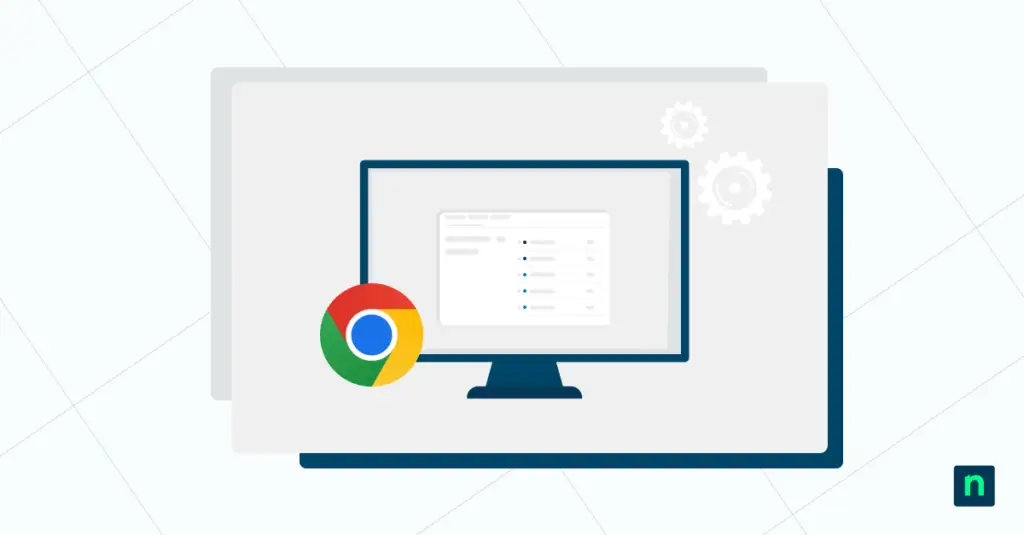
Der Chrome Kiosk-Modus ist eine äußerst praktische Funktion von Google Chrome, mit der Sie den Browser gezielt sperren können. Sie eignet sich perfekt für Szenarien, in denen eine einzelne Website oder Anwendung ohne Ablenkung und ohne Ausweichmöglichkeiten für Benutzer:innen angezeigt werden soll, etwa bei Digital Signage oder Selbstbedienungsterminals. Falls Sie die Funktion noch nicht kennen: Dieser Leitfaden erklärt, was dahintersteckt, wozu sie dient und wie Sie sie sicher konfigurieren.
📌 Empfohlene Bereitstellungsstrategien:
| Klicken Sie, um eine Methode auszuwählen | 💻 Am besten für Einzelanwender:innen | 💻💻💻 Am besten für Unternehmen |
| Methode 1: Chrome Kiosk-Modus über Kommandozeilen-Flags aktivieren | ✓ | |
| Methode 2: Chrome Kiosk-Modus für den automatischen Start konfigurieren | ✓ | |
| Methode 3: Chrome Kiosk-Modus per Richtlinie oder MDM verwalten | ✓ | |
| Methode 4: Chrome-Modus für Wartungsarbeiten beenden | ✓ | ✓ |
Methoden zur Einrichtung des Chrome Kiosk-Modus
Damit die Konfiguration des Chrome Kiosk-Modus reibungslos gelingt, sollten Sie diese Grundvoraussetzungen erfüllen, bevor Sie mit den Methoden beginnen.
📌 Allgemeine Voraussetzungen:
- Windows-Gerät mit installiertem Google Chrome
- Lokale Administratorrechte für die Konfiguration
- Eine festgelegte Kiosk-URL oder Webanwendung
- Optional ein Management-Tool für die standardisierte Bereitstellung
Chrome Kiosk-Modus und seine Grenzen verstehen
Um den Chrome Kiosk-Modus korrekt zu konfigurieren, sollten Sie zunächst genau wissen, was er ist und was er leisten kann und was nicht. Hier ein kurzer Überblick:
Was ist der Chrome Kiosk-Modus?
Der Chrome Kiosk-Modus ist eine Einschränkung auf Browser-Ebene: Ist er aktiviert, startet Chrome in einem gesperrten Vollbildmodus und blendet Elemente der Benutzeroberfläche wie Navigationsschaltflächen, Tabs und die Adressleiste aus. Das reduziert Ablenkung, verhindert ungewollte Interaktionen und beschränkt die Sitzung auf eine einzige Website oder Anwendung.
Grenzen des Chrome Kiosk-Modus
Der Kiosk-Modus hat jedoch seine Grenzen. Er steuert ausschließlich den Browser, nicht das Gerät selbst. Er ersetzt weder Benutzerkontensteuerungen noch Kiosk-Konfigurationen auf Betriebssystemebene, und er sperrt weder das Betriebssystem noch schränkt er den Zugriff auf andere Anwendungen ein.
Methode 1: Chrome Kiosk-Modus über Kommandozeilen-Flags aktivieren
Kommandozeilen-Flags sind der einfachste Weg, Chrome im Kiosk-Modus zu starten, da dabei Startparameter zum Einsatz kommen. Diese Methode erfordert weder Geräteverwaltung noch die Durchsetzung von Richtlinien. Für Einzelgeräte oder temporäre Kioske ist sie daher die empfohlene Lösung.
Schritte:
- Erstellen Sie eine Desktop-Verknüpfung für Google Chrome. So geht’s:
- Drücken Sie die Win-Taste und geben Sie Chrome ein.
- Klicken Sie in den Ergebnissen mit der rechten Maustaste auf Google Chrome und wählen Sie Dateipfad öffnen.
- Klicken Sie im Datei-Explorer mit der rechten Maustaste auf Google Chrome > wählen Sie Senden an > Desktop (Verknüpfung erstellen).
📌 Hinweis: Wenn bereits eine Google Chrome-Verknüpfung auf dem Desktop vorhanden ist, fahren Sie mit Schritt 2 fort.
- Klicken Sie mit der rechten Maustaste auf die Verknüpfung und wählen Sie Eigenschaften.
- Ergänzen Sie im Feld Ziel hinter dem schließenden Anführungszeichen Folgendes:
--kiosk https://example.com
- Klicken Sie auf Übernehmen und dann auf OK.
- Doppelklicken Sie auf die Verknüpfung, um Chrome zu starten. Der Browser sollte direkt im Kiosk-Modus mit der angegebenen URL öffnen.
Methode 2: Chrome Kiosk-Modus für den automatischen Start konfigurieren
Diese Methode baut direkt auf Methode 1 auf, denn Chrome soll nach jedem Neustart automatisiert im Kiosk-Modus starten. Sie ist unverzichtbar, wenn Sie unbeaufsichtigte Systeme oder Systeme mit nur einem Einsatzzweck einrichten möchten, etwa Signage-Displays oder Selbstbedienungsterminals.
📌 Voraussetzungen:
- Eine über Kommandozeilen-Flags konfigurierte Chrome-Kiosk-Verknüpfung (Methode 1).
- Ein dediziertes lokales Benutzerkonto für den Kiosk-Betrieb.
Schritte:
- Drücken Sie Win + R, um das Dialogfeld „Ausführen“ zu öffnen, geben Sie shell:startup ein und drücken Sie die Eingabetaste, um den Autostart-Ordner des aktuellen Benutzerkontos zu öffnen.
- Kopieren Sie die Chrome-Verknüpfung in diesen Ordner.
- Konfigurieren Sie nun das Gerät so, dass es sich automatisiert am Kiosk-Benutzerkonto anmeldet. So geht’s:
- Drücken Sie Win + I, um die Einstellungen zu öffnen, und gehen Sie dann zu Konten > Anmeldeoptionen.
- Aktivieren Sie die automatische Anmeldung für das Kiosk-Konto.
- Starten Sie das Gerät neu und prüfen Sie, ob Chrome direkt im Kiosk-Modus startet.
💡 Tipp: Verwenden Sie ein dediziertes lokales Benutzerkonto, um die Kiosk-Aktivität zu isolieren und Risiken zu verringern.
Methode 3: Chrome Kiosk-Modus per Richtlinie oder MDM verwalten
Und wenn Sie den Chrome Kiosk-Modus auf mehreren Geräten durchsetzen müssen? Eine manuelle Konfiguration auf jedem einzelnen Gerät kostet viel Zeit und ist wenig praktikabel. In diesem Fall können Sie den Kiosk-Modus mit Chrome-Richtlinien oder Mobile Device Management (MDM) zentral über mehrere Geräte hinweg verwalten. Dieser Ansatz empfiehlt sich für Unternehmen, in denen der Kiosk-Modus einheitlich und skalierbar verwaltbar sein muss.
Schritte:
- Wenden Sie Chrome-Richtlinien über die Gruppenrichtlinien (gpedit.msc) oder Ihre MDM-Plattform an.
- Konfigurieren Sie die Startseite und die Start-URLs für Ihre Kiosk-Website.
- Blockieren Sie mit URLAllowlist und URLBlocklist alle URLs außer Ihrer Kiosk-Website, um die Navigation einzuschränken.
- Deaktivieren Sie Erweiterungen, Entwicklertools, das Drucken und weitere nicht benötigte Funktionen.
- Starten Sie Chrome über Start-Flags im Kiosk-Modus (Methode 1).
💡 Start-Flags steuern, wie Chrome startet. Richtlinien steuern, was Chrome nach dem Start tun darf. Kombinieren Sie beides.
- Starten Sie das Gerät neu oder führen Sie gpupdate /force in der Eingabeaufforderung (Windows) aus, um die Richtliniensynchronisierung zu erzwingen.
- Prüfen Sie, ob das Kiosk-Verhalten korrekt durchgesetzt wird.
Methode 4: Chrome-Modus für Wartungsarbeiten beenden
Wenn Sie den Chrome Kiosk-Modus erfolgreich eingerichtet haben, sollten Sie auch wissen, wie Sie ihn wieder verlassen und die Kontrolle für Wartungsaufgaben wie Updates oder die Fehlerbehebung zurückgewinnen.
Schritte:
- Drücken Sie Alt + F4, um Chrome zu schließen. Unter macOS verwenden Sie dafür Command + Q.
📌 Hinweis: Das funktioniert nur, wenn Tastenkombinationen auf Betriebssystemebene nicht blockiert sind.
- Drücken Sie Strg + Alt + Entf, um die Sicherheitsoptionen zu öffnen.
- Wählen Sie Abmelden oder Benutzer wechseln, um die Kiosk-Sitzung zu beenden, ohne das System herunterzufahren.
- Kehren Sie zum Desktop zurück und melden Sie sich vom Kiosk-Benutzerkonto ab. Melden Sie sich anschließend mit einem Administrator- oder Wartungskonto an.
- Entfernen Sie die Kiosk-Verknüpfung aus dem Autostart-Ordner oder bearbeiten Sie die Verknüpfung und löschen Sie die Flags –kiosk bzw. –app, damit Chrome nach einem Neustart nicht erneut im Kiosk-Modus startet.
Weitere Überlegungen
Beachten Sie diese Punkte, damit die Kiosk-Konfiguration reibungsloser läuft und mögliche Risiken sinken.
Der Kiosk-Modus sperrt nicht das Betriebssystem
Wie oben beschrieben, schränkt der Chrome Kiosk-Modus nur die Browser-Oberfläche ein, er verhindert keinen Zugriff auf Betriebssystemebene. Verlassen Benutzer:innen also das Kiosk-Konto, können sie weiterhin auf den Desktop oder die Systemeinstellungen zugreifen.
Mit einem eingeschränkten lokalen Benutzerkonto kombinieren
Kombinieren Sie den Browser-Kiosk mit einem dedizierten, eingeschränkten lokalen Benutzerkonto. So begrenzen Sie Berechtigungen, verhindern den Zugriff auf Systemeinstellungen oder Apps und behalten die Kontrolle. Ist der Kiosk von Ihren Admin-Konten getrennt, senken Sie das Risiko und vereinfachen die Wiederherstellung, falls etwas schiefgeht.
Tastenkombinationen der Hardware einschränken
Tastenkombinationen wie Alt + F4 oder Strg + Alt + Entf können den Kiosk-Modus stören. Es empfiehlt sich daher, sie zu deaktivieren oder neu zu belegen. Da sie allerdings außerhalb der Kontrolle von Chrome liegen, sind dafür unter Umständen separate Einschränkungen auf Betriebssystemebene nötig.
Netzwerkverfügbarkeit sicherstellen
Webbasierte Kioske sind auf eine stabile Internetverbindung angewiesen. Die Netzwerkverfügbarkeit ist deshalb entscheidend: Ein Netzwerkausfall kann den Kiosk unbrauchbar machen.
Prüfung nach Updates
Browser-Updates bleiben manchmal unbemerkt, sind aber kritisch, denn sie können das Verhalten ändern oder bestimmte Einstellungen zurücksetzen. Testen Sie das Kiosk-Verhalten daher immer nach Updates oder nach einer Aktualisierung der Richtlinien, um Verwirrung und Überraschungen zu vermeiden.
Fehlerbehebung
Hier finden Sie typische Probleme, die bei der Konfiguration des Chrome Kiosk-Modus auftreten können, samt schneller Lösungen.
Chrome startet nicht im Kiosk-Modus
Möglicherweise ist die Flag-Syntax in der Verknüpfung fehlerhaft. Prüfen Sie, ob die Kiosk-Flags (Methode 1) korrekt an das Ziel der Chrome-Verknüpfung angehängt sind. Die Flags müssen außerhalb des Anführungszeichens stehen. So sollte es aussehen:
"C:\Program Files\Google\Chrome\Application\chrome.exe" --kiosk https://example.com |
Benutzer:innen können den Browser verlassen
Das kann darauf hindeuten, dass Chrome nicht für den automatischen Start im Kiosk-Modus nach einem Neustart konfiguriert ist. Prüfen Sie dazu das Startverhalten. Überprüfen Sie außerdem die Kontoberechtigungen, damit Kiosk-Konten nur eingeschränkten Zugriff haben.
Die Website wird nicht geladen
Stellen Sie sicher, dass das Gerät über eine aktive Netzwerkverbindung verfügt. Für mehr Zuverlässigkeit empfehlen sich kabelgebundene Verbindungen. Prüfen Sie zudem die URL-Zulassungslisten in den Richtlinien, damit die Website nicht blockiert wird.
Tastenkombinationen funktionieren weiterhin
Das bedeutet, dass Tastenkombinationen auf Systemebene außerhalb von Chrome nicht eingeschränkt wurden. Denken Sie daran: Ausstiegsmöglichkeiten auf Systemebene müssen separat über Kontoberechtigungen oder Betriebssystemkonfigurationen eingeschränkt werden. Bei öffentlich zugänglichen Aufbauten können Sie auch erwägen, physische Tastaturen zu deaktivieren.
Updates verändern das Verhalten
Prüfen Sie Flags und Richtlinien nach größeren Updates erneut. Testen Sie das Kiosk-Verhalten immer, um solche Änderungen früh zu erkennen, damit sie nicht unbemerkt bleiben und keine vermeidbaren Probleme verursachen.
Integration mit NinjaOne
Wenn Sie mehrere Kioske verwalten, kann NinjaOne Ihre Arbeit vereinfachen, indem Konfiguration und Überwachung automatisiert werden. So funktioniert’s:
| NinjaOne-Funktion | Nutzen |
| Automatisierung & Skripting | Skripte im großen Maßstab bereitstellen, um Verknüpfungen mit den Flags –kiosk oder –app zu erstellen oder zu ändern. |
| Durchsetzung von Richtlinien | Startbezogene Konfigurationen anwenden, damit Chrome nach einem Neustart automatisiert im Kiosk-Modus startet. |
| Endpunkt-Überwachung | Gerätezustand, Konnektivität und Compliance überwachen, um Probleme schnell zu erkennen. |
| Benutzer- & Berechtigungsverwaltung | Sicherstellen, dass Kioske unter dedizierten, eingeschränkten Benutzerkonten laufen, und Richtlinien bei Konfigurationsabweichungen erneut anwenden. |
| Patch- & Update-Management | Kiosk-Verhalten nach Updates prüfen, Verknüpfungen oder Richtlinien aus der Ferne anpassen und Einheitlichkeit durchsetzen. |
Reibungsloser Betrieb mit dem Chrome Kiosk-Modus
Der Chrome Kiosk-Modus ist der schnellste Weg, einen Browser auf einen einzigen Einsatzzweck zu beschränken. Für eine reibungslose und sichere Konfiguration kombinieren Sie ihn mit passenden Einschränkungen für Benutzerkonten und mit Geräteverwaltung. Richtig eingerichtet ist er eine wirksame Lösung für öffentlich zugängliche Systeme, die auf Webanwendungen basieren.
Verwandte Themen: