Der Befehl chkdsk gehört zu den einfachsten und wirkungsvollsten Methoden, um ein Windows-Gerät zu debuggen. Gleichzeitig ist er ein leistungsstarkes integriertes Dienstprogramm, das Administrator:innen für ihre Endpunkte automatisieren können. Doch was tun, wenn ein anderer Zeitpunkt besser passt? Lässt sich chkdsk beim Booten abbrechen? Ja, und so geht es.
Eine visuelle Anleitung finden Sie in unserem Video So brechen Sie einen geplanten chkdsk beim Booten in Windows 10 ab.
Schritt für Schritt: Geplanten chkdsk abbrechen
Es gibt drei Hauptgründe, warum Sie chkdsk verschieben oder ganz überspringen möchten:
✔️ Sie beschleunigen den Bootvorgang.
✔️ Sie möchten den Scan verschieben oder manuell ausführen.
✔️ Das Problem wurde bereits diagnostiziert oder behoben.
Stellen Sie vorab sicher, dass Sie ein Windows-10-Gerät verwenden und mit einem Benutzerkonto mit Administratorrechten angemeldet sind. Im Folgenden ändern wir die chkdsk-Einstellungen über eine Eingabeaufforderung mit erhöhten Rechten.
Eingabeaufforderung mit erhöhten Rechten verwenden
1. Wählen Sie in der Windows-Suche Eingabeaufforderung → Als Administrator ausführen.
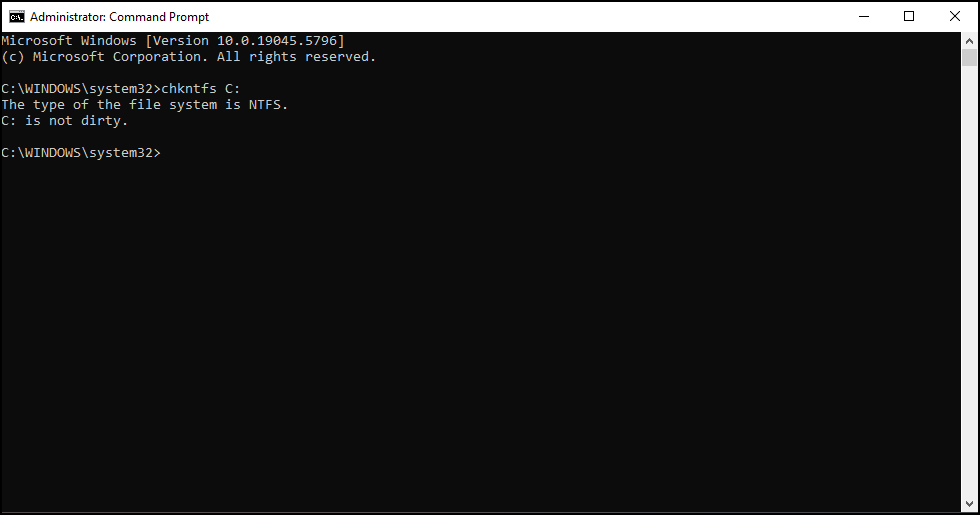
2. Geben Sie chkntfs C: ein und drücken Sie die Eingabetaste, um den Befehl auszuführen. Ersetzen Sie C: durch das passende Laufwerk.
Die Konsole gibt folgende Ausgabe zurück:
- Chkdsk ist geplant: chkdsk wurde manuell so eingeplant, dass es beim nächsten Neustart auf Volume C: ausgeführt wird.
- Chkdsk ist nicht geplant: C: ist nicht fehlerhaft („not dirty“).
3. Um den geplanten Scan abzubrechen, geben Sie chkntfs /x C: ein und drücken Sie die Eingabetaste.
🥷 Tipp: Läuft gerade ein chkdsk-Scan, bricht dieser Befehl den laufenden Vorgang nicht ab. Er verhindert lediglich, dass der chkdsk-Scan beim nächsten Bootvorgang ausgeführt wird.
Das sollten Sie beim Abbrechen des geplanten chkdsk beachten
Achten Sie beim Ausführen des Abbruchbefehls darauf, das richtige Laufwerk bzw. Volume anzugeben, wenn Sie ein System mit mehreren Partitionen nutzen.
Wenn Sie gerade ein Problem diagnostizieren, bleiben die Fehler durch den Abbruch außerdem so lange bestehen, bis chkdsk ausgeführt wurde und gegebenenfalls weitere Schritte zur Behebung erfolgt sind.
Fehlerbehebung bei chkdsk beim Booten
Problem: Chkdsk-Befehl wird nicht erkannt
Gibt der Befehl immer wieder einen Fehler zurück oder wird nicht erkannt, prüfen Sie, ob Sie die Eingabeaufforderung wirklich mit erhöhten Rechten geöffnet haben.
Problem: Chkdsk läuft beim Bootvorgang weiterhin
Wird der Datenträgerscan beim Start weiterhin ausgeführt, prüfen Sie, ob weitere geplante Scans oder Systemrichtlinien die Datenträgerprüfung erzwingen. Vergewissern Sie sich zudem, dass Sie den Scan für den richtigen Datenträger bzw. das richtige Volume abgebrochen haben.
Problem: Das Volume ist weiterhin als fehlerhaft markiert
Wenn es nicht eilt, lassen Sie chkdsk laufen und den Reparaturvorgang abschließen, statt den Scan abzubrechen. So werden gängige Datenträgerfehler behoben. Bestehen die Probleme weiter, versuchen Sie es mit der integrierten Problembehandlung für die Systemwartung.
FAQ: chkdsk beim Neustart abbrechen
Kann ich chkdsk später erneut einplanen?
Ja. Sie können den Datenträgerscan neu einplanen, indem Sie den Befehl chkdsk /f C: in einer Eingabeaufforderung mit erhöhten Rechten ausführen. Möglicherweise werden Sie aufgefordert, das Gerät neu zu starten, wenn Sie den Scan sofort ausführen möchten.
Was bedeutet „volume is dirty“?
Volume ist in diesem Fall ein anderer Begriff für Datenträger oder Partition. Diese Meldung zeigt an, dass Windows mögliche Dateisystemprobleme auf dem angegebenen Laufwerk erkannt hat. Das System plant dann häufig automatisiert einen chkdsk-Scan ein, um die Probleme zu beheben.
Führt das Abbrechen von chkdsk zu Datenverlust?
Das Abbrechen des geplanten Scans gefährdet die Daten für sich genommen nicht. Wird der Vorgang jedoch während eines laufenden Scans gestoppt, kann das verschiedene Probleme verursachen. Außerdem können ungelöste Systemprobleme mit der Zeit zu Schwierigkeiten führen.
Zusammenfassung: chkdsk beim Neustart abbrechen
chkdsk-Befehle führen Sie in der Regel über eine Eingabeaufforderung mit erhöhten Rechten aus, auch den Abbruch eines geplanten Scans. Denken Sie daran: Vergewissern Sie sich vorher, dass der Datenträger bereits fehlerfrei ist. Bleiben Fehler auf dem Laufwerk bestehen, kann das zu verschiedenen System- und Leistungsproblemen führen.