



Diese Anleitung zeigt Ihnen, wie Sie verhindern oder erlauben, dass Windows Benutzer:innen mit temporären Profilen anmeldet. Sie erfahren außerdem, was temporäre Profile überhaupt sind und warum es sinnvoll sein kann, sie in Windows 10 und Windows 11 zu aktivieren oder zu deaktivieren. Enthalten sind Schritte zur Konfiguration temporärer Profile über die lokalen Gruppenrichtlinien und den Windows-Registrierungs-Editor.
Anmeldung mit temporären Profilen über den Windows-Registrierungs-Editor aktivieren oder deaktivieren
Der Windows-Registrierungs-Editor steht in allen Editionen von Windows 10 und Windows 11 zur Verfügung (also auch in Home, Pro, Enterprise und Education) und lässt sich nutzen, um temporäre Profile zu aktivieren oder zu deaktivieren. Bevor Sie Änderungen vornehmen, sollten Sie ein Backup Ihrer Registrierung erstellen.
Um den Registrierungs-Editor zu öffnen, müssen Sie als Administrator:in angemeldet sein.
- Klicken Sie mit der rechten Maustaste auf die Schaltfläche „Start“ und wählen Sie Ausführen
- Geben Sie im Dialogfeld „Ausführen“ den Befehl regedit.exe ein und drücken Sie die Eingabetaste
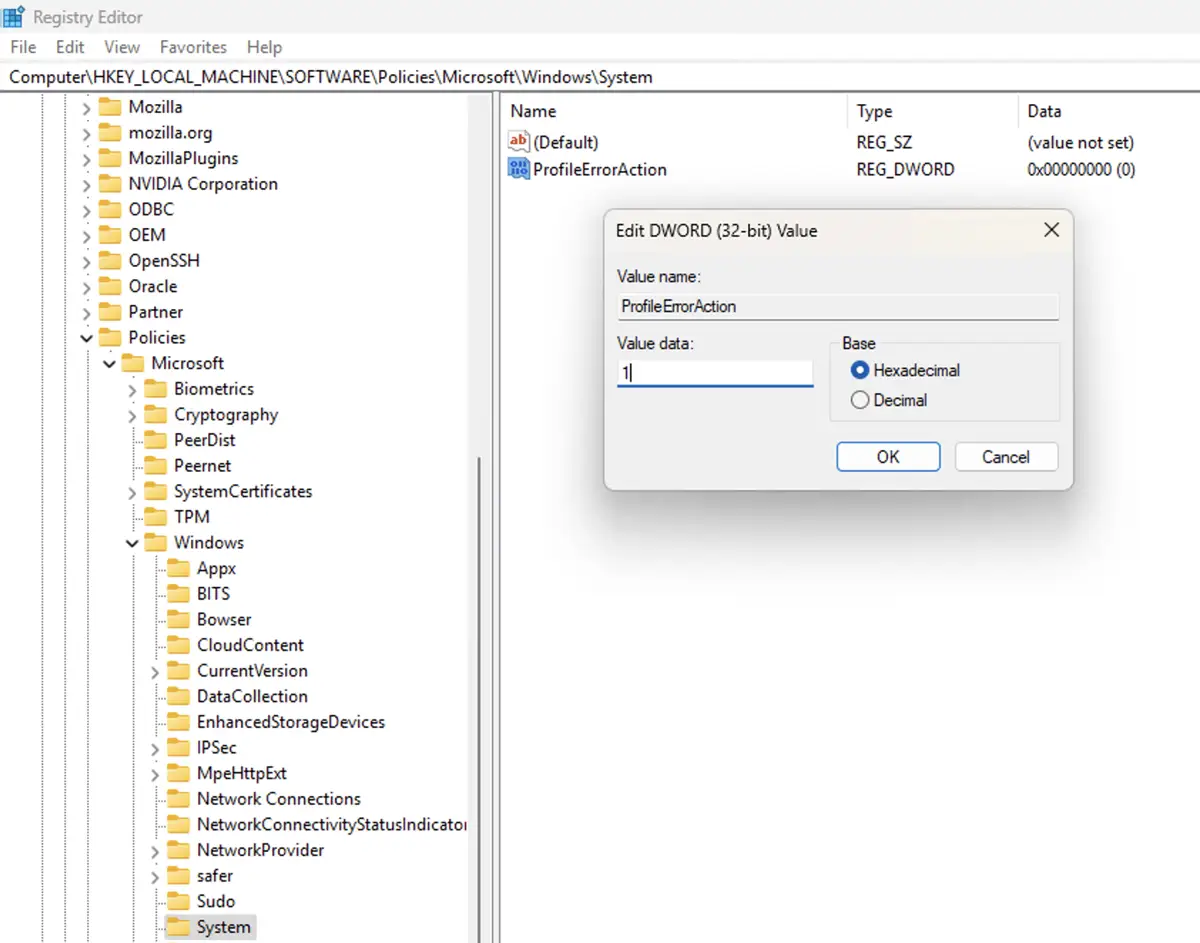
- Navigieren Sie im Windows-Registrierungs-Editor zum Schlüssel Computer\HKEY_LOCAL_MACHINE\SOFTWARE\Policies\Microsoft\Windows\System (Sie können diesen Pfad kopieren und in die Navigationsleiste einfügen)
- Markieren Sie den Schlüssel System und erstellen Sie über Bearbeiten > Neu > DWORD-Wert (32-Bit) einen neuen Wert mit dem Namen ProfileErrorAction (nur falls dieser Wert noch nicht vorhanden ist)
- Setzen Sie den Wert von ProfileErrorAction auf 1, um die Anmeldung von Benutzer:innen mit temporären Profilen zu deaktivieren
- Löschen Sie den Wert ProfileErrorAction, indem Sie mit der rechten Maustaste darauf klicken und Löschen wählen, um die Anmeldung von Benutzer:innen mit temporären Profilen wieder zu aktivieren
Anmeldung mit temporären Profilen über den lokalen Gruppenrichtlinien-Editor aktivieren oder deaktivieren
Der lokale Gruppenrichtlinien-Editor ist in den Pro-, Enterprise- und Education-Versionen von Windows 10 und Windows 11 verfügbar, in den Home-Editionen dagegen nicht. Bevor Sie Gruppenrichtlinien ändern, können Sie Ihre Gruppenrichtlinieneinstellungen sichern. Für die Nutzung des lokalen Gruppenrichtlinien-Editors müssen Sie als Administrator:in angemeldet sein.
- Klicken Sie mit der rechten Maustaste auf die Schaltfläche „Start“ und wählen Sie Ausführen
- Geben Sie den Befehl gpedit.msc ein und klicken Sie auf OK
- Navigieren Sie zu Computerkonfiguration\Administrative Vorlagen\System\Benutzerprofile
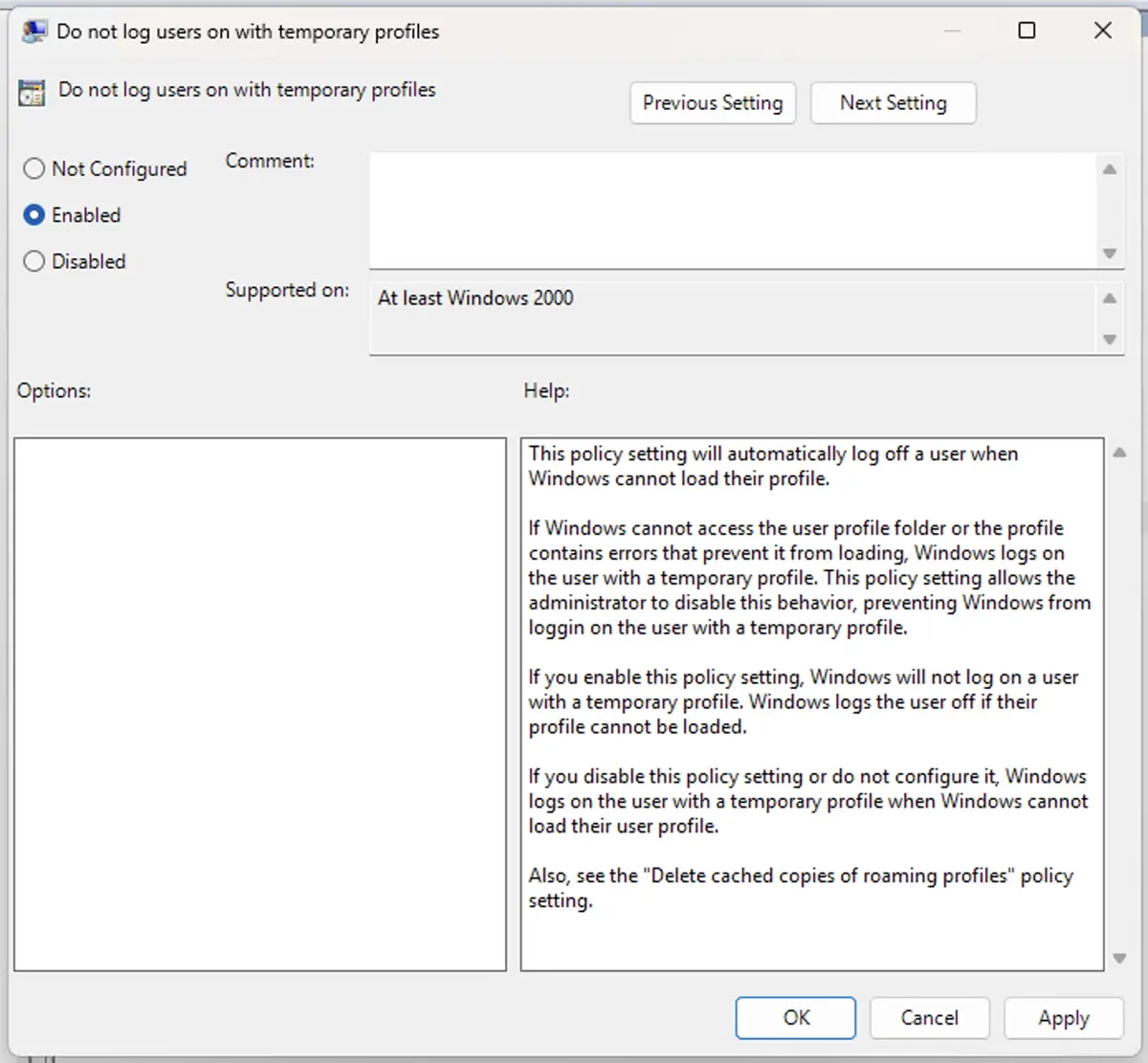
- Doppelklicken Sie auf die Einstellung Benutzer nicht mit temporären Profilen anmelden, um sie zu bearbeiten
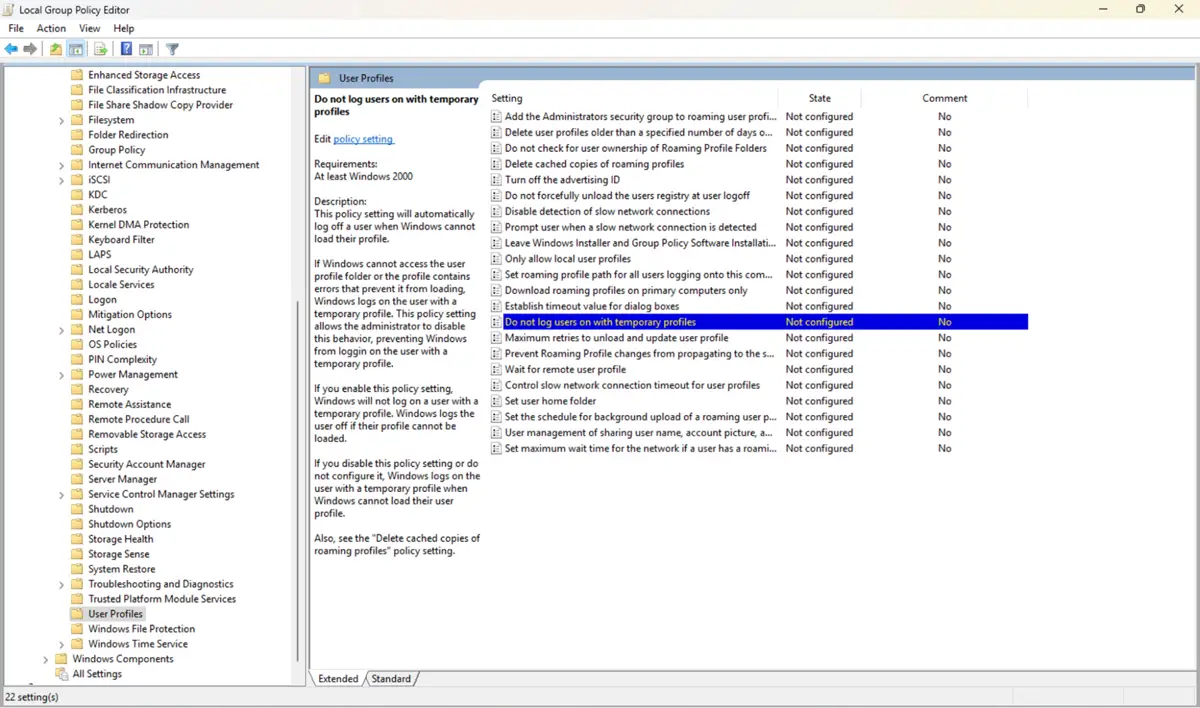
- Setzen Sie die Einstellung Benutzer nicht mit temporären Profilen anmelden auf Aktiviert, um die Anmeldung mit temporären Profilen zu deaktivieren
- Setzen Sie die Einstellung Benutzer nicht mit temporären Profilen anmelden auf Nicht konfiguriert (Standardwert), um die Anmeldung mit temporären Profilen zu erlauben
- Klicken Sie auf OK, um die Änderung zu speichern und anzuwenden
- Schließen Sie den lokalen Gruppenrichtlinien-Editor
Wenn Sie mehrere Windows-Geräte verwalten, können Sie diese Einstellung auch über Gruppenrichtlinien für Active Directory verteilen.
Temporäre Profile in Windows verstehen und gute Gründe, sie zu unterbinden
Ein Windows-Benutzerprofil enthält sämtliche individuellen Einstellungen einer Person (etwa die eingerichteten E-Mail-Konten, das Desktop-Hintergrundbild, Browser-Einstellungen, Lesezeichen und so weiter) sowie die zugehörigen Dokumente und Dateien, mit eigenen Verzeichnissen für Dokumente, Fotos, Dateien auf dem Desktop und mehr. Windows-Benutzerprofile werden im Ordner C:\Users gespeichert. Dank der Profile behält jede Person ihre eigenen Dateien und Einstellungen, getrennt von anderen Benutzer:innen und für diese nicht zugänglich, sofern sie keine Administratorrechte besitzen.
Wenn aus irgendeinem Grund der Zugriff auf ein Benutzerprofil nicht möglich ist, weil es zum Beispiel beschädigt wurde oder ein Berechtigungsproblem vorliegt, legt Windows standardmäßig ein temporäres, leeres Profil an, damit die Anmeldung trotzdem funktioniert. Dieses temporäre Profil enthält keine Dateien und keine Konfiguration der betroffenen Person und wird, das ist entscheidend, beim Abmelden wieder verworfen.
Das ist sowohl für Privatanwender:innen als auch für Unternehmen ein Problem, wenn dieses Verhalten nicht bekannt ist: Zwar werden Benutzer:innen darauf hingewiesen, dass sie ein temporäres Profil verwenden, doch die Konsequenzen sind oft nicht offensichtlich und die Meldung ist schnell weggeklickt. Die Person arbeitet im temporären Profil, speichert dort wichtige Dateien oder Zwischenstände und meldet sich anschließend ab, wodurch diese Dateien gelöscht werden und sich höchstwahrscheinlich nicht wiederherstellen lassen.
Deshalb ist es in vielen Situationen die bessere Wahl, die Anmeldung mit temporären Profilen vollständig zu unterbinden.
Mit der Windows-Ereignisanzeige lässt sich feststellen, ob temporäre Profile verwendet wurden, doch auch das kommt in der Regel zu spät, um Datenverlust zu verhindern, wenn sich die Person bereits abgemeldet hat.
Wenn Sie Windows daran hindern, temporäre Profile zu erstellen, ist eine Anmeldung gar nicht erst möglich. So lässt sich die eigentliche Ursache untersuchen und beheben, statt dass temporäre Profile am Ende noch mehr Aufräumarbeit verursachen.
Profile und Daten Ihrer Benutzer:innen in Unternehmen und Bildungseinrichtungen schützen
Temporäre Profile sind in Unternehmensumgebungen eine häufige Fehlerquelle und führen oft dazu, dass Daten verloren gehen, sobald das temporäre Profil verworfen wird. Die Folgen sind Produktivitätsverluste, Frust bei den Benutzer:innen und eine höhere Belastung Ihres Support-Helpdesks, besonders in Phasen mit instabilem Netzwerk, in denen mehrere Windows-PCs gleichzeitig betroffen sein können.
Wenn Benutzer:innen ihre Dateien auf Netzwerkfreigaben ablegen und servergespeicherte Profile korrekt konfiguriert sind, schützt das sowohl vor Datenverlust durch temporäre Profile als auch vor deren Einsatz bei Verbindungsproblemen. In geschäftskritischen Szenarien lassen sich einzelne Endpunkte zusätzlich sichern, als weitere Schutzebene.
NinjaOne Backup bietet eine Plattform, mit der Sie alle Geräte Ihrer Mitarbeiter:innen aus der Ferne sichern. Sie können gezielt einzelne Dateien und Ordner (zum Beispiel Benutzerprofile) oder komplette Systemabbilder in die Cloud oder in Ihre eigene Infrastruktur sichern, mit einer einzigen Lösung für Windows 10, Windows 11, Mac und Server.






