Pontos principais
- O Remote Desktop Protocol (RDP) permite que você visualize a área de trabalho de uma máquina remota conectada, como se estivesse sentado em frente a ela, e permite que você a controle a partir do seu dispositivo local.
- Primeiro, ative a autenticação em nível de rede nas configurações avançadas para evitar o acesso não autorizado.
- Habilite a Área de Trabalho Remota em sistemas Windows compatíveis: Vá para Settings (Configurações) > System (Sistema) > Remote Desktop (Área de trabalho remota) e anote o nome do PC.
- Conecte-se à área de trabalho remota: Inicie a Conexão de Área de Trabalho Remota, digite o nome do PC ou o endereço IP do dispositivo de destino. Ajuste as configurações, se necessário, e clique em “Connect” (Conectar)
- Você pode ignorar um aviso sobre uma identidade não verificada para permitir uma conexão remota.
- O Remote Desktop Protocol (RDP) permite que você visualize a área de trabalho de uma máquina remota conectada, como se estivesse sentado em frente a ela, e permite que você a controle a partir do seu dispositivo local.
- Primeiro, ative a autenticação em nível de rede nas configurações avançadas para evitar o acesso não autorizado.
- Habilite a Área de Trabalho Remota em sistemas Windows compatíveis: Vá para Settings (Configurações) > System (Sistema) > Remote Desktop (Área de trabalho remota) e anote o nome do PC.
- Conecte-se à área de trabalho remota: Inicie a Conexão de Área de Trabalho Remota, digite o nome do PC ou o endereço IP do dispositivo de destino. Ajuste as configurações, se necessário, e clique em “Connect” (Conectar)
- Você pode ignorar um aviso sobre uma identidade não verificada para permitir uma conexão remota.
O acesso remoto seguro é agora uma necessidade para as organizações, especialmente porque o modelo de trabalho híbrido está projetado para aumentar de 42% em 2021 para 81% em 2024. Para proteger o acesso remoto e oferecer suporte a equipes híbridas ou totalmente remotas, as empresas contam com protocolos de acesso remoto, como o Remote Desktop Protocol (RDP). Com esta postagem, você poderá se aprofundar em vários aspectos do RDP, incluindo seus prós, contras e casos de uso, para obter uma melhor compreensão desse protocolo essencial.
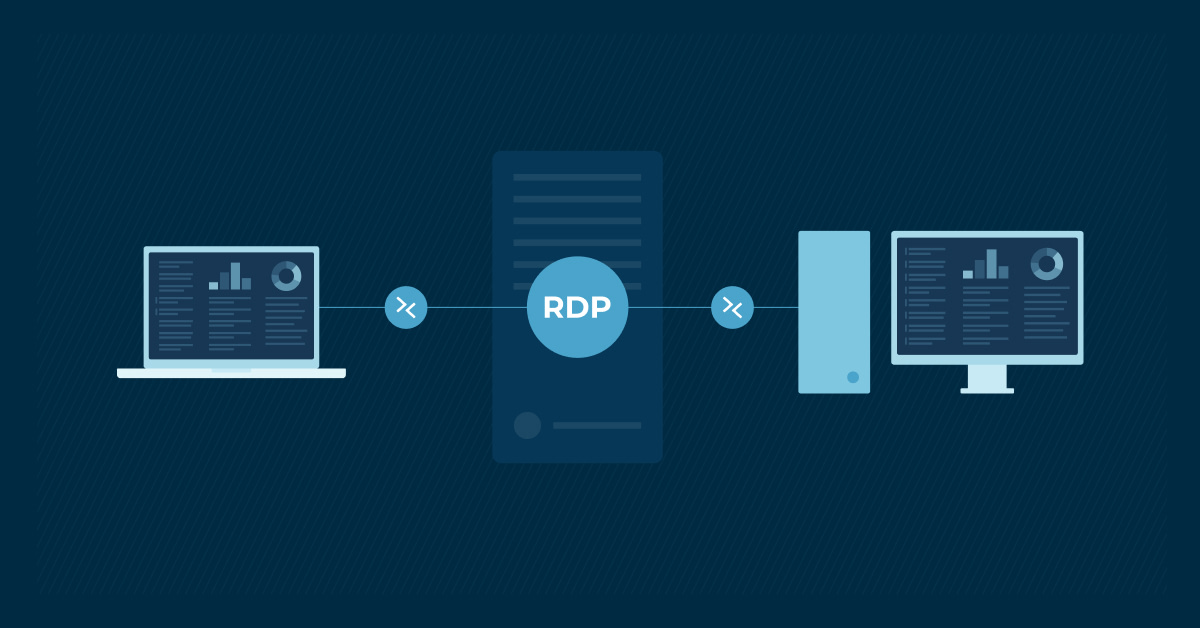
Protocolo de área de trabalho remota (RDP) é o protocolo ou conjunto de padrões técnicos da Microsoft para acessar remotamente uma área de trabalho. Ele permite que dois dispositivos remotos troquem informações com segurança em um canal de comunicação seguro e criptografado por meio de um servidor RDP. Os departamentos de TI usam o RDP para garantir que possam oferecer suporte e visualizar toda a infraestrutura remota de TI de forma segura.
Origens do RDP
O protocolo de área de trabalho remota já existe há algum tempo; para ser mais específico, o RDP existe desde 1998. Embora o RDP tenha sido criado há mais de duas décadas, ele ainda é “um protocolo extremamente popular para acesso remoto a máquinas Windows. De fato, existem mais de 4,5 milhões de servidores RDP expostos somente à Internet e muitos outros que são acessíveis a partir de redes internas”, escreve a CyberArk. Embora outro protocolo possa substituir o RDP no futuro, está claro que a comunidade de TI continuará a usar o RDP por algum tempo.
Como o RDP funciona?
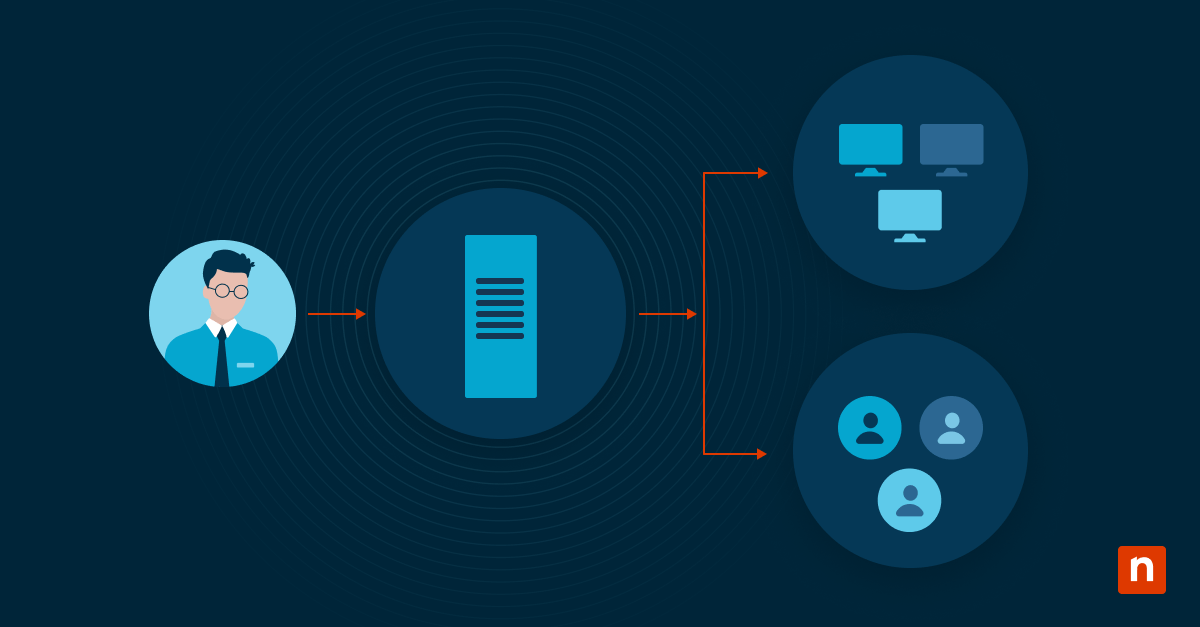
O RDP permite que os profissionais de TI acessem um endpoint remotamente enviando dados entre dois dispositivos, permitindo que eles se comuniquem pela porta de rede 3389. Para garantir que todas as informações enviadas entre os dispositivos permaneçam seguras, o RDP criptografa todos os dados transmitidos. Esses dados incluem pressionamentos de teclas, movimentos do mouse, exibições da área de trabalho e outras informações essenciais. Com o RDP, um técnico terá uma visão completa da área de trabalho de um usuário em seu próprio dispositivo e poderá controlar ou gerenciar o dispositivo também.
A Cloudflare esclarece o conceito de RDP com este exemplo: “Pense em um drone com controle remoto ou em um carro de brinquedo. O usuário pressiona botões e dirige o drone ou o carro de longe, e seus comandos são transmitidos ao veículo. O uso do RDP é mais ou menos assim: os movimentos do mouse e as teclas digitadas pelo usuário são transmitidos para o computador desktop remotamente, mas pela Internet, e não por ondas de rádio. A área de trabalho do usuário é exibida no computador do qual ele está se conectando, como se estivesse sentado em frente a ele.”
Elimine os riscos de contras do RDP aproveitando o NinjaOne Remote Access.
Remote desktop protocol (RDP) use cases
TechTarget explains that there are currently three main use cases for RDP, which are:
Acesso remoto
Remote work has continued to rise ever since the COVID-19 pandemic of 2020, and many companies are choosing to adopt a remote work model permanently. Remote workers can rely on RDP to access a home or office PC from different locations or while traveling.
Suporte remoto
A popular use case for RDP is remote support. Using RDP, a tech support team can access a desktop to troubleshoot and solve issues. It’s a fast, easy, and efficient way for help desk teams to see and access users’ devices. O software de suporte remoto pode ajudar a simplificar a solução de problemas e aumentar a eficiência da sua equipe.
Administração remota
Com o RDP, os técnicos podem configurar remotamente os dispositivos e instalar aplicativos. Com determinadas ferramentas de RMM, como o NinjaOne, você pode configurar o RDP remotamente em um dispositivo antes de acessá-lo e usá-lo. Se você deseja otimizar o processo de gerenciamento remoto, um software de administração remota pode ajudá-lo a gerenciar dispositivos de forma mais eficiente e segura em toda a sua rede.
Prós e contras do protocolo de área de trabalho remota
Todas as soluções técnicas têm seus próprios prós e contras, e o RDP não é exceção. Alguns prós e contras do RDP incluem:
Profissionais do protocolo de área de trabalho remota
Eficaz e bem conhecido
Um dos principais motivos pelos quais as equipes de TI usam o RDP é porque ele funciona. Ninguém quer perder tempo tentando usar uma ferramenta que é ineficaz ou que não funciona adequadamente. Além disso, o RDP já existe há algum tempo, portanto, é fácil encontrar ferramentas de acesso remoto que o utilizam e pessoal familiarizado com ele.
Conexão segura e protegida
De ransomware a spyware, há todos os tipos de ameaças à segurança cibernética contra as quais as empresas se defendem diariamente. Ao usar o RDP, os MSPs e os membros internos de TI podem ficar tranquilos sabendo que todos os dados transmitidos estão criptografados e seguros.
Permite o trabalho remoto & support
O RDP permitiu que as empresas fizessem a transição de forças de trabalho locais para remotas ou híbridas. Usando o RDP, as organizações podem habilitar e dar suporte a seus funcionários independentemente de suas localizações físicas e fornecer suporte remoto em tempo hábil para minimizar o tempo de inatividade.
Contras do protocolo de área de trabalho remota
Acesso limitado a vários usuários
A maioria das versões do Windows só permite que um usuário esteja ativamente conectado por meio do RDP por vez. Quando um usuário remoto se conecta, a sessão local é bloqueada, impedindo que qualquer outra pessoa use o dispositivo simultaneamente. Isso pode impedir que os administradores de TI monitorem, gerenciem e ofereçam suporte remoto a ambientes corporativos de grande escala. Para oferecer suporte a várias sessões simultâneas, as organizações precisariam usar o Windows Server com o Remote Desktop Services (RDS) habilitado ou um software de acesso remoto de terceiros.
Funcionalidade restrita
Em comparação com osoftware de acesso remoto de terceiros , o RDP oferece recursos mais limitados. Além disso, o RDP por si só não oferece privilégios administrativos. Aproveite as soluções de acesso remoto juntamente com esse protocolo para obter acesso administrativo e maior controle sobre os dispositivos remotos.
Problemas de segurança
O uso do RDP pode expor os sistemas a sérios riscos de segurança se não for protegido adequadamente. Por padrão, o RDP usa a porta 3389 para conectar clientes e hosts remotos, o que o torna um alvo comum para os criminosos cibernéticos explorarem por meio deataques de força bruta ,ataques man-in-the-middle epreenchimento de credenciais . O RDP também temvulnerabilidades de segurança conhecidas nosite , como o BlueKeep. Se não forem corrigidas, essas vulnerabilidades podem ser usadas como um vetor de ataque para os hackers
Como usar o protocolo de área de trabalho remota
Vale a pena observar que não é possível ativar a Área de Trabalho Remota em todas as versões do Windows. Somente o Windows Pro, Enterprise e Server incluem a capacidade de atuar como um host RDP, o que permite que outros sistemas se conectem a eles remotamente. As edições Home do Windows podem iniciar conexões RDP com outras máquinas, mas não podem ser acessadas remotamente usando o RDP.
Dito isso, com estas etapas, você pode ativar a área de trabalho remota no Windows.
Para sistemas Windows 10 Pro e posteriores.
- Clique no botão Iniciar, vá para Configurações, clique em Configurações do sistema e selecione a opção Área de trabalho remota. Anote o nome do PC para que você possa usá-lo posteriormente durante a conexão com a área de trabalho remota.
- Se possível, ative a Autenticação em nível de rede em Configurações avançadas para garantir que somente usuários autorizados em sua organização possam se conectar ao servidor RDP.
Conecte-se à área de trabalho remota
- Digite “remote desktop connection” (conexão de área de trabalho remota) na barra de pesquisa e escolha Remote Desktop Connection (conexão de área de trabalho remota). Você deverá ver uma tela como esta:
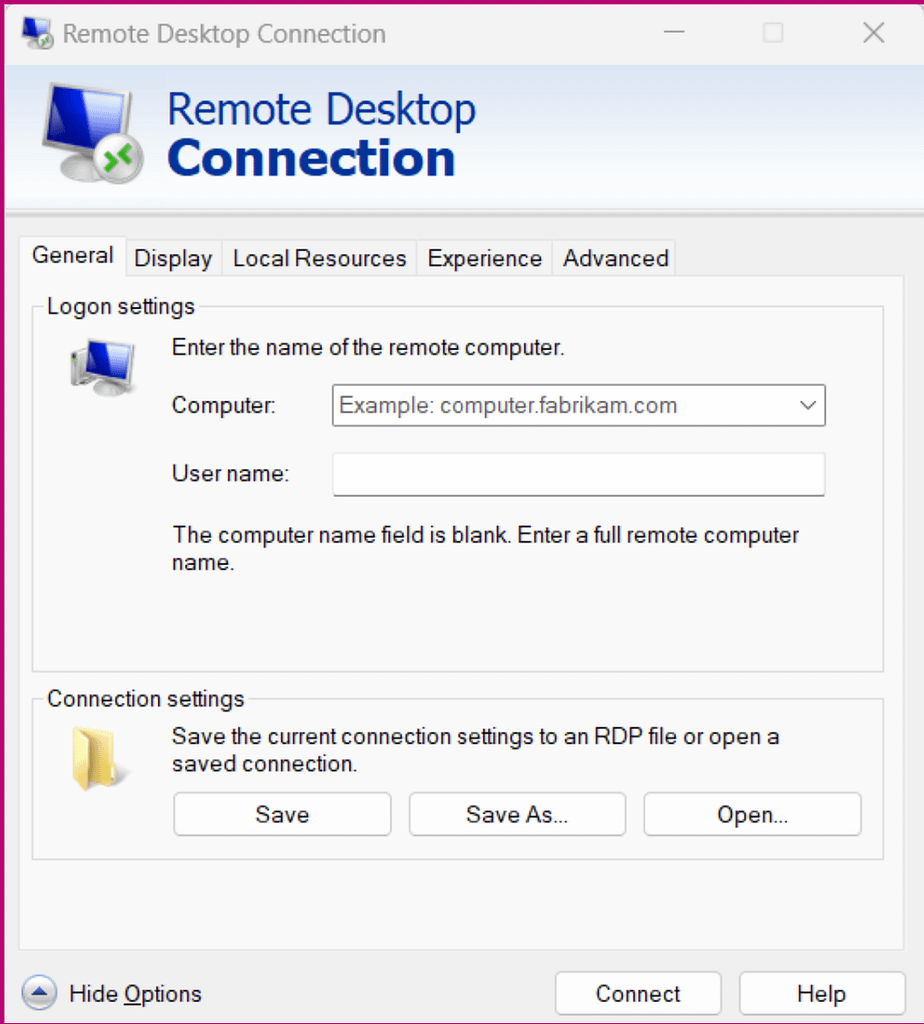
- Na seção Computador, digite o nome do PC ou o endereço IP do computador ao qual deseja se conectar.
- Você pode alterar as configurações de conexão nas guias adjacentes, incluindo a exibição, a conexão local e a qualidade da conexão. Ajuste essas configurações conforme necessário.
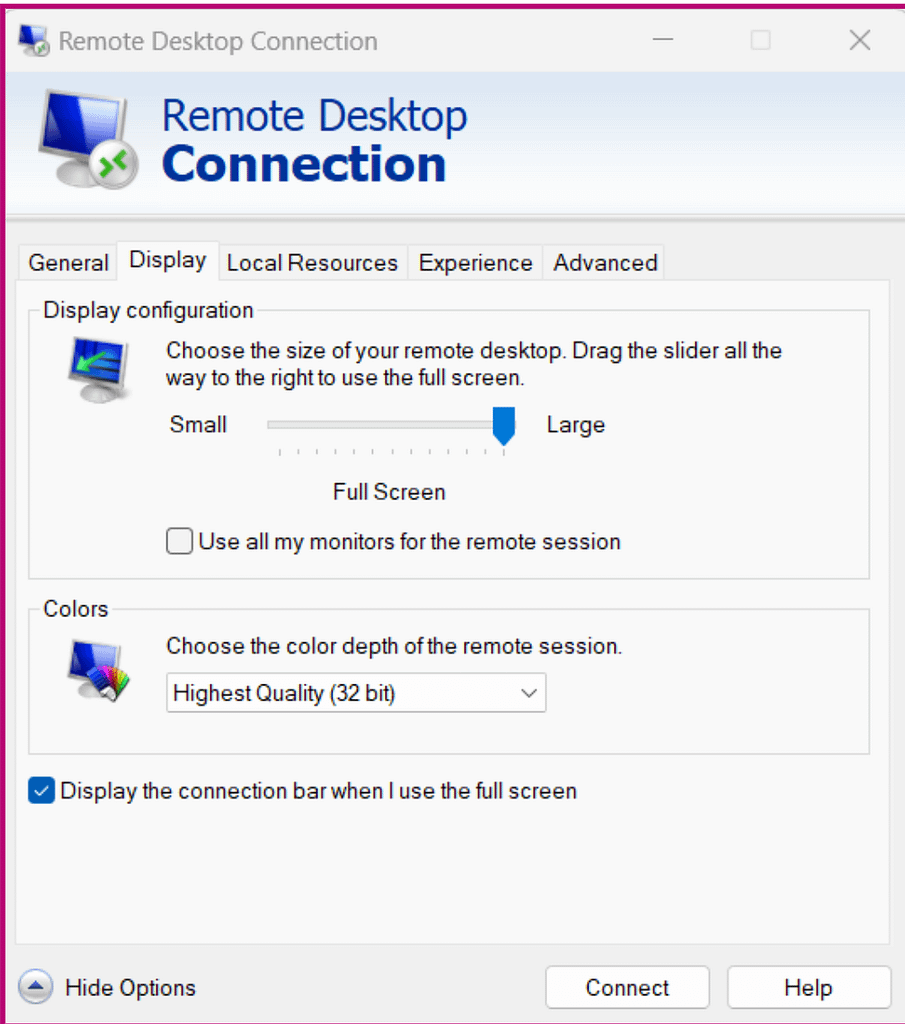
- Quando terminar, clique em Connect (Conectar).
- Ocasionalmente, você receberá uma mensagem de aviso informando que a identidade do computador não foi verificada. Você pode descartar essa mensagem e continuar a se conectar. Isso habilita sua conexão remota.
Reduza os riscos de segurança associados às conexões RDP diretas, dependendo do NinjaOne Remote Access.
Proteja seu acesso remoto usando RDP com o NinjaOne
Com o acesso remoto do NinjaOne, você pode personalizar sua experiência RDP para usar a visualização de um ou vários monitores, provisionar automaticamente endpoints para acesso RDP, configurar integrações de troca de credenciais para privilégios administrativos e muito mais. Ao usar o NinjaOne como sua ferramenta de acesso remoto, você pode eliminar várias limitações do RDP e fornecer à sua equipe de TI mais ferramentas para oferecer suporte remoto eficiente. Além disso, você pode aprimorar sua postura de segurança protegendo-se contra os riscos de segurança que o RDP normalmente enfrenta. Inscreva-se para obter uma avaliação gratuita do NinjaOne e comece hoje mesmo.