
Ativar o modo de navegação anônima ou a navegação InPrivate no Edge é uma forma comum e discreta de proteger os dados do usuário. No entanto, as organizações podem querer ocultar essa opção para fazer cumprir suas próprias políticas de monitoramento e proteção de dados. Este guia aborda vários métodos para gerenciar essa configuração do navegador, especialmente como ela pode ser implementada em um ambiente de TI gerenciado.
Para uma versão visual deste guia, assista ao vídeo “Como ativar ou desativar a navegação InPrivate no Microsoft Edge no Windows 11”
Método para configurar as opções de navegação InPrivate (com pré-requisitos)
Antes de prosseguirmos, considere estes requisitos de acesso e de sistema para a implantação de TI:
✔️ São necessários direitos de administrador para realizar alterações no nível do sistema.
✔️ O método do Editor do Registro pode ser usado em todas as edições do Windows, incluindo a Home.
⚠️Aviso: Alterações não intencionais no Registro do Windows podem afetar o desempenho e a estabilidade do seu sistema. Saiba como fazer backup do banco de dados do Registro e criar um ponto de restauração antes de definir essas configurações.
Desativar a Navegação InPrivate por meio do Editor do Registro
O Editor do Registro pode ser usado em ambientes sem acesso a GPO.
- Pressione Win + R, digite regedit e toque em OK para abrir o Editor do Registro
- Acesse ou copie e cole este caminho na barra de endereços do Registro:
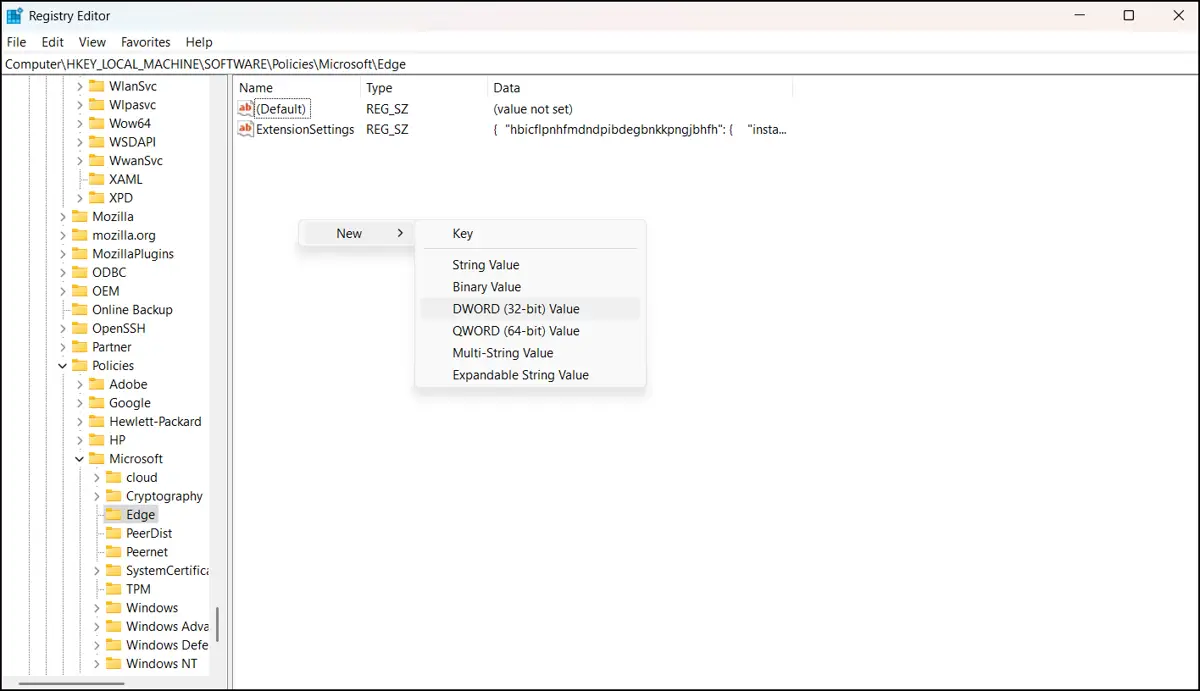
HKEY_LOCAL_MACHINE\SOFTWARE\Policies\Microsoft\Edge
💡 Observação: Se a chave “Edge ” não estiver disponível. Crie uma nova chave e nomeie-a como “Edge”.
- Procure o valor DWORD (32 bits) InPrivateModeAvailability na pasta “Edge” ou crie um novo caso ele não exista.
- Defina o valor do parâmetro como 1 para desativar a navegação InPrivate no Microsoft Edge. Defina como 0 (padrão) para permitir ou retornar às configurações padrão.
- Reinicie o Edge para aplicar as novas configurações.
🥷 Dica: Definir o valor do parâmetro como 2 fará com que o Edge seja aberto com o modo InPrivate sempre ativado.
Considerações adicionais e dicas sobre as configurações da navegação InPrivate
Verificar a aplicação da política por meio do Edge
Para verificar se as alterações no Registro foram aplicadas com sucesso, você precisará reiniciar o navegador e seguir estas etapas:
- Abra o Microsoft Edge.
- Digite edge://policy na barra de endereços e pressione Enter.
- Procure a política correspondente (por exemplo, InPrivateModeAvailability) e verifique se o campo “Status” está marcado como “OK” para confirmar que ela está ativa.
Por outro lado, a opção “Nova janela InPrivate” nas configurações do navegador Edge ficará desativada se você tiver optado por desativar o recurso de navegação InPrivate.
As soluções se aplicam apenas ao Microsoft Edge
Esses métodos apenas impedem a navegação no modo InPrivate no Edge. Isso não desativará a navegação privada nem o Modo Incógnito no Chrome, no Firefox ou em outros navegadores instalados.
Prevenção contra a contornagem por parte do usuário
Para impedir que outros usuários contornem as restrições, você pode usar o AppLocker ou o App Control for Business do Windows, ou ainda seu software de gerenciamento de TI de terceiros preferido, para limitar a navegação em modo privado em todos os navegadores.
Modo quiosque
Além da conformidade no ambiente de produção, considere desativar a navegação InPrivate em dispositivos de uso público para reforçar a segurança dos dados e o controle sobre esses terminais. Você também pode considerar desinstalar outros navegadores que não utilize ou não gerencie ativamente.
Perfil de roaming
Em ambientes dinâmicos, é possível aplicar políticas por usuário ou por meio de scripts de logon para garantir a consistência entre diversos ambientes de domínio.
Melhores práticas para gerenciar as configurações da navegação InPrivate
Ao usar uma aba InPrivate no Microsoft Edge, os dados de navegação não são armazenados no dispositivo nem vinculados a uma conta da Microsoft. Essa configuração pode ser adequada para dispositivos pessoais ou compartilhados. As sessões temporárias também podem ser utilizadas para testes e resolução de problemas.
Por outro lado, embora os administradores possam visualizar os rastros da sessão por meio de ferramentas de monitoramento, ainda assim pode ser implementada uma política para desativar a navegação InPrivate, a fim de garantir a conformidade total da organização e a visibilidade dos terminais. Afinal, a navegação como convidado oferece proteção de dados e visibilidade limitadas.
Tópicos relacionados:
- Como impedir que o Microsoft Edge seja iniciado na inicialização do Windows
- Como ativar ou desativar o login automático no Microsoft Edge no Windows 11
- Como ativar ou desativar a limpeza dos dados de navegação ao fechar o Microsoft Edge no Windows 11
- Como ativar ou desativar a limpeza dos dados de navegação ao fechar o Microsoft Edge no Windows 11(Vídeo)
[início rápido]






