Pontos principais
- Configure o comportamento de inicialização nas Configurações do Windows ou no Gerenciador de Tarefas: Acesse o menu “Aplicativos de inicialização” ou a guia “Inicialização” do Gerenciador de Tarefas para desativar o Microsoft Edge, impedindo que o aplicativo abra uma janela assim que o usuário fizer login.
- Desativar o Startup Boost e os processos em segundo plano: Acesse as configurações internas do Microsoft Edge para desativar o “Startup Boost” e a opção de continuar executando extensões em segundo plano, o que impede que o navegador pré-carregue recursos ou permaneça ativo após ser fechado.
- Aplique as alterações no Editor do Registro para um bloqueio rígido: Crie ou atualize os valores DWORD para StartupBoostEnabled, AllowPrelaunch e PreventLaunchEdge no Registro do Windows para impedir de forma rigorosa o comportamento de inicialização automática do navegador nas edições Home e Pro.
- Gerenciar terminais corporativos usando a Política de Grupo: Utilize os modelos ADMX do Edge no Editor de Política de Grupo Local para desativar a política “Permitir que o Microsoft Edge seja iniciado antecipadamente”, garantindo uma experiência de inicialização otimizada em todas as unidades organizacionais e estações de trabalho gerenciadas.
- Ajustar as opções de login do Windows e o Agendador de Tarefas: Desative a opção “Salvar automaticamente meus aplicativos reiniciáveis” nas configurações da conta do Windows e desative as entradas do MicrosoftEdgeUpdate na Biblioteca do Agendador de Tarefas para impedir que o sistema operacional restaure a sessão do navegador após uma reinicialização.
Existem duas razões principais pelas quais alguém pode querer impedir que o Edge seja iniciado automaticamente sempre que o usuário faz login no Windows. Em primeiro lugar, isso ajuda a economizar recursos e agiliza o processo de inicialização. Em segundo lugar, essa pessoa provavelmente está irritada, não é?
De qualquer forma, se você ou alguém não gosta do fatode o Microsoft Edge abrirautomaticamente a página ao iniciar o computador, confira este guia sobre como desativar esse comportamento.
💡 Observação: Os métodos abaixo funcionam tanto no Windows 10 quanto no Windows 11. Embora alguns rótulos ou layouts de menu possam variar ligeiramente entre as versões, todas as edições do Registro, caminhos da Política de Grupo e opções de gerenciamento de inicialização funcionam da mesma forma nos dois sistemas operacionais.
Métodos para impedir que o Microsoft Edge seja aberto na inicialização
Gerenciar as preferências de inicialização ajuda a otimizar a experiência do usuário e aumentar a produtividade, mas, antes de tudo, leve em consideração estes requisitos de acesso e de sistema:
- É necessário ter o Microsoft Edge (baseado no Chromium) instalado.
- É necessário acesso administrativo para a configuração do Registro ou da Política de Grupo.
🥷 Observação: O Editor de Política de Grupo está disponível apenas nas edições Pro, Enterprise e Education do Windows 10 ou 11. Os usuários do Windows Home podem usar o Editor do Registro, as configurações do Microsoft Edge ou o Gerenciador de Tarefas.
🎥 Assista ao vídeo sobre“Como desativar a abertura do Microsoft Edge na inicialização do Windows”.
Veja a seguir como atualizar as preferências de inicialização em uma estação de trabalho ou dispositivo pessoal:
Solução rápida
| Método | Ideal para | Nível técnico |
| Configurações internas do Edge | Processos em segundo plano | Fácil |
| Gerenciador de Tarefas / Configurações do Windows | Impedir que a janela do aplicativo seja aberta | Fácil |
| Editor do Registro | Usuários do Windows Home (bloqueio rígido) | Advanced |
| Política de Grupo (GPO) | Administradores de TI / Gestão empresarial | Especialista |
Método 1: Configure o comportamento de inicialização em Configurações (GUI)
Para seguir esses passos, basta alterar as configurações do navegador.
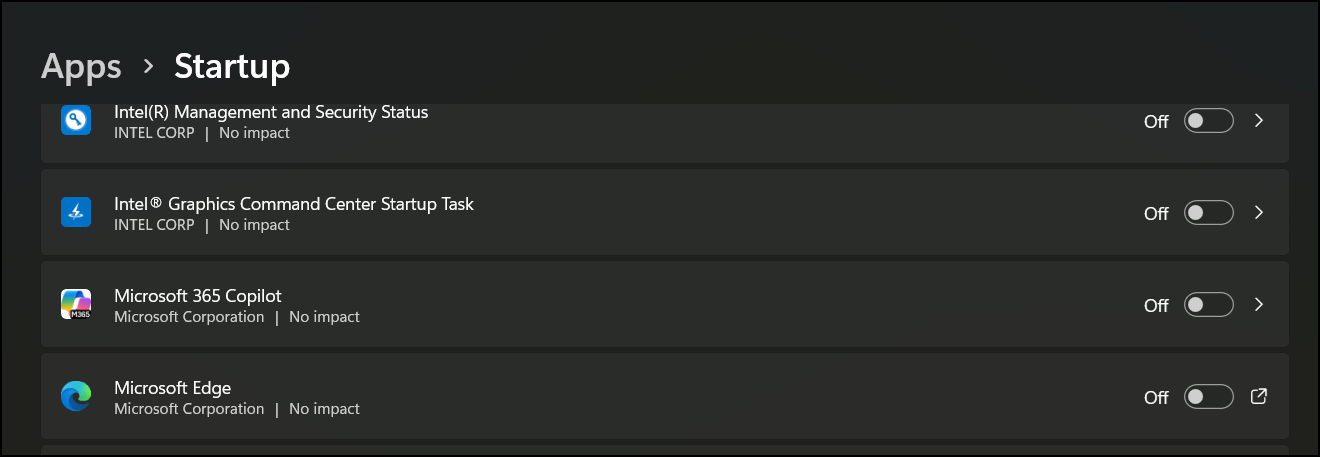
- Abrao Configurações em Pesquise ou pressione Win + I.
- Acesse Apps → Startup e procure por Microsoft Edge.
- Ative a opção“ em oudesative a opção “ ” em para alterar as preferências de inicialização.
Método 2: Desative o Edge na inicialização pelo Gerenciador de Tarefas
Como alternativa, o Gerenciador de Tarefas oferece outra maneira rápida de alterar as preferências de inicialização.
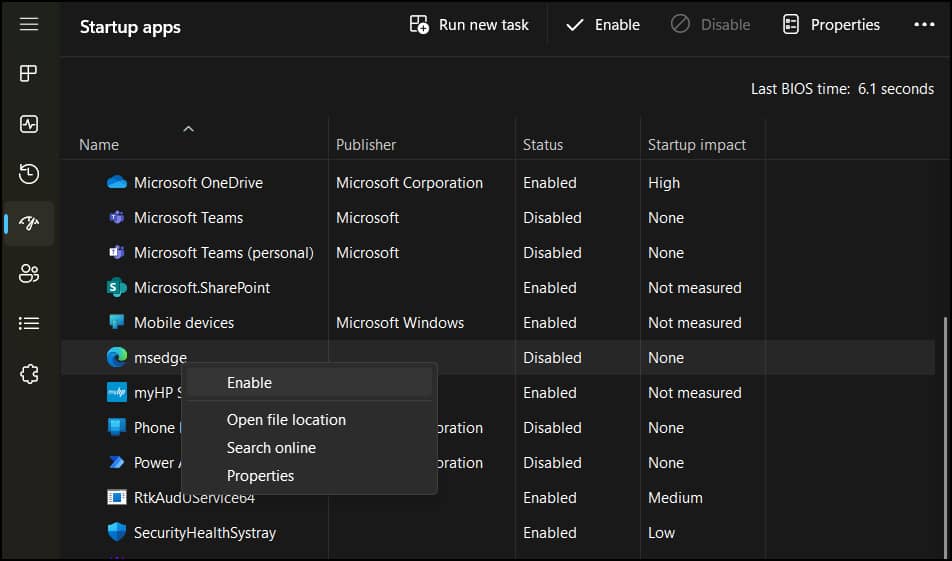
- Pressione Ctrl + Shift + Esc para abrir o Gerenciador de Tarefas.
- Acesse a guia “Inicialização” (Startup do .
- Procure por Microsoft Edge na lista de programas.
- Se o Edge estiver listado, clique com o botão direito do mouse nele e selecione“ ” e “Desativar”.
Método 2.5: Desative o “Startup Boost” e os aplicativos em segundo plano
Mesmo que o Edge esteja configurado para não iniciar junto com o Windows, suas configurações internas podem anular essa definição para manter o navegador “ativo”.
- Abrao Microsoft Edge em .
- Clique nostrês pontos (…) no canto superior direito e selecione ” em “Configurações“.
- Acesse Sistema e desempenho na barra lateral esquerda.
- Desativaro“Startup Boost”do em .
- Desativar “Continuar executando extensões e aplicativos em segundo plano quando o Microsoft Edge estiver fechado.”
Método 3: Editor do Registro (Impedir o comportamento de inicialização automática)
⚠️Aviso: Fazer alterações indesejadas no Editor do Registro pode afetar o desempenho e a estabilidade do seu sistema. Saiba como fazerbackup do Registro do Windows para salvar e restaurar o banco de dados quando necessário.
- Pressione Win + R, digite regedit na caixa de diálogo e toque em OK para abrir o Editor do Registro.
- Acesse o Caminho da Política e, em seguida, copie e cole isto na barra de endereços do Registro:
Computador\HKEY_LOCAL_MACHINE\SOFTWARE\Policies\Microsoft\Edge
Nota: > Se a pasta “Edge” não existir, clique com o botão direito do mouse na pasta “Microsoft”, selecione“ ar nova chave” e nomeie-acomo “ Edge”.
- Clique com o botão direito do mouse no painel direito, selecione“ ” > “New”>“ > ” > “DWORD (32-bit) Value”, nomeie-o como “StartupBoostEnabled” e defina o “Value data” como 0.
- Crie outrovalor DWORD (32 bits) em ` `, nomeie-o como `AllowPrelaunch` e defina o valor como 0.
- Crie um últimovalor DWORD (32 bits) em ` `, nomeie-o como `PreventLaunchEdge` e defina o valor como 1.
- Reinicie o computador para aplicar as alterações.
Método 4: Configurar por meio da Política de Grupo (Controle Corporativo)
Para este método, você precisará importar os modelos ADMX do Edge para a Política de Grupo.
- Pressione Win + R, digite gpedit.msc na caixa de diálogo e toque em OK para abrir a Política de Grupo Local.
- Acesse Computador → Configuração do usuário → Modelos administrativos → Microsoft Edge.
- Na coluna da direita, localize a política“ : Permitir que o Microsoft Edge seja iniciado automaticamente na inicialização do Windows, quando o sistema estiver ocioso e sempre que o Microsoft Edge for fechado” ( e abra-a.
- Na janela pop-up, selecione“ (Desativado ), clique em“ ” (Aplicar) e, em seguida, clique em“ ” (OK) para confirmar.
Pode ser necessário executaro comando `gpupdate /force` para aplicar as novas configurações nos dispositivos finais. Confira este guia em sobrecomo aplicar atualizações da Política de Grupo.
Considerações adicionais ao desativar o Edge na inicialização
Aqui estão alguns comportamentos que podem fazer com que o Edge seja iniciado automaticamente, mesmo que as preferências de inicialização tenham sido alteradas anteriormente.
- O Windows Spotlight( ) ouo Feed de Notícias do ( podem abrir o Edge por padrão, uma vez que estão vinculados aos resultados da Pesquisa ou aos widgets da barra de tarefas.
- Verifiqueo Agendador de Tarefas e o para ver se há entradas , MicrosoftEdgeUpdate configuradas para serem executadas no momento do login.
- Pode ser necessário definir novas configurações para cada perfil de usuário ou por meio deum Objeto dePolíticade Grupo (GPO) em ambientes com vários usuários.
Verificar as opções de login do Windows
O Windows pode estar “recuperando” o Edge em vez de “iniciá-lo”. Para impedir isso:
- Abra o Windows Configurações (Win + I).
- Acesse Contas → Opções de login.
Em “Configurações adicionais”,desative a opção: “Salvar automaticamente meus aplicativos reiniciáveis e reiniciá-los quando eu fizer login novamente.”
Ficar atento a esses comportamentos relacionados ou a possíveis lacunas ajudará você a aplicar a nova política de inicialização de forma mais harmoniosa em todos os terminais dos usuários.
Benefícios práticos de desativar o Edge na inicialização
Em geral, o gerenciamento das preferências de inicialização é uma prática recomendada de TI para otimizar a experiência do usuário e o fluxo de trabalho em ambientes gerenciados. Isso também pode reduzir os atrasos no login em ambientes de produção e impedir o acesso não autorizado ao navegador em ambientes de quiosque.
De modo geral, essa política merece uma análise cuidadosa, especialmente se você precisar gerenciar os recursos de inicialização para determinados terminais ou tarefas. Usuários particulares e empresas também podem considerar limitar as interações com o Microsoft Edge caso ele não seja o navegador padrão ou preferido.
Dica: Se o Edge continuar reaparecendo após uma atualização, abrao Agendador de Tarefas ( ), clique naBiblioteca do Agendador de Tarefas ( ) e procure por MicrosoftEdgeUpdateTask. Clique com o botão direito do mouse e selecione“ ” (Desativar) em “ (Iniciar o navegador) para impedir que o serviço de atualização acione a abertura do navegador.