Pontos principais
Como obter informações sobre a garantia do dispositivo remotamente
- Como funciona: Navegue até o painel do NinjaOne e, em seguida, localize o dispositivo usando a função de pesquisa ou localize-o manualmente na lista correspondente. Por fim, abre a página do dispositivo para exibir o número de série e outras informações sobre o produto.
- Etapas adicionais: Os gerentes de TI também podem encontrar mais informações sobre o dispositivo na guia Details → Hardware & Misc, que pode ser usada para solução de problemas e como referência adicional.
Ao enviar uma solicitação de garantia de dispositivo para um dispositivo em sua rede, você provavelmente precisará ter à mão informações importantes sobre o dispositivo, como o número de série. Em vez de ficar preso em um jogo de telefone com o usuário final, todas as informações relevantes para qualquer dispositivo são convenientemente obtidas por meio do console NinjaOne.
Como encontrar informações de garantia do dispositivo com o NinjaOne
Etapa 1: Abra o painel de controle do NinjaOne
Para encontrar essas informações, vá até o NinjaOne Dashboard.

👉 Dica: Se você é novo no painel, reserve um momento para conferir estavisão geral em formato PDF da plataforma NinjaOne com algumas dicas sobre cada seção.
Etapa 2: Use a função de pesquisa para localizar rapidamente o dispositivo de destino
Se você atribuiu nomes aos seus dispositivos gerenciados, poderá fazer uma pesquisa rápida para localizar o endpoint.
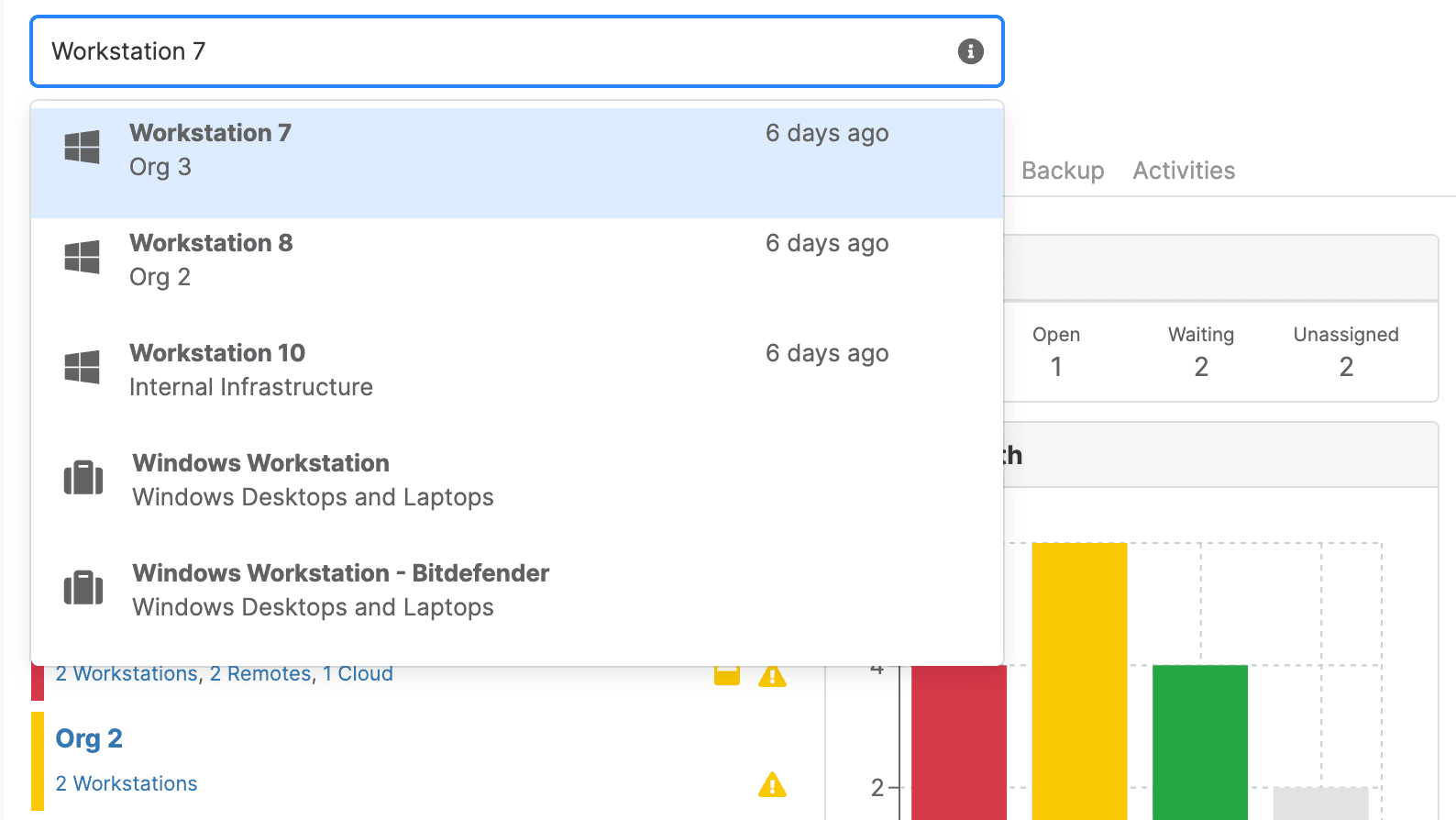
Ou você pode navegar até o dispositivo específico clicando na organização correta na lista do seu painel.
Depois de escolher a organização, clique no dispositivo para o qual você precisa obter informações de garantia.
A página do dispositivo mostrará uma visão geral de todas as informações básicas que você precisa saber sobre o dispositivo, como a chave do produto, o número de série, o local, a política etc. Você pode até clicar no número de série para navegar diretamente para a página de garantia do fornecedor e clicar na área de transferência para copiar o número de série rapidamente.

👉 Dica: Talvez você também se interesse pelo site NinjaOneanuncia o rastreamento gratuito da garantia para os clientes.
(Opcional) Obter mais informações sobre o dispositivo
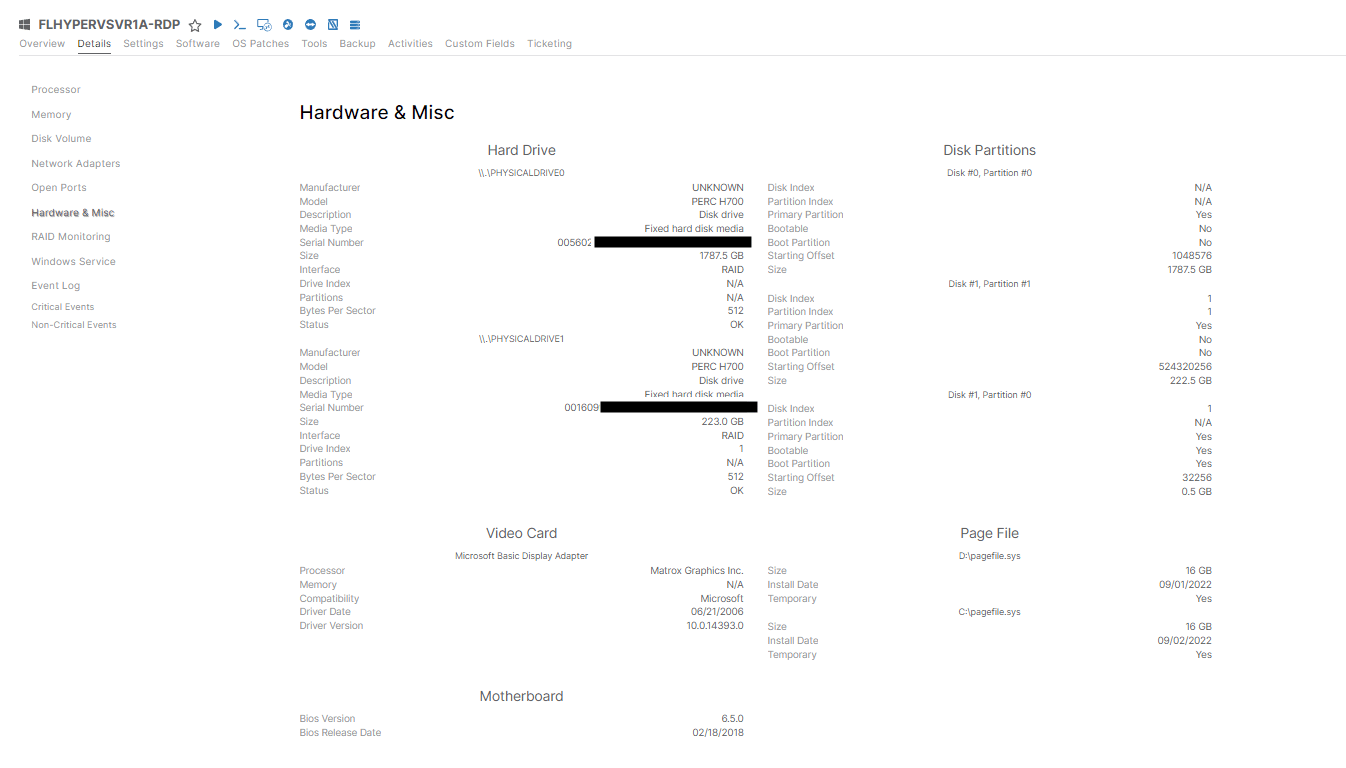
Se você precisar obter detalhes do produto para qualquer outro hardware de dispositivo, vá para a guia Details (Detalhes) (segunda guia abaixo do nome do dispositivo) e acesse a categoria “Hardware and Misc”:
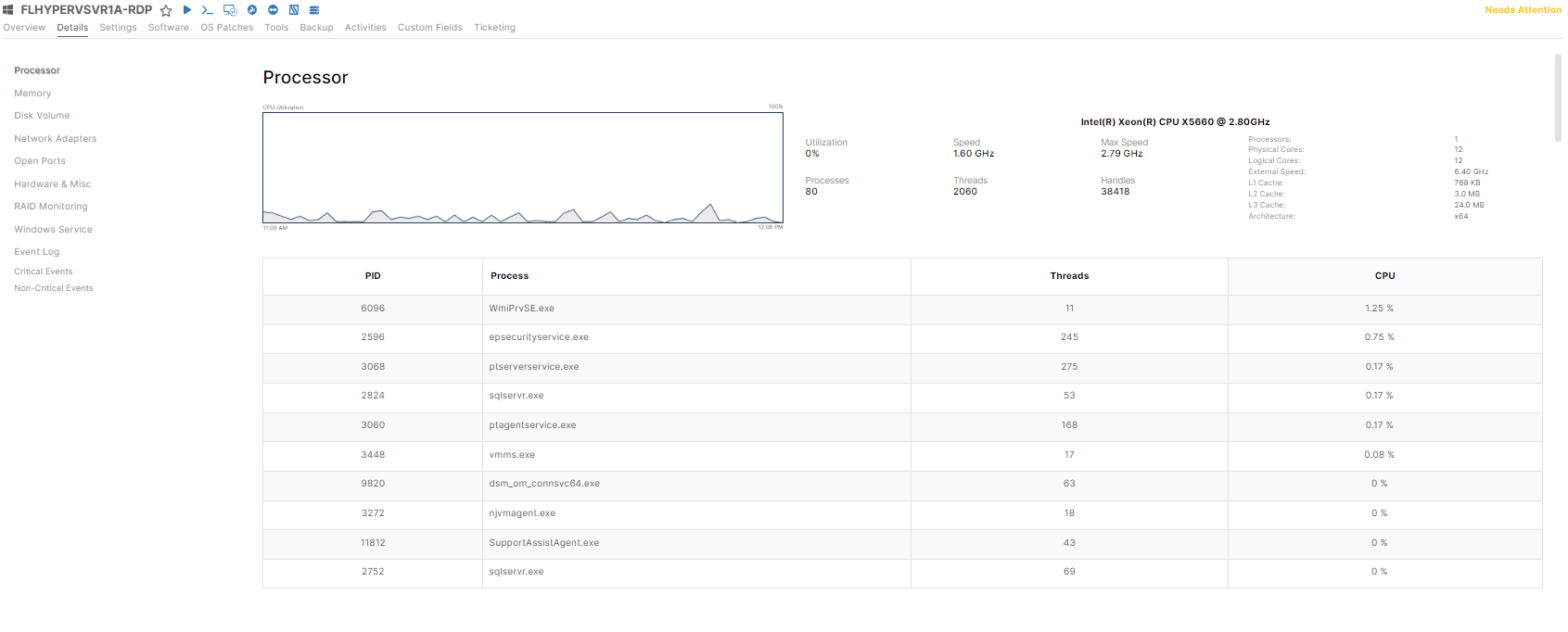
Agora você pode obter informações sobre o disco rígido, a placa de vídeo, a placa-mãe e muito mais:
Ao receber um tíquete referente a um dispositivo específico, um link para a página do dispositivo é incluído nas informações do tíquete para que você possa descobrir facilmente as informações do dispositivo sem precisar de contexto adicional do usuário.
Talvez você também se interesse por“NinjaOne anuncia rastreamento gratuito de garantia para os clientes“.
Proteja o software e os dados do cliente com uma solução integrada de backup SaaS
Saber como recuperar remotamente as informações de garantia do dispositivo é uma maneira de demonstrar um gerenciamento proativo de TI. Dito isso, você ainda pode adicionar outra camada de proteção aos seus endpoints e dados comerciais cruciais com uma estratégia de backup e recuperação abrangente e confiável.
Com o NinjaOne SaaS Backup, você pode proteger os dados do Microsoft 365 e do Google Workspace na mesma plataforma NinjaOne. Um sistema de backup totalmente integrado permite oferecer um suporte mais robusto para a recuperação de informações de dispositivos e usuários em cenários sensíveis ao tempo ou críticos para os negócios.