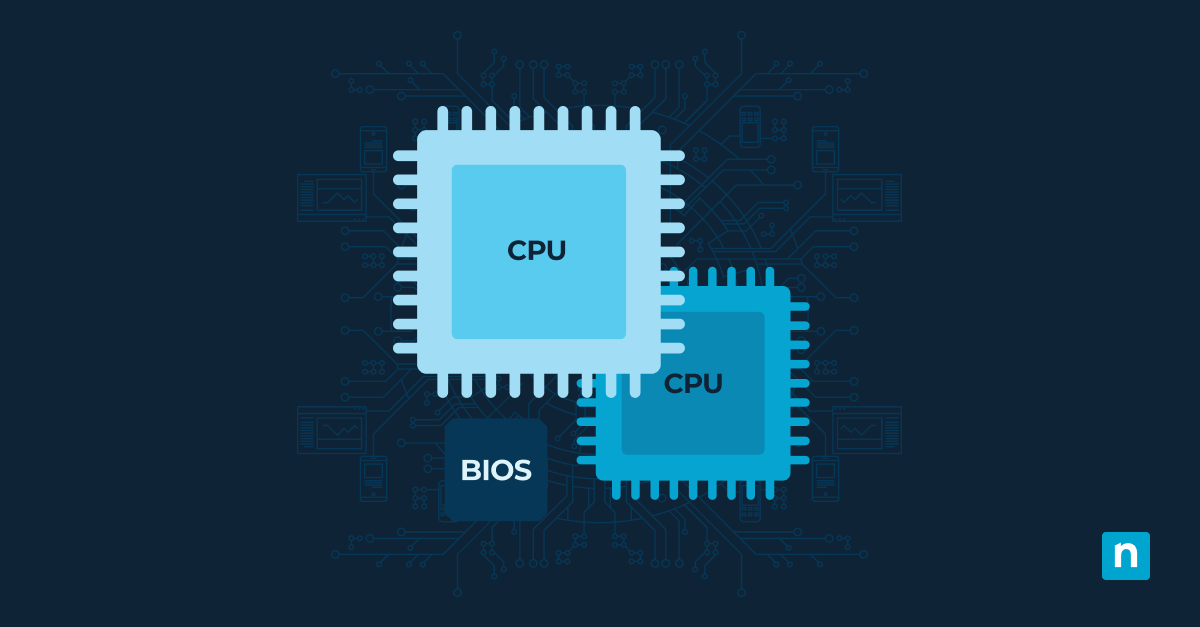
A máscara de afinidade da CPU determina quais núcleos da CPU são utilizados para programas específicos. Normalmente, o sistema cuida disso automaticamente, sem que o usuário precise fazer nada. No entanto, se você quiser otimizar sua experiência e garantir que seus programas tenham a alocação de recursos do sistema necessária para funcionar.
Aprender a definir a afinidade de um programa em um atalho vai te ajudar a gerenciar o uso da CPU. Isso ajudará você a otimizar sua experiência, especialmente se estiver executando aplicativos com várias instâncias e programas que exigem muita carga, como os utilizados para jogos, renderização e simulações. É também uma boa ferramenta para otimização de desempenho e resolução de problemas. Se você estiver utilizando um sistema com muitos núcleos, isso será útil para estabelecer referências de desempenho para seus processos.
Para um guia visual, assista ao nosso vídeo: Como criar um atalho para iniciar um programa com configurações específicas de afinidade de CPU no Windows 11.
Um guia sobre como iniciar um programa com uma configuração específica de afinidade de CPU
É possível criar um atalho para um programa que será iniciado automaticamente com uma configuração específica de afinidade de CPU por meio da linha de comando. Você também pode utilizar o Windows PowerShell para iniciar esses aplicativos por meio de uma implantação automatizada por script.
📌 Estratégias de implantação recomendadas:
Clique para escolher um método | 💻Ideal para usuários individuais | 💻💻💻Ideal para empresas |
| Método 1: Criar um atalho com o Affinity pela linha de comando | ✓ | ✓ |
| Método 2: Definir afinidade usando o PowerShell (inicialização única ou por script) | ✓ | ✓ |
Aspectos a serem considerados antes de começar
- Este guia requer o Windows 11 Pro, Enterprise ou Education. Essas versões também são recomendadas para CPUs com vários núcleos.
- Você precisa saber qual é a máscara de bits desejada. Para descobrir isso, use esta ferramenta.
- Você não precisará de privilégios de administrador para seguir este guia, a menos que também pretenda executar o programa com privilégios de administrador.
Método 1: Criar um atalho com o Affinity pela linha de comando
Isso criará um atalho na sua área de trabalho. Se você quiser executar esse programa com essa configuração específica de afinidade de CPU, terá que executá-lo por meio desse atalho.
- Clique com o botão direito do mouse na área de trabalho > e “Novo” > “Atalho”.
- No campo de texto, digite o seguinte e clique em Avançar:cmd.exe /c start /affinity 0xFFFFFFFF “” “[C:\Path\To\YourApp.exe]”
- Substitua [C:\Path\To\YourApp.exe] pelo caminho para o aplicativo para o qual você deseja definir configurações específicas de afinidade de CPU.
- 0xFFFFFFFF é a máscara de bits para todos os 32 núcleos. Você pode usar uma calculadora de máscara de afinidade da CPU para identificar o código hexadecimal necessário.
- “” é um espaço reservado para o título da janela. Essa é a sintaxe obrigatória. Você pode deixar esse campo em branco.
- Digite um nome para o atalho e clique em Concluir.
- O atalho aparecerá agora na área de trabalho com um ícone do cmd.
- Se você quiser alterar o ícone, clique com o botão direito do mouse no atalho > e “Propriedades”.
- Na guia “Atalhos”, selecione “Alterar ícone”.
- Defina o ícone de sua preferência.
- Clique em OK.
- Selecione “Aplicar” > e “OK”.
Método 2: Definir afinidade usando o PowerShell (inicialização única ou por script)
Isso é ideal para implantações automatizadas por meio de scripts em ambientes corporativos. Você pode fazer isso usando uma ferramenta remota do PowerShell. No entanto, lembre-se de que o Windows não salvará essas configurações. Você precisará implantar esse script nos seus dispositivos gerenciados usando sua ferramenta preferida de gerenciamento de endpoints no início de cada sessão.
- Abra o Menu Iniciar e procure por “Windows PowerShell” para abrir o programa.
- Digite este script e pressione Enter:
Start-Process "[C:\Caminho\Para\SeuAplicativo.exe]" -ArgumentList "" -WorkingDirectory "C:\Caminho\Para" -NoNewWindow
Início-Sono - Segundos 1
(Get-Process NomeDoSeuAplicativo).ProcessorAffinity = 0xFFFFFFFF
- Substitua [C:\Path\To\YourApp.exe] pelo caminho para o programa de sua escolha.
- 0xFFFFFFFF é a máscara de bits para todos os 32 núcleos. Se você quiser utilizar núcleos específicos da CPU, pode usar uma calculadora de máscara de afinidade da CPU para identificar o código hexadecimal.
- Isso iniciará o programa selecionado e aplicará a máscara de bits de afinidade assim que ele for iniciado.
Considerações adicionais ao alterar a configuração de afinidade da CPU de um programa
- Se um programa também exigir privilégios de administrador, você pode usar o Agendador de Tarefas do Windows para combinar a elevação de privilégios com a afinidade. Para fazer isso, siga estas etapas:
- Abra o Menu Iniciar e procure por “Agendador de Tarefas” para abrir o programa.
Digite cmd.exe /c start /affinity 0xFFFFFFFF “” “[C:\Path\To\YourApp.exe]” no campo “Localização” e substitua [C:\Path\To\YourApp.exe] pelo programa de sua escolha. - Marque a caixa de seleção “Executar com os privilégios mais elevados” e modifique as configurações de acordo com suas necessidades.
- Abra o Menu Iniciar e procure por “Agendador de Tarefas” para abrir o programa.
- Se o seu sistema tiver mais de 64 processadores lógicos, o gerenciamento de afinidade envolverá grupos de processadores. Este guia não se aplica a essa situação.
- Você precisará iniciar o programa selecionado a partir do atalho que criou para garantir que a máscara de bits de afinidade seja sempre aplicada.
- Se você usar o Método 2, ele só será aplicado assim que o programa for iniciado. O Windows não salvará a configuração de afinidade, e ela precisará ser aplicada a cada sessão.
O que é uma máscara de afinidade de núcleo e como encontrá-la no seu computador?
A CPU de um computador possui vários núcleos para executar todos os seus processos e programas. Normalmente, o sistema gerencia sozinho quais núcleos serão utilizados, dependendo das suas necessidades e da capacidade dos seus núcleos.
Mas, se você quiser ter mais controle sobre qual núcleo executará um programa específico, precisará de uma máscara de afinidade de núcleo. Isso vinculará esse aplicativo específico ao núcleo designado por você, e pode ser feito por meio da linha de comando ou do Windows PowerShell.
Por que eu deveria definir a afinidade da CPU?
Definir a afinidade da CPU para programas específicos é útil para otimizar o desempenho em diferentes tarefas, como jogos, renderização e execução de aplicativos de simulação. Isso permite que você ajuste com precisão e otimize o uso da CPU.
Isso também ajuda a evitar conflitos em núcleos específicos e a gerenciar aplicativos com múltiplas instâncias. Se você estiver trabalhando com sistemas com grande número de núcleos, gerenciar a afinidade da CPU também ajudará a estabelecer benchmarks e testar as capacidades do seu sistema.
⚠️ Pontos a serem observados
| Riscos | Possíveis consequências | Reversões |
| Alterar a afinidade da CPU pode levar a um uso ineficiente dos núcleos e afetar o desempenho. | Isso pode causar instabilidade no sistema. Você pode notar uma redução no desempenho e falhas no sistema. | Feche o aplicativo no qual você configurou a afinidade diferente da CPU. Se o problema persistir, reinicie o computador. |
Otimize o uso da CPU alterando as configurações de afinidade da CPU de um programa
A configuração da afinidade da CPU permite controlar como os programas utilizam os recursos do sistema. Algumas aplicações exigirão mais, e outras, menos. Para ajustar melhor o desempenho, você pode designar núcleos específicos para cada programa, a fim de otimizar ainda mais sua experiência.
Você pode usar a linha de comando ao criar um atalho para ter uma maneira prática de iniciar um programa com uma configuração específica de afinidade de CPU. Para configurações corporativas, você também pode aproveitar as vantagens do Windows PowerShell para implantações por meio de scripts. No entanto, lembre-se de que o Windows não salvará essas configurações de afinidade, e elas precisarão ser redefinidas toda vez que você iniciar esse aplicativo.
Links relacionados: