
Pontos principais
- O Microsoft Defender SmartScreen bloqueia sites de phishing, downloads maliciosos e aplicativos não confiáveis no Windows 10 e no Windows 11.
- Windows Security GUI para usuários individuais, Group Policy para ambientes corporativos ou Windows Registry para sistemas legados ou autônomos.
- As edições do Registro e os cmdlets do PowerShell Defender afetam principalmente o comportamento do SmartScreen baseado no Explorer.
- Sempre verifique o status do SmartScreen após a implementação de novos softwares antivírus e de segurança.
- Se o SmartScreen estiver desativado, use controles alternativos, como o AppLocker ou o Windows Defender Application Control (WDAC).
O Microsoft Defender SmartScreen é um recurso de segurança integrado do Windows que ajuda a bloquear sites de phishing, malware e aplicativos não reconhecidos. Ele usa o sistema de reputação baseado em nuvem da Microsoft para avaliar arquivos e URLs antes de serem executados em dispositivos Windows 10 e Windows 11.
Mesmo assim, os ambientes controlados podem preferir softwares de terceiros que ofereçam mais opções de personalização.
Se você deseja gerenciar protocolos de segurança, solucionar problemas de compatibilidade ou aplicar políticas para determinados grupos de usuários ou pontos de extremidade, este guia mostrará como ativar ou desativar o Microsoft Defender SmartScreen no Windows.
observação: Os métodos deste guia se aplicam ao Windows 10 e ao Windows 11. Embora alguns layouts de menu ou convenções de nomenclatura possam variar ligeiramente entre as versões, as configurações da Política de Grupo, as chaves de registro e os comandos do PowerShell são funcionalmente os mesmos.
Para obter uma versão visual deste guia, assista a Como ativar ou desativar o Microsoft Defender SmartScreen no Windows
Se você estiver com pouco tempo, dê uma olhada nesta tabela de comparação:
Comparação dos métodos de gerenciamento do SmartScreen
Método | Melhor para | Escopo | Requer administração? | Recomendado para |
| GUI de segurança do Windows | Usuários individuais | Por dispositivo | Não | Alterações únicas ou manuais |
| Política de grupo (GPO) | Ambientes corporativos | Vários dispositivos | Sim | Aplicação centralizada de políticas |
| Registro do Windows | Sistemas autônomos ou legados | Por usuário ou em todo o sistema | Sim | Configuração avançada/manual |
| PowerShell | Validação e automação | Controle baseado em scripts | Sim | Administradores de TI e gerenciamento remoto |
Gerencie configurações essenciais de endpoints do Windows em escala com o NinjaOne.
Inicie sua avaliação gratuita do NinjaOne RMM
Métodos para ativar ou desativar o Microsoft Defender SmartScreen no Windows
Para algumas opções deste guia, você precisará de alguns ou de todos os requisitos a seguir para concluir a ação.
✔️ O Windows Security está disponível.
✔️ Uma conexão estável com a Internet para executar e atualizar o SmartScreen.
✔️ Windows 11 Pro, Enterprise e Education editions para executar o Group Policy Editor, e
✔️ acesso administrativo para o Registro do Windows ou configuração baseada em GPO.
⚠️ Aviso: Fazer alterações indesejadas no Editor do Registro pode afetar o desempenho e a estabilidade do sistema. Saiba como fazer obackup do Registro do Windows para salvar e restaurar o banco de dados quando necessário.
Método 1: Ativar ou desativar o SmartScreen por meio da GUI de segurança do Windows
Esse método é útil para configurações únicas ou orientadas pelo usuário.
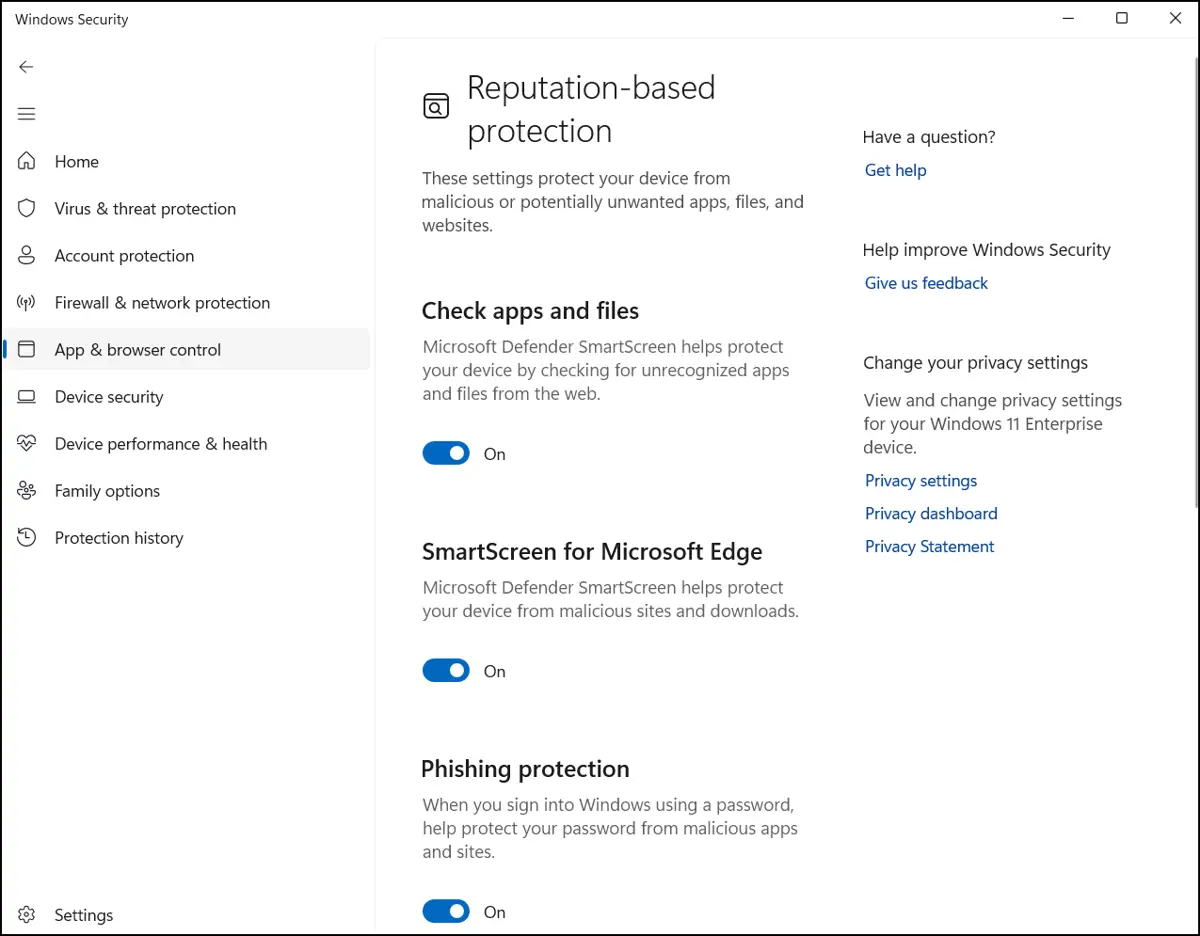
- Abra Settings → Privacy & security → Windows Security → App & browser control.
- Em Reputation-based protection (Proteção baseada em reputação ), clique em Reputation-based protection settings (Configurações de proteção baseada em reputação).
- Ative ou desative a opção Verificar aplicativos e arquivos (recomendado).
Método 2: Ativar ou desativar o SmartScreen por meio da Política de Grupo (controle empresarial)
Como lembrete, o GPO requer que o Windows 10 ou 11 Pro ou superior e as políticas do Microsoft Defender estejam disponíveis. Esse método é ideal para a aplicação consistente de políticas em todos os sistemas gerenciados.
Dito isso, os nomes e os locais das políticas podem variar um pouco, dependendo da compilação do Windows e do canal de atualização. Sempre valide as configurações de acordo com a versão do seu sistema operacional.
- Pressione Win + R, digite gpedit. msc e clique em OK para abrir o Local Group Policy Editor.
- Navegue até Computer Configuration → Administrative Templates → Windows Components → File Explorer.
- Localize e clique duas vezes em Configure o Microsoft Defender SmartScreen.
- Defina-o como Enabled se quiser que o SmartScreen Warn ou Warne evite o desvio quando programas não verificados forem detectados. Alternar Disabled para interromper totalmente o SmartScreen.
- Aplicar alterações.
Para que as alterações tenham efeito imediato, você pode executar gpupdate/force ou reiniciar o sistema. Aqui está umguia para forçar uma atualização da Política de Grupo remotamente.
Método 3: Ativar ou desativar o SmartScreen por meio do Registro do Windows (por usuário ou em todo o sistema)
Lembre-se de que a configuração baseada em registro é mais adequada para sistemas legados ou autônomos. Em ambientes gerenciados, a Microsoft recomenda o uso de políticas de Política de Grupo, Intune ou MDM.
- Pressione Win + R, digite regedit na caixa de diálogo e clique em OK para abrir o Registry Editor.
- Navegue até o seguinte caminho ou cole-o na barra de endereços do registro:
HKEY_LOCAL_MACHINE\SOFTWARE\Microsoft\Windows\CurrentVersion\Explorer - Modifique um valor de 32 bits de SmartScreenEnabled .
- Se ele não existir, crie um clicando com o botão direito do mouse e selecionando New > String Value.
- Dê a ele o nome de SmartScreenEnabled
- Clique duas vezes nele e defina osdados de Value para:
- “RequireAdmin” = Avisar
- “Warn” = Avisar sem administrador
- “Off” = Desativar
- Feche o Editor do Registro.
Você também pode modificar o registro executando um comando equivalente do PowerShell:
Set-ItemProperty -Path
“HKLM:\SOFTWARE\Microsoft\Windows\CurrentVersion\Explorer”-Name
“SmartScreenEnabled” -Value “Warn”
Confira este guia se você precisar de uma atualização ou de uma visão geral do PowerShell.
Método 4: Validar o estado do SmartScreen via PowerShell
⚠️ Aviso: Esse método só se aplica a versões anteriores do Windows 10. O parâmetro – SmartScreenForExplorer foi removido no Windows 11.
Use esse comando para consultar a configuração do SmartScreen usando o PowerShell:
Get-MpPreference | Select-Object SmartScreenForExplorer.
Em seguida, para ativar o SmartScreen, execute este comando:
Set-MpPreference -SmartScreenForExplorer Enabled
Caso contrário, execute este comando para desativá-lo
Set-MpPreference -SmartScreenForExplorer desativado
🥷 Observação: Esses cmdlets aplicam as preferências do Windows Defender e podem exigir que os serviços principais do Defender sejam executados como pretendido. Além disso, os cmdlets do PowerShell Defender controlam apenas o comportamento do SmartScreen baseado no Explorer. O SmartScreen baseado em navegador (Microsoft Edge) e a proteção baseada em reputação são configurados separadamente por meio de políticas do Edge, Intune ou MDM.
Considerações adicionais ao definir as configurações do SmartScreen
Aqui estão algumas ações adicionais para revisar ou complementar suas preferências do Windows Defender SmartScreen.
Verifique os registros de eventos
Você pode usar o Event Viewer para revisar a lista de itens restritos pelo SmartScreen. Basta navegar até Applications and Services Logs → Microsoft → Windows → SmartScreen (→ Operational, quando disponível) para rastrear as ações relacionadas.
Impacto do antivírus de terceiros
A maioria das soluções antivírus modernas de terceiros coexiste com o SmartScreen, mas algumas pilhas de segurança corporativa podem desativá-lo ou substituí-lo por meio de políticas. Depois de instalar um novo software antivírus, você pode verificar a configuração ativa do SmartScreen por meio do PowerShell.
Considerar políticas alternativas
Se você optar por desativar o SmartScreen, considere o uso das políticas AppLocker ou Windows Defender Application Control (WDAC) como protocolos de segurança alternativos.
Centralize a aplicação de políticas, a auditoria e os processos de correção em toda a sua frota.
Descubra como o NinjaOne Endpoint Management pode ajudá-lo
[início rápido]
Quando você deve desativar o Microsoft Defender SmartScreen?
A desativação do Microsoft Defender SmartScreen geralmente não é recomendada porque é uma proteção padrão contra tentativas de phishing e outras vulnerabilidades de segurança. No entanto, há alguns cenários controlados em que isso pode ser recomendado (mas ainda sob a supervisão rigorosa da sua equipe de TI!)
- Em ambientes corporativos que usam proteção avançada de endpoint de terceiros que se sobrepõe à funcionalidade do SmartScreen
- Durante o teste de compatibilidade de aplicativos em ambientes isolados ou de sandbox
- Ao implementar políticas mais rígidas de controle de aplicativos, como o AppLocker ou o Windows Defender Application Control (WDAC)
Ao solucionar conflitos causados por configurações de segurança em camadas
Antes de desativar o SmartScreen, verifique se existem controles de segurança alternativos para manter a proteção do endpoint e os padrões de conformidade.
Configurações do SmartScreen para ambientes Windows gerenciados
A ativação do SmartScreen é recomendada para ajudar a filtrar programas maliciosos e ataques de malware em dispositivos Windows. No entanto, também há casos em que ele precisa ser desativado em favor de protocolos de segurança mais abrangentes.
Por exemplo, alguns programas antivírus ou antimalware exigem que o SmartScreen seja desativado para evitar problemas de compatibilidade. Dito isso, confira estalista , compilada por especialistas,das melhores soluções de proteção contra malware para ambientes controlados.






