
Pontos principais
- Todos os métodos abordados estão disponíveis apenas para as versões Pro, Enterprise e Education do Windows 10 e 11.
- Métodos para acessar o Editor de Política de Grupo Local no Windows 10 e 11
- Método “Executar caixa de diálogo”: Pressione Win + R, digite gpedit.msc e clique em OK.
- Opção do Menu Iniciar: Digite “Editar política de grupo” na caixa de pesquisa e, em seguida, selecione essa opção no Painel de Controle.
- Acesso às configurações do Windows: Vá até “Configurações”, procure por “Editar política de grupo” na barra lateral e abra a opção.
- Método do Painel de Controle: Abra o Painel de Controle > Ferramentas do Windows e, em seguida, selecione “Editar política de grupo”.
- Acesso via CMD ou PowerShell: Digite gpedit.msc no CMD ou no PowerShell e pressione Enter.
O Editor de Políticas Locais do Grupo “ ” no Windows 10 e no Windows 11 é uma ferramenta poderosa para personalizar o comportamento do seu PC. Este guia mostra os diferentes métodos para abrir o Editor de Política de Grupo Local, incluindo instruções sobre como usar a caixa de diálogo “Executar”, localizar a ferramenta no Menu Iniciar e acessar o Editor de Política de Grupo a partir do prompt de comando e do PowerShell.
Para um passo a passo ilustrado, assista ao vídeo“Como abrir o Editor de Política de Grupo Local no Windows 10 e no Windows 11”.
Aprimore suas habilidades em TI: Aprenda a aplicar políticas de grupo locais a usuários específicos para que você possa manter o controle sobre as permissões dos usuários.
Métodos para abrir o Editor de Política de Grupo Local no Windows
Existem várias maneiras de abrir o Editor de Política de Grupo Local. Os métodos abaixo devem funcionar em sistemas com Windows 10 e Windows 11.
Método 1: Abrindo o Editor de Política de Grupo Local a partir da caixa de diálogo “Executar” (gpedit.msc)
A maneira mais comum de abrir o Editor de Política de Grupo Local é por meio da caixa de diálogo “Executar”.
- Clique com o botão direito do mouse no botão Iniciar e selecione “Executar”. Como alternativa, você pode pressionar a tecla Windows + R para abrir a janela “Executar”.
- Digite gpedit.msc e pressione OK.
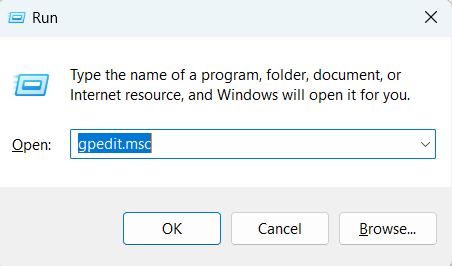
Isso deve abrir o Editor de Política de Grupo Local.
Método 2: Abrindo o Editor de Política de Grupo Local a partir do menu Iniciar
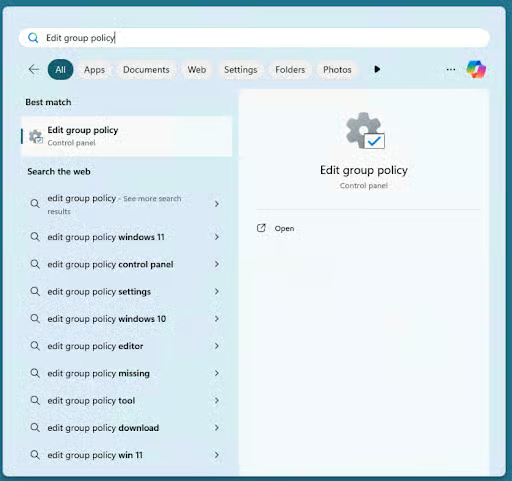
Você também pode abrir rapidamente o Editor de Política de Grupo Local a partir do Menu Iniciar, seguindo estas etapas:
- Clique nobotão Iniciar do ou pressione atecla do Windows.
- Abra o menu Iniciar e digite“ ” “Editar política de grupo ” na barra de pesquisa.
- Clique na opção “Editar resultados da política de grupo” no Painel de Controle.
Método 3: Abra o Editor de Política de Grupo Local por meio das Configurações do Windows
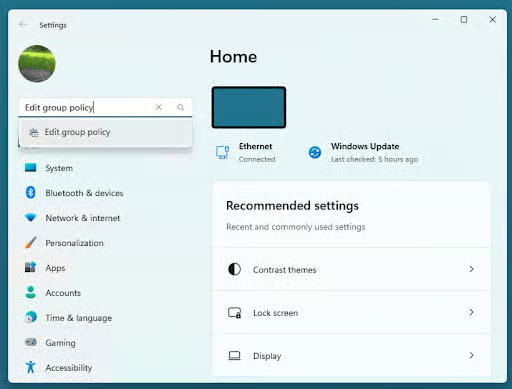
É possível usar a função de pesquisa do novo aplicativo “Configurações” do Windows para abrir o Editor de Política de Grupo Local:
- Clique com o botão direito do mouse nobotão Iniciar do e selecione“ (Configurações).
- Na caixa de pesquisa da barra lateral esquerda, digite“ ” Editar política de grupo.
- Clique no resultado“ : Editar política de grupo” .
Método 4: Abra o Editor de Política de Grupo Local usando o Painel de Controle
Você também pode acessar o Editor de Política de Grupo Local a partir do Painel de Controle do Windows antigo:
- Abra o Menu Iniciar.
- Procure e abra oPainel de Controle “ ”.
- Clique em“ ” (Ferramentas do Windows).
- Pesquise “ ” (Editar política de grupo).
- Abra o resultado da pesquisa“ (Editar política de grupo em “ (Ferramentas do Windows) no site .
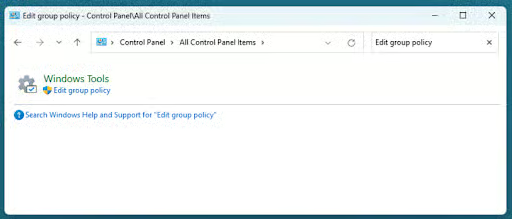
Método 5: Acesse o Editor de Política de Grupo Local usando o Prompt de Comando ou o PowerShell
Por fim, você pode abrir o Editor de Política de Grupo Local usando o Prompt de Comando do Windows ouo PowerShell d .
- Abra o Prompt de Comando ou o PowerShell.
- Digite gpedit.msc e pressione Enter.
O que são as Políticas de Grupo no Windows?
A Política de Grupo é uma ferramenta para a administração de dispositivos Windows, incluindo configurações de usuário e do sistema, bem como a configuração de aplicativos de terceiros.
A Política de Grupo pode ser:
- Política de Grupo Local: As políticas locais são armazenadas e aplicadas apenas no dispositivo específico em que estão configuradas. A Política de Grupo local é sempre substituída pela Política de Grupo noActive Directory quando há conflito entre as duas políticas.
- Política de Grupo no Active Directory: A Política de Grupo é mais comumente utilizada como parte da administração de um domínio do Active Directory do Windows em um ambiente corporativo, onde é necessário controlar vários dispositivos e usuários. As políticas de grupo no Active Directory são definidas com base na Unidade Organizacional, de modo que possam ser aplicadas de acordo com a função do funcionário, a localização do dispositivo ou outros fatores.
A Política de Grupo é configurada por meio de Objetos de Política de Grupo (GPOs), que definem políticas de segurança, permissões de usuário e outras configurações do sistema ou da rede. Cada GPO contém opções que especificam como um recurso do Windows ou de um aplicativo de terceiros deve funcionar. Os GPOs podem ser aplicados a um único dispositivo e a todos os usuários que fazem login nele (Configuração do Computador ou a uma conta de usuário específica (Configuração do Usuário).
A Política de Grupo é comumente implementada em máquinas locais e domínios do Windows para controlar configurações como:
- Unidades de rede, atalhos na área de trabalho para diretórios compartilhados e gerenciamento de impressoras de rede.
- Configurando scripts de logon/logoff.
- Aplicar configurações do navegador, como páginas iniciais e configurações de segurança.
- Ativação do antivírus e dos firewalls.
- Bloquear o acesso a aplicativos não autorizados (por exemplo, permitir que os usuários abram apenas softwares de produtividade aprovados).
O que é o Editor de Política de Grupo Local e ele está incluído no Windows?
O Editor de Política de Grupo Local está incluído no Windows 11 e nas edições Pro, Enterprise e Education do Windows 10. Destina-se principalmente ao gerenciamento de Políticas de Grupo locais. Esse recurso não está disponível nas versões Home do Windows 10 e 11.
A Política de Grupo no Active Directory é gerenciada por meio de uma ferramenta específica, que faz parte do Active Directory nos sistemas operacionais Windows Server.
Solução de problemas
A seguir, apresentamos alguns problemas comuns que podem ocorrer ao abrir o Editor de Política de Grupo Local e como resolvê-los:
O Editor de Política de Grupo Local não está abrindo
O problema mais comum que os usuários enfrentam quando não conseguem abrir o Editor de Política de Grupo Local é que estão usando uma edição Home do Windows. Normalmente, isso ocorre porque eles estão usando uma edição Home do Windows. Antes de seguir qualquer procedimento de solução de problemas, certifique-se de que está usando uma edição Pro, Enterprise ou Education do Windows.
Embora seja possível usar ferramentas de terceiros, truques e soluções alternativas para adicionar a Política de Grupo ao Windows Home, isso não é recomendado, pois envolve a modificação do sistema e não oferecerá todas as funcionalidades. A única maneira confiável de acessar a Política de Grupo no Windows 11 Home ou no Windows 10 Home é atualizar para uma versão Pro ou Enterprise do Windows.
Quero acessar o Editor de Política de Grupo Local enquanto uso uma versão do Windows Home
Se você estiver usando o Windows 11 Home ou o Windows 10 Home, o Editor de Política de Grupo Local não estará disponível. No entanto, ainda é possível modificar as configurações da Política de Grupo usando o aplicativo “Configurações” do Windows ou por meio do Registro.
Alterações na Política de Grupo que impedem a abertura do Editor de Política de Grupo Local
Se você fez alterações no seu sistema Windows usando a Política de Grupo e algo deu errado (e você não consegue identificar a alteração específica que fez e que está causando o problema), é possível redefinir todas as Políticas de Grupo locais excluindo o conteúdo desses dois diretórios (certifique-se de fazer um backup do seu sistema antes de fazer isso, se possível):
- %WinDir%\System32\GroupPolicy
- %WinDir%\System32\GroupPolicyUsers
Em seguida, execute o comando ` gpupdate /force ` ou reinicie o computador para que a redefinição entre em vigor.
Saiba como forçar uma atualização da política de grupo remotamente. → Leia este artigo no GPUpdate.
Gerenciamento da Política de Grupo do Windows em implantações em grande escala
Em vez de gerenciar PCs com Windows 11 e Windows 10 individualmente por meio das Políticas de Grupo Locais, a Política de Grupo do Windows no Active Directory facilita o gerenciamento centralizado de dezenas, centenas ou até milhares de dispositivos, permitindo que você configure Políticas de Grupo com base na localização do usuário, na função do usuário ou no tipo de dispositivo que ele está utilizando.
A Política de Grupo tem suas limitações no gerenciamento de implantações do Windows em grande escala. A visibilidade total dos seus ativos de TI, incluindo como estão configurados e se estão atualizados, é fundamental para a segurança cibernética e para garantir que os dispositivos não sejam utilizados indevidamente. O software de gerenciamento de terminais “ ” da NinjaOne, disponível em , oferece supervisão e controle centralizados sobre todos os seus dispositivos (incluindo dispositivos Windows, Apple e Android), com integração total às ferramentas de proteção de terminais padrão do setor, garantindo visibilidade completa e segurança aprimorada.






