
Pontos principais
- O tamanho dos ícones da barra de tarefas do Windows 11 pode ser ajustado por meio das Configurações, do Registro ou de scripts; isso afeta a escala dos ícones e a altura da barra de tarefas.
- Caminho das configurações: Personalização > Barra de tarefas > Comportamentos da barra de tarefas > Mostrar botões menores na barra de tarefas; apenas na interface gráfica, no escopo do usuário.
- O controle do Registro utiliza HKCU ExplorerAdvanced TaskbarSi (0 pequeno, 1 padrão, 2 grande); requer reinicialização.
- Opções de automação: Prompt de Comando ou PowerShell: configure o TaskbarSi para scripts, criação de imagens ou implantação corporativa.
- Riscos: erros no Registro, comportamento não compatível com versões mais recentes, substituições pela Política de Grupo; faça backup e teste as alterações.
- Solução de problemas: verifique o tipo e o valor do DWORD, reinicie o Explorer e execute o comando `gpupdate /force` caso as políticas estejam bloqueando as alterações.
A barra de tarefas do Windows 11 foi projetada com ícones centralizados para se adequar à estética e às tendências modernas. No entanto, o tamanho dos ícones pode não atender às preferências de todos os usuários ou às resoluções de tela.
Neste artigo, explicaremos as diferentes maneiras de alterar o tamanho dos ícones da barra de tarefas no Windows 11 e forneceremos informações úteis para ajudá-lo a gerenciar melhor os tamanhos dos ícones. Afinal, ajustar o tamanho dos ícones da barra de tarefas melhora a usabilidade e o conforto visual.
Métodos para alterar o tamanho dos ícones da barra de tarefas no Windows 11
Existem várias maneiras de alterar o tamanho dos ícones da barra de tarefas no Windows 11, desde abordagens simples baseadas na interface gráfica até técnicas mais avançadas de script. A seguir, apresentamos os métodos mais adequados para usuários individuais e implantações corporativas.
Use a tabela abaixo para escolher o método que melhor se adapta às suas habilidades e à sua estratégia de implantação.
📌 Pré-requisitos:
- Windows 11
📌 Estratégias de implantação recomendadas:
| Clique para escolher um método | 💻 Ideal para usuários individuais | 💻💻💻 Ideal para empresas |
| Método 1: Configurar em “Configurações” | ✓ | |
| Método 2: Como usar o Editor do Registro | ✓ | |
| Método 3: Com o Prompt de Comando | ✓ | |
| Método 4: Por meio do PowerShell | ✓ | |
| Método 5: Como mesclar um arquivo REG | ✓ | ✓ |
Método 1: Configurar em “Configurações”
O método mais simples é configurar o tamanho dos ícones da barra de tarefas em “Configurações”. Bastam alguns cliques para definir o tamanho de sua preferência.
📌 Caso de uso: Usuários individuais que desejam ajustar o tamanho dos ícones da barra de tarefas em seus dispositivos
- Pressione a tecla Windows + I.
- Clique em “Personalização” e, em seguida, em “Barra de tarefas”.
- Clique em “Comportamentos da barra de tarefas”.
- Clique no menu suspenso ao lado da opção “Mostrar botões menores na barra de tarefas ” e escolha entre “Sempre ”, “Nunca” ou “Quando a barra de tarefas estiver cheia”.
💡 Dica do : Você também pode alterar o alinhamento dos ícones clicando no menu suspenso ao lado de “Alinhamento da barra de tarefas”.
Método 2: Como usar o Editor do Registro
Configurar o tamanho do ícone da barra de tarefas usando o Editor do Registro é um processo mais avançado e personalizável do que a navegação nas Configurações. É útil para usuários que desejam um controle preciso ou precisam aplicar alterações que não estão disponíveis na interface padrão de Configurações.
📌 Caso de uso: Administradores de TI que precisam ajustar o tamanho dos ícones da barra de tarefas com mais flexibilidade ou aplicar alterações em vários perfis
📌 Pré-requisito: Privilégios de administrador
- Pressione a tecla Windows + R, digite regedit e, em seguida, pressione Enter.
- Acesse:
HKEY_CURRENT_USER\Software\Microsoft\Windows\CurrentVersion\Explorer\Advanced
- Verifique se existe um arquivo DWORD chamado IconSizePreference. Se houver, passe para a etapa cinco. Se não houver, crie uma seguindo o passo quatro.
- Clique com o botão direito do mouse no painel direito, selecione “Novo” > “Valor DWORD (32 bits)” d > e nomeie-o como TaskbarSi.
- Clique duas vezes no arquivo DWORD e defina seu valor como:
- 0 = ícones pequenos
- 1 = ícones médios (padrão)
- 2 = ícones grandes
- Aperte OK.
- Reinicie o computador para que as alterações entrem em vigor.
⚠️ Aviso: Alterar o Registro pode ter consequências indesejadas. Proceda com cautela e faça um backup do Registro antes de continuar. (Para mais informações, confira: Pontos a serem observados)
💡 Dica: Você pode copiar e colar e, em seguida, digitar o caminho na barra de endereços, em vez de clicar manualmente nas pastas.
Método 3: Com o Prompt de Comando
Você também pode automatizar a alteração do tamanho do ícone da barra de tarefas usando o Prompt de Comando. Esse método é o mais indicado se você quiser aplicar alterações em diferentes endpoints ou para incluir em scripts de implantação.
📌 Caso de uso: Administradores de TI que desejam automatizar e implementar configurações da barra de tarefas
📌 Pré-requisito: Privilégios de administrador
- Pressione a tecla Windows, digite cmd e, em seguida, clique em “Executar como administrador”.
- Copie e cole o comando a seguir no prompt e, em seguida, pressione Enter ( substitua o valor <> por 0 para ícones pequenos, 1 para médios ou 2 para grandes):
reg add "HKCU\Software\Microsoft\Windows\CurrentVersion\Explorer\Advanced" /v TaskbarSi /t REG_DWORD /d <value> /f
- Reinicie o computador ou o Windows Explorer.
Método 4: Por meio do PowerShell
O PowerShell permite alterar o tamanho dos ícones da barra de tarefas modificando o Registro com um único comando. Isso é útil em cenários de automação, como scripts de Política de Grupo.
📌 Caso de uso: Administradores de TI que precisam de uma maneira programável de personalizar a barra de tarefas em ambientes com um ou vários usuários
📌 Pré-requisito: Privilégios de administrador
- Pressione a tecla Windows, digite “PowerShell” e clique em “Executar como administrador”.
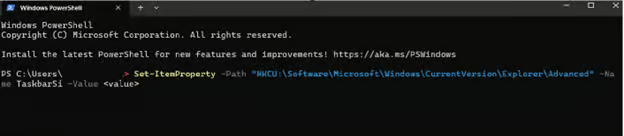
- Copie e cole o comando a seguir no prompt e, em seguida, pressione Enter ( substitua o valor <> por 0 para ícones pequenos, 1 para médios ou 2 para grandes):
Set-ItemProperty -Path "HKCU:\Software\Microsoft\Windows\CurrentVersion\Explorer\Advanced" -Name TaskbarSi -Value valor <>
- Reinicie o computador ou o Windows Explorer.
⚠️ Aviso: Teste o script em um dispositivo separado antes de implantá-lo em vários terminais. Erros de script podem causar problemas em todo o sistema. (Para mais informações, consulte: Pontos a serem observados)
Método 5: Como mesclar um arquivo REG
A criação e a fusão de um arquivo REG permitem que os administradores apliquem alterações no tamanho dos ícones da barra de tarefas em diferentes dispositivos sem precisar usar ferramentas de linha de comando. Esse método é prático tanto para usuários individuais quanto para administradores de TI.
📌 Casos de uso: Usuários individuais que desejam criar um botão de alternância “faça você mesmo” para alterar as configurações conforme a vontade, ou administradores de TI que buscam garantir a uniformidade em vários dispositivos
- Pressione a tecla Windows, digite “Bloco de Notas” e, em seguida, pressione Enter.
- Copie e cole o seguinte (arquivos separados) e salve-os com o nome de arquivo indicado:
- Sempre “Mostrar botões menores na barra de tarefas”
- Nome do arquivo: Always_show_smaller_taskbar_buttons.reg
- Sempre “Mostrar botões menores na barra de tarefas”
Editor do Registro do Windows, versão 5.00
[HKEY_CURRENT_USER\Software\Microsoft\Windows\CurrentVersion\Explorer\Advanced]
"IconSizePreference"=dword:00000000
- Nunca selecionar a opção “Mostrar botões menores na barra de tarefas”
- Nome do arquivo: Never_show_smaller_taskbar_buttons.reg
- Nunca selecionar a opção “Mostrar botões menores na barra de tarefas”
Editor do Registro do Windows, versão 5.00
[HKEY_CURRENT_USER\Software\Microsoft\Windows\CurrentVersion\Explorer\Advanced]
"IconSizePreference"=dword:00000001
- Mostrar “Botões menores na barra de tarefas” apenas quando a barra de tarefas estiver cheia
- Nome do arquivo: Show_smaller_taskbar_buttons_When_taskbar_is_full.reg
- Mostrar “Botões menores na barra de tarefas” apenas quando a barra de tarefas estiver cheia
Editor do Registro do Windows, versão 5.00
[HKEY_CURRENT_USER\Software\Microsoft\Windows\CurrentVersion\Explorer\Advanced]
"IconSizePreference"=dword:00000002
- Clique duas vezes no arquivo REG para incorporá-lo.
- Clique em Executar, Sim e/ou OK para aprovar a fusão.
⚠️ Aviso: Certifique-se de usar o nome de arquivo indicado para salvar o texto como um arquivo REG. (Para mais detalhes, consulte: Pontos a serem observados)
⚠️ Pontos a serem observados
| Riscos | Possíveis consequências | Reversões |
| Chave/valor incorreto no Registro | Os ícones da barra de tarefas permanecem inalterados, ou o sistema fica instável | Faça um backup do Registro antes de aplicar as alterações e verifique cuidadosamente o caminho e o valor no Registro antes de editá-los e implementá-los. |
| Nome incorreto do arquivo REG | Sem efeito ou erro na fusão | Certifique-se de salvar os arquivos com a extensão .reg e testá-los em um ambiente isolado ou virtual. |
| Erros de sintaxe | Os comandos do PowerShell ou do Prompt de Comando falham | Valide os comandos antes da execução. |
Observações adicionais sobre a personalização do tamanho da barra de tarefas
É fundamental compreender como a alteração do tamanho do ícone da barra de tarefas pode afetar a interface como um todo e suas limitações. As informações a seguir podem ser úteis ao ajustar o tamanho dos ícones da barra de tarefas.
Impacto visual
Alterar o tamanho dos ícones da barra de tarefas também afeta a altura da barra, o que pode influenciar a quantidade de espaço vertical disponível na tela.
- Ícones pequenos: A barra de tarefas fica mais estreita, assim como os ícones.
- Ícones médios: Aparência e tamanho padrão, proporcionando um visual mais equilibrado
- Ícones grandes: Torna a barra de tarefas mais visível, ocupando mais espaço na tela do que o normal
Limitações nas versões mais recentes do Windows 11
Alguns usuários relataram que a configuração do Registro do TaskbarSi não funciona como esperado nas versões mais recentes do Windows 11. Por isso, alterar a configuração do Registro pode não alterar o tamanho dos ícones, ou eles podem voltar à configuração padrão após uma reinicialização. Isso significa que os métodos baseados no Registro podem não ser confiáveis nas versões mais recentes do Windows 11.
Ferramentas de terceiros
Se as configurações do Windows e as alterações no Registro não estiverem funcionando, considere usar ferramentas de terceiros, como o ExplorerPatcher e o Windhawk. Embora sejam poderosas, essas ferramentas não contam com o suporte da Microsoft; portanto, é melhor testá-las em dispositivos de teste antes da implantação.
Solução de problemas comuns
Se a alteração do tamanho dos ícones da barra de tarefas não produzir os resultados esperados, os seguintes problemas podem ser a causa. A seguir, apresentamos alguns problemas comuns e as formas de resolvê-los.
As alterações não estão entrando em vigor
Se você editou o Registro, verifique se criou um arquivo DWORD. Além disso, certifique-se de que o valor esteja definido como 0, 1 ou 2. Se esses dois itens forem confirmados, reinicie o computador ou o Windows Explorer.
A Política de Grupo não está sendo aplicada
Os dispositivos em um ambiente corporativo podem ter configurações de Política de Grupo que interfiram na personalização da barra de tarefas ou a substituam. Para resolver isso, execute o comando ` gpupdate /force ` no Prompt de Comando para forçar uma atualização da política. Reinicie o sistema para verificar se a política foi implementada.
💡Dica: Verifique o Console de Gerenciamento de Políticas de Grupo (GPMC) para confirmar se as políticas relacionadas à barra de tarefas ou à personalização estão sendo aplicadas.
Melhore a experiência do usuário ajustando o tamanho dos ícones da barra de tarefas
Utilize os métodos acima para ajustar o tamanho dos ícones da barra de tarefas no Windows 11, a fim de proporcionar uma melhor experiência ao usuário e atender às preferências de exibição. Os métodos são relativamente fáceis, já que os administradores e os usuários podem personalizar a barra de tarefas de acordo com suas necessidades.
Ferramentas de linha de comando, como o PowerShell e o Prompt de Comando, oferecem opções programáveis para o gerenciamento do sistema, enquanto os métodos do Registro e da Política de Grupo proporcionam um controle maior, mais adequado para ambientes corporativos.
Artigo relacionado:
- Como exibir todas as janelas abertas na barra de tarefas para todas as áreas de trabalho no Windows 11
- Como ativar ou desativar os ícones do sistema na barra de tarefas no Windows 10
- Como ativar ou desativar a exibição da porcentagem da bateria na barra de tarefas no Windows 11
- Como fixar um arquivo, pasta, aplicativo ou site na barra de tarefas do Windows
- Como ativar ou desativar o recurso de widgets no Windows 11






