
Pontos principais
- O Windows permite que os usuários fixem aplicativos, sites, arquivos e pastas na barra de tarefas usando opções integradas ou soluções alternativas estruturadas, a fim de melhorar a acessibilidade e a eficiência do fluxo de trabalho.
- Prenda aplicativos diretamente do menu Iniciar, dos resultados da pesquisa ou clicando com o botão direito do mouse em um aplicativo ativo na barra de tarefas e selecionando “Prender à barra de tarefas”.
- Fixar sites no Microsoft Edge usando a opção “Fixar na barra de tarefas” ou no Chrome, criando um atalho configurado para abrir como uma janela e, em seguida, fixando-o.
- Use uma solução alternativa com o atalho do explorer.exe para fixar arquivos, pastas ou unidades, criando um atalho personalizado na área de trabalho e, em seguida, fixando-o na barra de tarefas.
- Implemente layouts padronizados da barra de tarefas em ambientes corporativos usando arquivos de layout XML com o PowerShell, a Política de Grupo ou o Intune para garantir configurações consistentes para os usuários.
A barra de tarefas do Windows oferece acesso rápido aos aplicativos e ferramentas mais utilizados, aumentando a eficiência do usuário e reduzindo o tempo gasto com navegação. Embora a Microsoft restrinja a fixação direta de alguns itens (por exemplo, arquivos, pastas), existem soluções alternativas confiáveis que permitem ir além dos atalhos padrão dos aplicativos.
Neste guia, você aprenderá várias maneiras de fixar itens na barra de tarefas do Windows, incluindo como adicionar aplicativos, arquivos, pastas e sites.
Observação: As etapas deste guia se aplicam tanto ao Windows 10 quanto ao Windows 11. O design visual e o layout da barra de tarefas podem apresentar pequenas diferenças. O processo básico para fixar aplicativos, arquivos, pastas e sites permanece o mesmo nas duas versões.
Para um guia visual, assista ao nosso vídeo sobre como fixar um arquivo, uma pasta, um aplicativo ou um site na barra de tarefas do Windows.
Como fixar na barra de tarefas do Windows para acesso rápido
Tenha em mente o seguinte antes de prosseguir:
- São necessários direitos de administrador para a criação de scripts ou para implantações em grande escala.
- O comportamento da fixação pode variar entreas versões para consumidores e para empres .
- Os sites devem ser abertos emnavegadores compatíveis com o (por exemplo, Edge ou Chrome) para permitir a fixação.
- Alguns itens devem ser convertidos ematalhos do tipo “ ” para garantir a compatibilidade com a barra de tarefas.
Método 1: Fixar um aplicativo na interface do Início ou da Pesquisa
Essa é a maneira mais simples e intuitiva de fixar aplicativos na barra de tarefas.
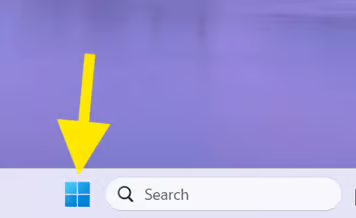
- Clique no botão“Iniciar” do site ou pressione atecla “Windows” .
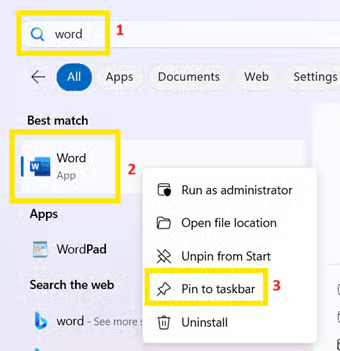
- Procure o aplicativo que você deseja fixar.
- Clique com o botão direito do mouse no aplicativo nos resultados da pesquisa.
- Selecione“ ” e “Fixar na barra de tarefas ” para fixar com sucesso o atalho na barra de tarefas do Windows.

Método alternativo
Você também pode fixar aplicativos enquanto eles estiverem abertos:
- Abra o aplicativo que você deseja fixar.
- Clique com o botão direito do mouse no ícone dele na barra de tarefas.
- Selecione“ ” e fixe-o na barra de tarefas.

Método 2: Fixar um site na barra de tarefas usando o Microsoft Edge
Se você costuma acessar um site específico com frequência, pode fixá-lo na barra de tarefas para acessá-lo com um clique. O Microsoft Edge permite que você instale sites como Aplicativos Web Progressivos (PWAs). As PWAs funcionam como aplicativos independentes. Elas são abertas em uma janela própria e funcionam independentemente da interface do navegador.
- Abra o Microsoft Edge.
- Acesse o site que você deseja fixar.
- Clique no menu com os três pontos (•••) no canto superior direito.
- Passe o mouse sobre Mais ferramentas > Fixar na barra de tarefas.
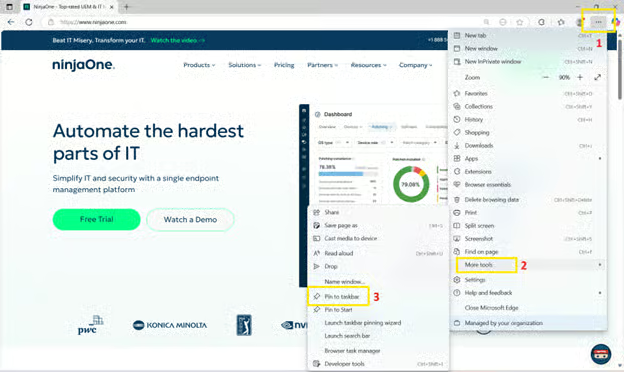
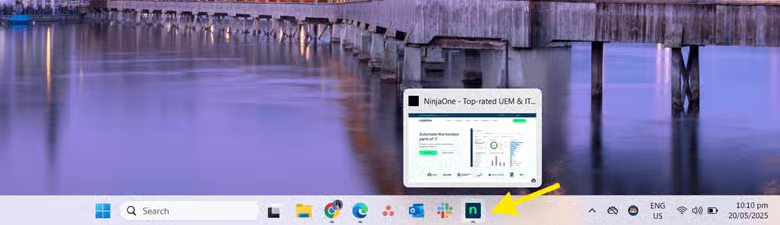
- Agora, um atalho com o ícone da web estará disponível na sua barra de tarefas.
Método 3: Fixar um arquivo, uma pasta ou uma unidade na barra de tarefas (por meio de um atalho alternativo)
O Windows 11 não oferece suporte à fixação direta de arquivos, pastas ou unidades na barra de tarefas, mas existe uma solução alternativa. Você pode criar um atalho personalizado que abrao Explorador de Arquivos d e aponte para o local de destino.
- Clique com o botão direito do mouse na área de trabalho e selecione“ ” “Novo” “ > ” “Atalho”.
- No campo de localização, digite neste formato: explorer.exe “C:\Caminho\Para\Sua\Pasta”
Por exemplo: explorer.exe C:\Users\YourName\Pictures - Cliqueem “ (Criar atalho). Em seguida, nomeie o atalho e clique em“ ” (Concluir).
- Clique com o botão direito do mouse no novo atalho e selecione“ ” (Propriedades).
- Na guia“ (Atalhos) , clique em“ ” (Alterar ícone).
- Selecione o ícone da pasta desejada e, em seguida, clique em“ ” OK.
- Clique em , clique em “ > ” e clique em “OK”.
- Clique com o botão direito do mouse no novo atalho novamente, selecione“ (Mostrar mais opções) e, em seguida, clique em“ (Fixar na barra de tarefas).
Método 4: Use o PowerShell para fixar aplicativos na barra de tarefas (implantação por script)
O PowerShell não oferece um comando integrado para fixar aplicativos na barra de tarefas para usuários existentes. No entanto, você pode usar umarquivo XMLde layout com o PowerShell para definir um layout da barra de tarefas que se aplique a todas as novas contas de usuário no dispositivo.
Esse método é ideal para administradores de TI, administradores de sistemas ou qualquer pessoa que esteja implantando ambientes Windows padronizados.
Passo 1: Fixar aplicativos para referência
- Clique no botão“ ” (Iniciar) .
- Procure o aplicativo que você deseja fixar.
- Clique com o botão direito do mouse no aplicativo > Mais > Fixar na barra de tarefas.
- Repita esse procedimento para cada aplicativo que você deseja incluir no seu layout.
Esta etapa ajuda você a identificar os nomes dos atalhos ouos AppUserModelIDs (AUMIDs) do necessários para o seu arquivo XML.
Etapa 2: Obter caminhos de atalhos de aplicativos ou IDs de aplicativos
Para aplicativos clássicos de desktop:
- Pressione Win + R para abrir acaixa de diálogo “ ”.
- Digite %APPDATA%\Microsoft\Windows\Start Menu\Programs.
- Cliqueem Digite para abrir apasta “ ” no menu “Iniciar” do no Explorador de Arquivos.
- Localize o atalho. lnk do aplicativo “ ”. Se o aplicativo estiver em uma subpasta, abra essa pasta.
- Clique com o botão direito do mouse no arquivo e selecione“ ar propriedades”.
- Confirme queo tipo de arquivo éum atalho do (.lnk)
- Copie o nome completo (por exemplo, Notepad.lnk)
Para aplicativos da Microsoft Store (UWP):
- Abrao PowerShell d .
- Execute: Get-StartApps
- Encontre seu aplicativo e copieo AppUserModelID do
Por exemplo: Microsoft.MicrosoftEdge_8wekyb3d8bbwe!MicrosoftEdge
Etapa 3: Criar o arquivo XML
- Pressione Win + S para abrir aPesquisa do .
- Digite“ no Bloco de Notas e abra o aplicativo“ ” no Bloco de Notas .
- Cole o seguinte código XML:
<Modelo de Modificação de Layout xmlns=”http://schemas.microsoft.com/Start/2014/LayoutModification”
xmlns:defaultlayout=”http://schemas.microsoft.com/Start/2014/FullDefaultLayout”
xmlns:taskbar=”http://schemas.microsoft.com/Start/2014/TaskbarLayout”
Versão=”1″>
<CustomTaskbarLayoutCollection PinListPlacement=”Substituir”>
<defaultlayout:TaskbarLayout>
<barra de tarefas:TaskbarPinList>
<!– Exemplo clássico de aplicativo para desktop –>
<taskbar:DesktopApp DesktopApplicationLinkPath=”%APPDATA%\Microsoft\Windows\Start Menu\Programs\Notepad.lnk” />
<!– Aplicativo em uma subpasta –>
<barra de tarefas:DesktopApp DesktopApplicationLinkPath=”%APPDATA%\Microsoft\Windows\Start Menu\Programs\Microsoft Office\Excel.lnk” />
<!– Aplicativo da Microsoft Store (UWP) –>
<barra de tarefas:UWA AppUserModelID=”Microsoft.MicrosoftEdge_8wekyb3d8bbwe!MicrosoftEdge” />
</taskbar:Lista de itens fixados na barra de tarefas>
</defaultlayout:TaskbarLayout>
</Coleção de layouts personalizados da barra de tarefas>
</ModificaçãoDeLayoutModelo>
- Clique em“ ”, selecione “ > ” e clique em “Salvar como”.
- Defina“ (Tipo de arquivo) como“ ” (Tipode arquivo) em“ ” (Todos os arquivos).
- Nomeie o arquivo: TaskbarLayout.xml
- Salve-o em uma pasta conhecida. Por exemplo: C:\Layout
Etapa 4: Aplique o layout usando o PowerShell
- Pressione Win + S para abrir aPesquisa do .
- Digite“ no PowerShelle, em seguida, clique com o botão direito do mouse em“ ” (Windows PowerShell) nos resultados.
- Selecione“ ” e execute como administrador.
- Na janela do PowerShell, execute este comando: Import-StartLayout -LayoutPath “C:\Layouts\TaskbarLayout.xml” -MountPath $env:SystemDrive\
- Reinicie o seu PC para aplicar as alterações.
Considerações sobre a Política de Grupo/MDM para a fixação na barra de tarefas
O Windows 11 permite que os administradores imponham um layout personalizado da barra de tarefas por meio de um arquivo XML de layout. Os administradores podem implementar essa configuração por meio da Política de Grupo (GPO) ou de ferramentas de gerenciamento de dispositivos móveis (MDM).
Esses métodos permitem o controle centralizado de dispositivos com o Windows 11. São adequados para ambientes corporativos e educacionais.
Opção 1: Aplicar a fixação na barra de tarefas por meio da Política de Grupo (GPO)
- Pressione Win + R para abrir acaixa de diálogo “ ”.
- Digite“ gpedit.msc” e cliqueem “ ”. Digite “ ”para abrir oEditor de Política de Grupo Local do .
- Acesse: Configuração do usuário > Modelos de administração > Menu Iniciar e barra de tarefas
- Clique duas vezes na política“ Start Layout”.
- Defina a opção“ ” como“Ativado”.
- No campo“ (Arquivo de layout inicial) , insira ocaminho completo na rede para o seu arquivo de layout XML.
Por exemplo: \\SERVER\Share\TaskbarLayout.xml - Cliqueem “ ” e, em seguida, em“ ” para salvar.
Opção 2: Aplicar a fixação na barra de tarefas por meio do Intune/MDM
Para ambientes gerenciados na nuvem ou híbridos, é possível utilizar qualquer solução de MDM que ofereça suporte a políticasde OMA-URI . Utilize as seguintes configurações:
- Configuração do MDM: Arquivo de layout inicial
- OMA-URI: ./Vendor/MSFT/Policy/Config/Start/StartLayoutFile
Essa opção é mais indicada para implantações em grande escala baseadas em imagens, nas quais é necessária consistência.
Considerações adicionais
Ao implementar um layout da barra de tarefas, é preciso levar em conta alguns fatores importantes para garantir a compatibilidade e o controle.
Compatibilidade com aplicativos
Os aplicativos da Plataforma Universal do Windows (UWP) e os aplicativos tradicionais do Win32 podem ser fixados na barra de tarefas, mas o comportamento dessa fixação pode variar.
- Aplicativos Win32 – São aplicativos clássicos de desktop, como o Bloco de Notas e o Microsoft Office, que são fixados por meio de seus arquivos .lnk (atalhos).
- Aplicativos UWP – Trata-se de aplicativos modernos, como o Microsoft Edge e o Mail, que devem ser fixados usando oAppUserModelID .
Bloqueio de usuário
Os administradores também podem impedir que os usuários modifiquem os aplicativos fixados na barra de tarefas combinando restriçõesd , do AppLocker ou do Shell.
- AppLocker — Permiteque os administradores criem regras que autorizem ou bloqueiem a execução de aplicativos específicos.
- Restrições do Shell – Bloqueie o acesso a elementos da interface do usuário, como a área de trabalho, o menu Iniciar e a barra de tarefas, para impedir que os usuários removam ou adicionem itens.
Edge x Chrome
O Microsoft Edge e o Google Chrome permitem que você fixe um site na barra de tarefas do Windows 11. Enquanto o Microsoft Edge oferece uma opção direta Fixar na barra de tarefas , o Google Chrome tem um procedimento um pouco diferente:
- Abra o site.
- Clique no menu de três pontos (⋮) no canto superior direito.
- Dependendo da sua versão do Chrome:
Selecione“ ” (Mais ferramentas) > “ > ” (Criar atalho).
ou
Selecione“ ”, transmita, salve e compartilhe “ > ” – Crie um atalho. - Marque a caixa de seleção“ (Abrir como janela) e, em seguida, clique em“ ” (Criar).
O atalho agora está noMenu Iniciar do e pode ser fixado na barra de tarefas. - Abra oMenu Iniciar do .
- Procure o atalho pelo nome.
- Clique com o botão direito do mouse no atalho e selecione“ ” “Fixar na barra de tarefas”.
Fixar sites, pastas, arquivos e aplicativos na barra de tarefas do Windows
O Windows 11 permite que você personalize a barra de tarefas de acordo com o seu fluxo de trabalho. Você pode fixar a maioria dos recursos para ter acesso rápido a eles. Essa abordagem funciona tanto para uso pessoal quanto para implantações em grande escala.
Use atalhos do explorer.exe para fixar pastas e unidades. Use o Microsoft Edge ou o Google Chrome para fixar sites como aplicativos na barra de tarefas. Em ambientes corporativos ou educacionais, implemente layouts da barra de tarefas usando arquivos JSON ou XML. Gerencie essas configurações por meio da Política de Grupo ou do Intune.
Teste os layouts XML e os atalhos em um dispositivo de referência antes da implantação. Essa etapa evita que os pinos se quebrem e que as configurações fiquem incompletas. Isso reduz a confusão dos usuários e os problemas de suporte.






