
Pontos principais
Configuração do recurso Widgets no Windows 11
- Método de configuração: Abra as configurações da barra de tarefas no menu da barra de tarefas e ative ou desative o botão Widgets para ocultar ou mostrar o botão de widgets.
- Método GPO: Abra o Group Policy Editor, navegue até Windows Components > Widgets e configure a política Allow widgets como Enabled, Disabled ou Not Configured para controlar centralmente o acesso aos widgets em todo o dispositivo.
- Editor de registro: Abra o Editor do Registro, crie ou modifique o valor DWORD TaskbarDa na chave Explorer > Advanced e defina-o como 0 (desativar) ou 1 (ativar) e, em seguida, reinicie para aplicar a alteração.
- PowerShell: Inicie o PowerShell como administrador e execute o comando apropriado para desinstalar o Windows Web Experience Pack para remover totalmente os widgets ou use o Winget para reinstalá-lo, se necessário.
Widgets do Windows 11 são painéis interativos que fornecem atualizações em tempo real, como notícias, previsão do tempo e eventos do calendário em sua área de trabalho. No entanto, outros a desativam para reduzir as distrações e economizar recursos do sistema. Algumas organizações também querem que ele seja desativado para fins de conformidade com a política.
Neste guia passo a passo, você aprenderá diferentes métodos para ativar ou desativar o recurso de widgets no Windows 11 para maior otimização, gerenciamento do sistema ou solução de problemas.
Para obter uma visão geral rápida, assista ao nosso guia em vídeo sobre Como ativar ou desativar o recurso de widgets no Windows 11
Observação: O uso dos métodos de Registro, Política de Grupo e PowerShell abaixo requerprivilégios administrativos .
Método 1: Uso de configurações (GUI)
Esse método é a maneira mais rápida e fácil de desativar ou ativar widgets no Windows 11:
- Clique com o botão direito do mouse na barra de tarefas e selecione Configurações da barra de tarefas.
- Em Itens da barra de tarefas, alterne a opção Widgets Off ou On.
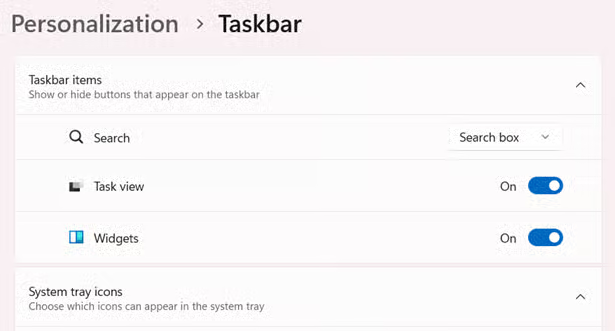
Observação: Esse método oculta apenas o botão da barra de tarefas, mas os widgets continuarão ativos em segundo plano. Para remoção completa, use as abordagens avançadas abaixo.
Método 2: Uso do Editor de Política de Grupo (GPO)
Antes de prosseguir, observe que o GPO só está disponível em Windows 11 Pro, Enterprise e Education. Para usuários do Windows Home, use as Configurações(consulte o Método 1) ou o PowerShell(consulte o Método 4).
- Pressione Win + R para abrir a caixa de diálogo Run .
- Digite gpedit. msce, em seguida, pressione Enter para abrir o Group Policy Editor.
- Acesse Computer Configuration (Configuração do computador ) > Administrative Templates (Modelos administrativos) > Windows Components (Componentes do Windows ) > Widgets.
- Clique duas vezes em Permitir widgets e, em seguida, configure:
- Para ativar: selecione Enabled (Ativado ou Not Configured (Não configurado).
- Para desativar: selecione Disabled (Desativado).
- Clique em Apply > OK.
- Você pode reiniciar o PC ou executar gpupdate/force no Prompt de Comando para aplicar as alterações ainda mais.
Observação: A desativação de widgets usando o GPO remove o botão da barra de tarefas e impede que os usuários o reativem por meio das Configurações.
Método 3: Uso do Editor do Registro
Antes de prosseguir com esse método, é altamente recomendável criar um backup do Registro para desfazer possíveis erros que possam prejudicar o sistema Windows. Você pode ler mais sobre isso em Como fazer backup e restaurar o registro do Windows.
- Pressione Win + R para abrir a caixa de diálogo Run .
- Digite regedit e, em seguida, pressione . Digite para abrir o Registry Editor.
- Vá para a chave de endereço:
HKEY_CURRENT_USER\Software\Microsoft\Windows\CurrentVersion\Explorer\Advanced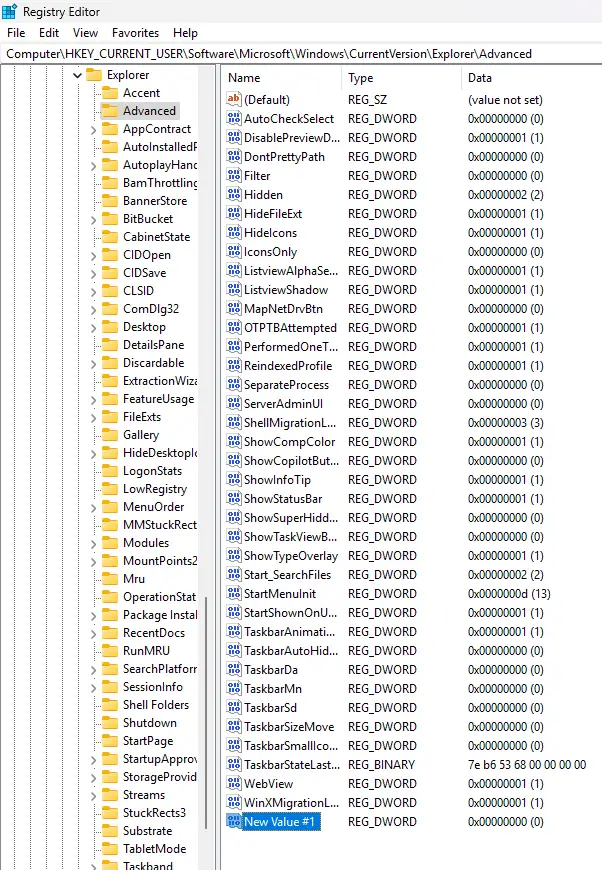
- Clique com o botão direito do mouse na chave Advanced e selecione New > DWORD (32-bit) Value.
- Nomeie o valor TaskbarDa (se ele não existir).
- Clique duas vezes em TaskbarDa e defina seu valor como:
- 0 para desativar os widgets.
- 1 para ativar os widgets.
- Clique em OK e, em seguida, feche o Editor do Registro.
- Reinicie o computador ou saia e entre novamente para aplicar as alterações.
Observação: Esse método oculta o botão de widgets, mas não desinstala totalmente o recurso.
Método 4: Usando o PowerShell
- Pressione Win + X e, em seguida, selecione Terminal (Admin).
- O PowerShell deve estar aberto no painel da janela por padrão. Caso contrário, clique no botão suspenso ao lado da guia acima e selecione Windows PowerShell.
- Para desativar os widgets, que fazem parte do WWEP (Windows Web Experience Pack), execute este comando para desinstalar o pacote de widgets:
Get-AppxPackage *WebExperience* | Remove-AppxPackage - Para reinstalar widgets, a maneira mais simples é usar o Winget:
Winget install –id “9MSSGKG348SP”
Observação: Sempre verifique o caminho no comando de reinstalação, pois a cadeia alfanumérica (por exemplo, cw5n1h2txyewy) pode ser diferente entre os sistemas. Verifique C: \Windows\SystemApps no Explorador de Arquivos e procure a pasta Microsoft.Windows.Client.WebExperience_xxxxxxxxxxxx (substitua o espaço reservado no comando pela cadeia exclusiva de seu sistema).
Gerenciar widgets da tela de bloqueio no Windows 11
Os widgets também são exibidos na tela de bloqueio do Windows 11, especialmente em versões mais recentes e em determinadas regiões. Para desativar, veja como você pode fazer isso:
Desative os widgets da tela de bloqueio em Configurações
- Acesse Settings (Configurações) > Personalization (Personalização) > Lock screen (Tela de bloqueio).
- Em Lock screen status, clique no menu suspenso e selecione None.
Observação: Essa opção aparece somente no Windows 11 build 26100.3624+ e em regiões selecionadas.
Como alternativa, você pode usar o GPO para desativá-lo, pois essa abordagem pode desativar os widgets em todo o sistema.
Política de grupo para widgets da tela de bloqueio
- Abra gpedit. msc na caixa de diálogo Executar (Win + R) e, em seguida, acesse Configuração do computador > Modelos administrativos > Componentes do Windows > Widgets.
- Clique duas vezes em Disable Widgets on Lock Screen (Desativar widgets na tela de bloqueio) e defina-o como Enabled (Ativado).
[início rápido]
Adapte os widgets do Windows 11 às suas necessidades
O gerenciamento de widgets do Windows 11 garante que sua configuração esteja alinhada com suas prioridades. Existe o método certo para ativar ou desativar widgets sem problemas, quer você esteja organizando uma área de trabalho pessoal, otimizando um equipamento de jogos ou aplicando políticas corporativas.
Para correções rápidas, o aplicativo Configurações oculta o ícone da barra de tarefas em segundos. Os administradores de TI podem aproveitar a Política de Grupo para controle de todo o sistema, enquanto os usuários avançados ajustam o Registro para obter ajustes granulares. Os scripts do PowerShell lidam com implementações em massa sem esforço.
O domínio dessas ferramentas coloca você no controle. Desative os widgets para recuperar o foco, ative-os para atualizações em tempo real ou encontre um equilíbrio que atenda às suas necessidades. Dependendo da configuração e da região do seu PC, você poderá até mesmo editar os widgets da tela de bloqueio. Essas alterações garantem que a configuração do Windows 11 funcione para você, e não o contrário.






