De functie Windows Update Delivery Optimization helpt bandbreedte te beheren door systeemupdates via peer-to-peer (P2P) te delen. Daardoor is de functie ideaal wanneer u resources bijwerkt via een gemeten verbinding, vooral binnen kleine netwerken.
In enterprise-omgevingen heeft deze functie juist weinig nut, omdat daar geen vergelijkbare beperkingen gelden. Met dat in het achterhoofd vindt u hier een uitgebreide handleiding voor het in- of uitschakelen van Delivery Optimization in Windows 11.
Methoden om de voorkeuren voor Delivery Optimization te wijzigen
Gebruik de tabel om de stappen van uw voorkeur te kiezen en er snel naartoe te navigeren.
| Klik om een methode te kiezen | 💻 Beste voor individuele gebruikers | 💻💻💻 Beste voor enterprises |
| Methode 1: Windows-instellingen | ✓ | |
| Methode 2: Groepsbeleid (GPO) | ✓ | |
| Methode 3: Windows-register | ✓ | |
| Methode 4: PowerShell-script | ✓ |
💡 Tip: bekijk de sectie Waar u op moet letten om uw actieplan te optimaliseren en risico’s te beheersen.
🎥 Deze video laat zien Hoe u Windows Update Delivery Optimization in Windows 11 in- of uitschakelt.
Methode 1: Delivery Optimization instellen via Instellingen
Deze methode is het meest geschikt voor selfservice of configuratie via Remote Desktop Protocol.
📌 Use cases: activering op afstand en persoonlijke apparaten.
📌 Vereisten: netwerk- en systeemtoegang.
- Open Instellingen via Zoeken 🔎 of druk op Win + I.
- Ga naar Windows Update → Geavanceerde opties → Leveringsoptimalisatie.
- Zet Downloads van andere pc’s toestaan aan of uit om uw voorkeuren te beheren.
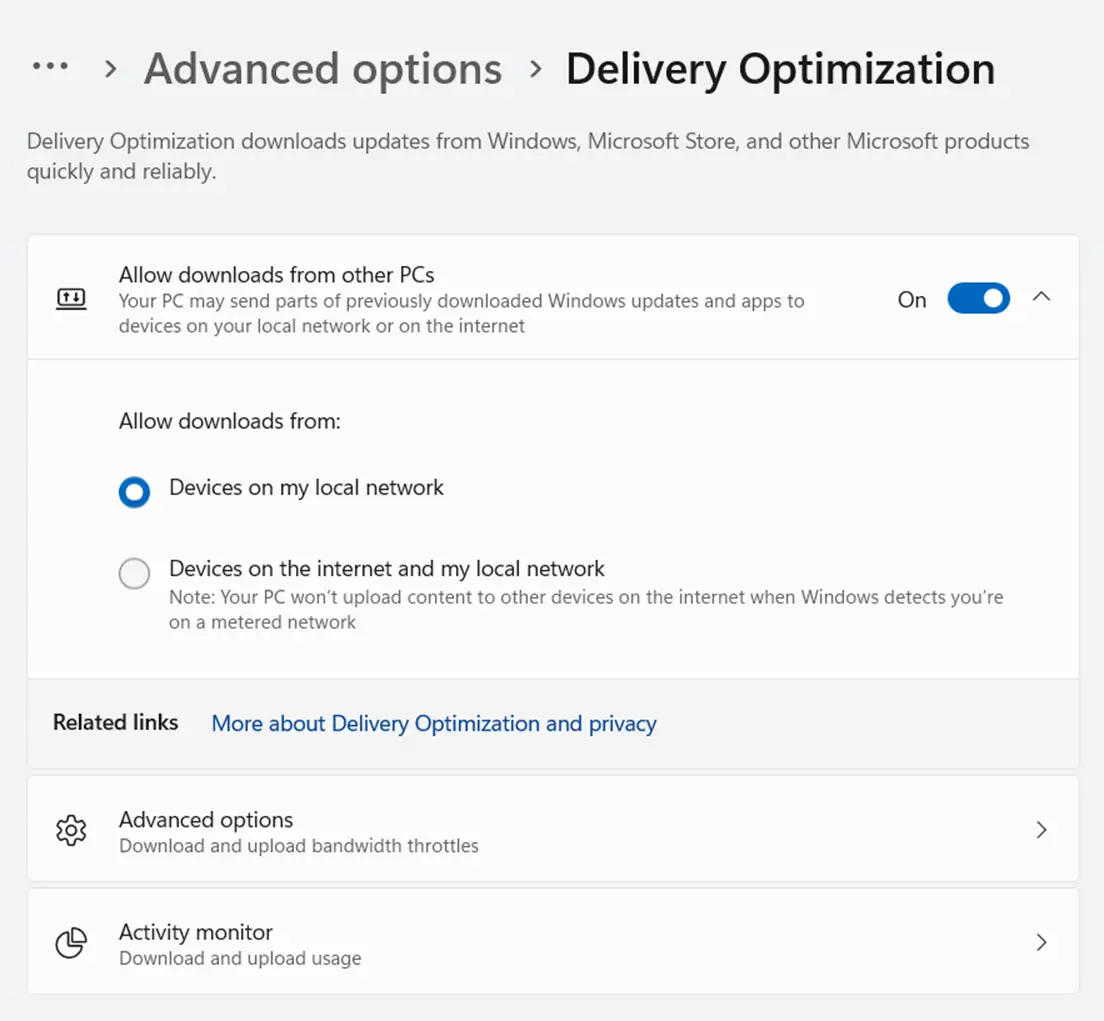
Als de functie is ingeschakeld, kunt u de modus voor Delivery Optimization opgeven en zo bepalen of apparaten op internet of in het lokale netwerk worden gebruikt om te downloaden.
Methode 2: Delivery Optimization instellen via GPO
Tools voor GPO-beheer worden vaak gebruikt voor uitrol op enterprise-niveau.
📌 Use cases: enterprise-brede en systeembrede uitrol.
📌 Vereisten: GPO-toegang (Windows 11 Pro, Enterprise of Education) en ADMX-sjablonen voor Microsoft Edge.
- Druk op Win + R, typ gpedit.msc en klik op OK om de Editor voor lokaal groepsbeleid te openen.
- Ga naar Computerconfiguratie → Beheersjablonen → Windows-onderdelen → Leveringsoptimalisatie.
- Dubbelklik op Downloadmodus, zet de instelling op Ingeschakeld en kies een van deze opties:
- 0 = alleen HTTP (P2P uitschakelen).
- 1 = alleen LAN (lokaal netwerk).
- 2 = LAN en internet.
- 99 = Delivery Optimization uitschakelen.
- Klik op Toepassen en klik daarna op OK om te bevestigen en af te sluiten.
U kunt het commando gpupdate /force uitvoeren om de wijzigingen meteen door te voeren. Anders worden de nieuwe instellingen bij het volgende update-interval toegepast.
👉 Tip: bekijk deze videodemonstratie van GPUpdate als visuele referentie.
Methode 3: Delivery Optimization instellen via de Registry-editor
Deze stappen zijn bedoeld voor gevorderde gebruikers die persoonlijke en beheerde apparaten configureren. Het is ook een uitstekend alternatief voor systemen zonder GPO-toegang.
📌 Use cases: persoonlijke en systeembrede uitrol; distributie via RMM.
📌 Vereiste: netwerk- en systeemtoegang.
- Druk op Win + R, typ regedit en klik op OK om de Register-editor te openen.
- Navigeer naar het onderstaande pad of kopieer en plak het in de adresbalk van het register.
HKEY_LOCAL_MACHINE\SOFTWARE\Policies\Microsoft\Windows
- Selecteer onder Windows de sleutel DeliveryOptimization of maak deze aan als die nog niet bestaat.
- Wijzig of maak onder DeliveryOptimization de DWORD-waarde (32-bits) DODownloadMode .
- Open de waarde en stel de Waardegegevens in volgens uw voorkeuren.
- 0 = alleen HTTP (P2P uitschakelen).
- 1 = alleen LAN (lokaal netwerk).
- 2 = LAN en internet.
- 99 = Delivery Optimization uitschakelen.
⚠️ Let op: het bewerken van de database kan systeemproblemen veroorzaken. Maak een back-up van het register voordat u verdergaat.
Methode 4: Delivery Optimization instellen via een PowerShell-script
PowerShell-scripts worden vaak gebruikt voor taakautomatisering en software-uitrol.
📌 Use case: Automatisering en RMM-scripting.
📌 Vereiste: netwerk- en systeemtoegang.
PowerShell-script om Delivery Optimization op alleen HTTP in te stellen
- Open PowerShell via Zoeken 🔎 en kies Als administrator uitvoeren.
- Gebruik het volgende commando:
New-Item -Path "HKLM:\SOFTWARE\Policies\Microsoft\Windows\DeliveryOptimization" -Force Set-ItemProperty -Path "HKLM:\SOFTWARE\Policies\Microsoft\Windows\DeliveryOptimization" ` -Name "DODownloadMode" -Value 0
PowerShell-script om Delivery Optimization volledig uit te schakelen
- Open PowerShell via Zoeken 🔎 en kies Als administrator uitvoeren.
- Gebruik het volgende commando:
Set-ItemProperty -Path
"HKLM:\SOFTWARE\Policies\Microsoft\Windows\DeliveryOptimization" `
-Name "DODownloadMode" -Value 9
💡 Let op: dit script kan worden uitgevoerd of mislukken zonder dat er een bevestiging of melding verschijnt. Om te controleren of de wijzigingen correct zijn doorgevoerd, controleert u de bijbehorende registersleutels of systeeminstellingen.
⚠️ Waar u op moet letten bij het configureren van Delivery Optimization
Iets over het hoofd gezien? Houd rekening met deze scenario’s en tips om fouten af te handelen, systeemproblemen te voorkomen en beleid af te dwingen.
| Risico’s en aandachtspunten | Mogelijke gevolgen/scenario’s | Terugdraaien en tips |
| Compliance | P2P-deling voor software-updates ondersteunt geen gedetailleerde rapportage en analytics. | Uitgebreide rapporten zijn niet beschikbaar. U kunt wel via Instellingen → Windows Update → Geavanceerde opties → Leveringsoptimalisatie → Activiteitencontrole het resourcegebruik volgen. |
| Onderbroken update | De functie Delivery Optimization kan op gemeten verbindingen automatisch worden gepauzeerd. | Controleer of er bandbreedtebeperkingen zijn ingesteld die het downloadproces blokkeren. |
| Opslagruimte | Cachebestanden voor systeemupdates worden tijdelijk op de harde schijf opgeslagen. | Cachebestanden worden na verloop van tijd automatisch gewist. U kunt ze ook handmatig verwijderen met Schijfopruiming. |
Delivery Optimization wordt meestal uitgeschakeld om P2P-deling te beperken, omdat dat beveiligingsrisico’s met zich mee kan brengen. Dit is een effectief beleid in gecontroleerde omgevingen zoals kiosken, scholen en bedrijven.
Beste praktijken voor het beheren van de instellingen voor Delivery Optimization
De functie Windows Update Delivery Optimization is in enterprise-omgevingen vaak overbodig, zeker wanneer bedrijfsresources al op beveiligde cloud-based platforms staan en internetbandbreedte geen knelpunt is.
Zonder praktisch nut kunt u de functie uitschakelen om onnodige P2P-interacties te beperken en prestatieverlies tussen lokale apparaten te voorkomen. Gebruik voor implementaties op enterprise-niveau de Register-editor, GPO of PowerShell-scripts voor een snelle en betrouwbare uitrol.
Gerelateerde onderwerpen:
- Zo geeft u de downloadmodus voor Delivery Optimization op in Windows 10/11
- Zo beperkt u de bandbreedte voor het downloaden en uploaden van Windows- en app-updates in Windows 10
- Zo schakelt u de knop “Controleren op Windows-updates” in of uit in Windows 11
- Zo wist u de geschiedenis van Windows Update in Windows 10 en Windows 11
- Zo blokkeert u specifieke Windows-updates zonder complete patchcycli te pauzeren
- [Video Guide] Zo blokkeert u specifieke Windows-updates zonder complete patchcycli te pauzeren