Belangrijkste punten
Zo verwijdert u een Windows-service via de opdrachtprompt en het register – stop de service vóór verwijdering:
- Gebruik sc stop SERVICENAME in de opdrachtprompt of stop de service in het portaal Services.
- Zorg dat u beschikt over beheerdersrechten.
Verwijderen via de opdrachtprompt:
- Open een verhoogde opdrachtprompt (“Als administrator uitvoeren”).
- Typ sc delete SERVICENAME en druk op Enter.
- Controleer met sc query of via Services of de service echt weg is.
Verwijderen via het Windows-register (als de opdrachtprompt niet werkt):
- Maak een back-up van het register (regedit → Bestand → Exporteren).
- Ga naar HKEY_LOCAL_MACHINE\SYSTEM\CurrentControlSet\Services.
- Zoek de map van de service, klik er met de rechtermuisknop op en verwijder hem.
- Start uw pc opnieuw op zodat de wijzigingen van kracht worden.
Methoden vergeleken:
- Verwijderen via de opdrachtprompt is veiliger en sneller en voorkomt fouten in het register.
- Verwijderen via het register is een terugvaloptie, maar riskanter en vereist een
Voorzorgsmaatregelen:
- Verwijder geen kritieke Windows-services – daarmee kunt u systeemfuncties onbruikbaar maken.
- Maak altijd een back-up voordat u wijzigingen doorvoert.
In deze handleiding leest u stap voor stap hoe u een Windows-service verwijdert via de opdrachtprompt of, als dat nodig is, via het Windows-register. De instructies werken zowel op Windows 10 als op Windows 11 en helpen u verweesde of ongewenste services te verwijderen.
Bekijk de video Een Windows-service verwijderen via de opdrachtprompt en het register.
Windows-services in het kort
Windows-services zijn speciale programma’s die op de achtergrond van uw computer draaien. Ze starten samen met uw systeem en leveren functies die continu moeten draaien zonder dat u er iets voor hoeft te doen. Antivirussoftware draait bijvoorbeeld een service op de achtergrond die uw bestanden voortdurend op virussen controleert. Die taak moet immers vanaf het moment van opstarten worden uitgevoerd en vraagt geen invoer van u. Is er actie nodig, dan kan de service communiceren met een bijbehorende desktopapplicatie die u vraagt de bevindingen te bekijken, een update te installeren enzovoort.
Services verschillen van gewone applicaties doordat ze geen eigen interface hebben en niet in het systeemvak of op de taakbalk verschijnen. Daardoor blijven ze bij dagelijks gebruik volledig uit het zicht. De meeste services zijn ingebouwd in Windows en zorgen voor geluid, netwerkfuncties en audio. Andere worden toegevoegd door applicaties van derden, zoals antivirussoftware, firewalls en platformen voor bestandsdeling of netwerken.
Soms wilt u een service in Windows verwijderen. Bijvoorbeeld omdat hij is achtergebleven na het verwijderen van een applicatie of omdat hij onnodig resources verbruikt. Het verwijderen van services moet zorgvuldig gebeuren, anders kan uw systeem storingen gaan vertonen.
Voorzorgsmaatregelen voordat u een Windows-service verwijdert
Voordat u onderhoud uitvoert op uw Windows-pc, maakt u het best een back-up van uw systeem. Verwijdert u een service uit het Windows-register, maak dan ook een back-up van het register.
Zorg daarnaast dat u precies weet welke service u verwijdert, zodat u niet per ongeluk de verkeerde wist. Het kan immers een service zijn die uw systeem nodig heeft om goed te werken.
Beperk mogelijke uitvaltijd en bescherm essentiële gegevens met betrouwbare en consistente back-upsoftware voor Windows.
Een Windows-service verwijderen via de opdrachtprompt
Volg deze stappen om een Windows-service te verwijderen via de opdrachtprompt:
- Open Services door met de rechtermuisknop op het menu Start te klikken, op Uitvoeren te klikken en services.msc in te voeren.
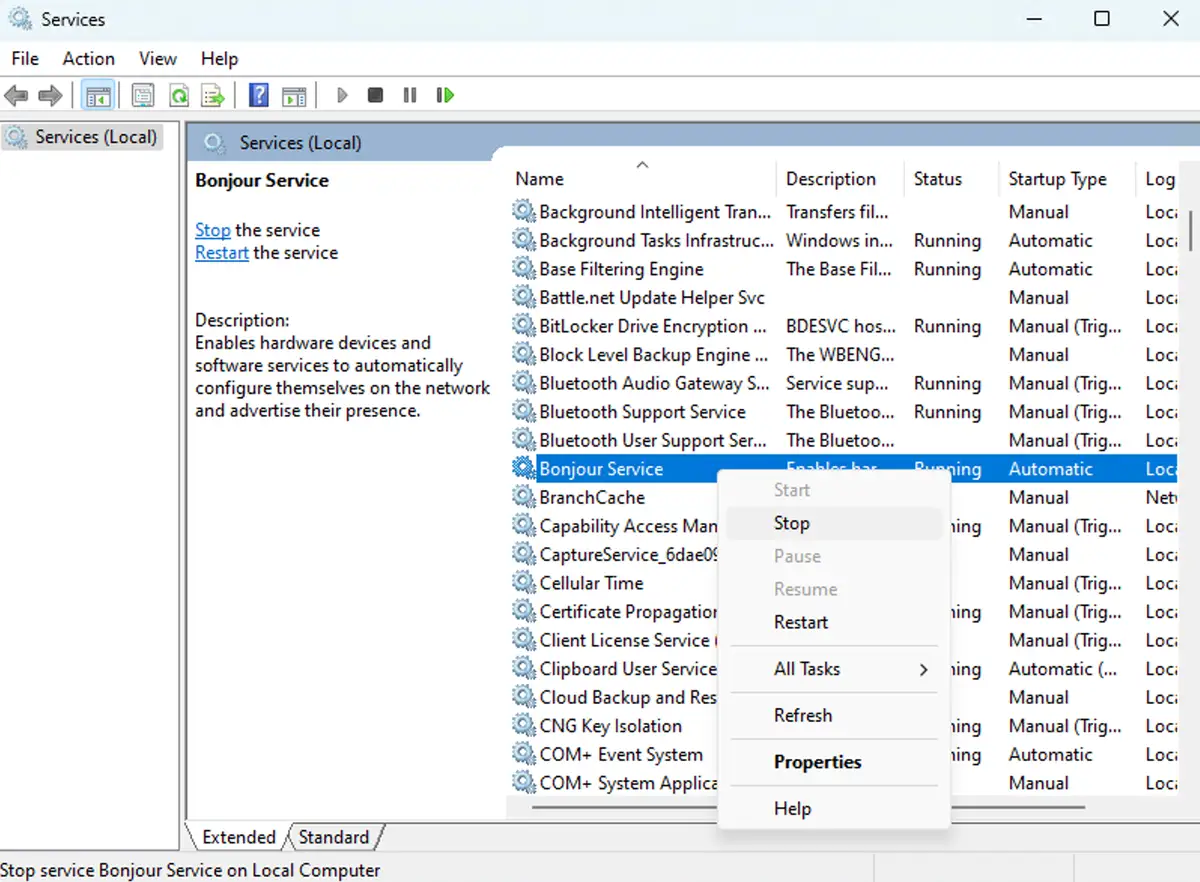
- Zoek de service die u wilt verwijderen in de lijst en klik er met de rechtermuisknop op. Als Stoppen niet grijs is, klikt u erop om de service te stoppen.
- Noteer de servicenaam precies zoals die in de kolom Naam staat.
- Klik opnieuw met de rechtermuisknop op het menu Start en klik op Terminal (Admin) of op Opdrachtprompt (Admin) als u Windows 10 gebruikt.
- Voer de opdracht sc delete SERVICENAME in en vervang SERVICENAME door de naam die u eerder hebt genoteerd.
Hiermee verdwijnt de service uit de geconfigureerde Windows-services. Daarna kunt u alle bestanden verwijderen die bij de service horen.
Om te controleren of de service echt is verwijderd, vernieuwt u de weergave in Services.
Een Windows-service verwijderen via de Register-editor
Een Windows-service rechtstreeks uit het Windows-register verwijderen is een laatste redmiddel: gebruik het alleen als de opdracht sc delete mislukt of als de service-vermelding verweesd is geraakt. Een fout tijdens het bewerken van het register kan uw Windows-installatie beschadigen. Zoals gezegd maakt u eerst een back-up voordat u deze stappen uitvoert:
- Klik met de rechtermuisknop op het menu Start, klik op Uitvoeren en voer regedit in.
- Maak een back-up van het register door Exporteren te kiezen in het menu Bestand
- Volg dezelfde werkwijze als bij de vorige stappen met de opdrachtprompt om Services te openen. Zoek vervolgens de service die u wilt verwijderen en stop hem als hij actief is.
- Ga naar de sleutel Services op het pad: HKEY_LOCAL_MACHINE\SYSTEM\CurrentControlSet\Services
- Zoek de service die u wilt verwijderen door door de registersleutels in het linkerdeelvenster te bladeren. Als u de sleutel van de service selecteert, verschijnen de waarden in het rechterdeelvenster zodat u kunt controleren of u de juiste service te pakken hebt.
- Klik in het linkerdeelvenster met de rechtermuisknop op de map van de service die u wilt verwijderen en klik op Verwijderen.
- Bevestig de verwijdering en start uw computer opnieuw op.
De reboot is nodig om het register opnieuw te laden. Ook hier kunt u het resultaat controleren via het beheerportaal Services.
De opdrachtprompt en het register naast elkaar
Gebruik waar mogelijk de opdracht sc delete in de opdrachtprompt. Die methode is veel veiliger. De kans dat u per ongeluk de verkeerde registersleutel verwijdert is namelijk kleiner en u hoeft niet opnieuw op te starten. Bovendien verwijdert de opdracht de serviceregistratie uit de Service Control Manager (SCM). Applicatiebestanden, geplande taken, bronnen voor het gebeurtenissenlogboek, registervermeldingen buiten de servicesleutel en andere onderdelen die door de applicatie zijn geïnstalleerd moet u mogelijk wel apart verwijderen.
Krijg volledig inzicht in en controle over Windows-services en andere programma’s en optimaliseer zo de prestaties van uw devices.
Lees meer over NinjaOne Windows Endpoint management of probeer het gratis.
Beste praktijken voor het beheer van Windows-services in organisaties
Wilt u er zeker van zijn dat er alleen goedgekeurde software op uw Windows-machines draait? Kies dan voor NinjaOne Endpoint management, waarmee u uw Windows-devices op afstand patcht en beheert.
Zo weet u zeker dat er geen malware schuilgaat in verborgen services en krijgt u volledig inzicht in uw IT-infrastructuur en de devices van eindgebruikers.