Belangrijkste punten
- Stel het verlopen van wachtwoorden in Windows 11 in via de GUI: gebruik Lokale gebruikers en groepen (lusrmgr.msc) in de edities Pro en Enterprise.
- Beheer het verlopen van wachtwoorden in Windows 11 met Set-LocalUser: voer
“Set-LocalUser -Name “USERNAME” -PasswordNeverExpires $false” uit. - Controleer de status van het verlopen van wachtwoorden in Windows 11: gebruik “net user [USERNAME].” De uitvoer toont “Wachtwoord verloopt” met de waarde “Nooit” als het verlopen is uitgeschakeld.
- Stel beleid voor wachtwoordleeftijd in: bepaal de minimale en maximale wachtwoordleeftijd met “secpol.msc” of met “net accounts /maxpwage” en “net accounts /minpwage”.
- Begrijp het standaardwachtwoordbeleid van Windows 11: NIST 800-63B raadt het routinematig wisselen van wachtwoorden niet langer aan, tenzij compliance dit vereist.
- Gebruik Groepsbeleid of MDM: stel het verlopen van wachtwoorden in Windows 11 in domeinomgevingen in via Groepsbeleid en gebruik in verspreide omgevingen een MDM.
Deze stapsgewijze tutorial laat zien hoe u het verlopen van wachtwoorden voor lokale accounts in Windows 11 instelt, inclusief de stappen om de huidige status te controleren. Ook leest u wat er gebeurt wanneer het verlopen van wachtwoorden voor deze accounts is uitgeschakeld.
Overzicht van de methoden om het verlopen van wachtwoorden in Windows 11 in te stellen
| Methode | Windows 11-editie | Aanbevolen? |
| Lokale gebruikers en groepen (GUI) | Pro/Enterprise/Education | Ja |
| PowerShell (Set-LocalUser) | Alle (beheerdersrechten vereist) | Aanbevolen |
| net user | Alle | Beperkte controle |
| Groepsbeleid | Devices die lid zijn van een domein | Zakelijk gebruik |
Voorbereiding voordat u de instellingen voor het verlopen van wachtwoorden van lokale gebruikers wijzigt
Of u het verlopen van wachtwoorden voor een account nu in- of uitschakelt, u moet zijn aangemeld als beheerder. Maak een volledige back-up van het systeem voordat u wijzigingen aanbrengt in de configuratie van uw Windows 11-systeem.
Let op: om het verlopen van wachtwoorden voor Windows-domeinaccounts in te stellen, gebruikt u Groepsbeleid.
NinjaOne Remote access helpt u bij het instellen van het verlopen van wachtwoorden op beheerde devices.
Stap voor stap: zo stelt u het verlopen van wachtwoorden in Windows 10 en Windows 11 in
Deze handleiding bevat tutorials om het verlopen van wachtwoorden in of uit te schakelen op Windows 10- en Windows 11-devices.
Let op: de module Lokale gebruikers en groepen (GUI) is alleen beschikbaar in de edities Pro, Enterprise en Education van Windows. Gebruikers van de Home-editie moeten de opdrachtregel gebruiken.
Het verlopen van wachtwoorden in- of uitschakelen via Lokale gebruikers en groepen (GUI)
- Klik met de rechtermuisknop op de knop Start
- Selecteer Uitvoeren
- Typ lusrmgr.msc in het dialoogvenster Uitvoeren en klik op OK
- Selecteer Gebruikers in de navigatiestructuur in het linkerdeelvenster van Lokale gebruikers en groepen
- Klik met de rechtermuisknop op de gebruiker voor wie u het verlopen van wachtwoorden wilt in- of uitschakelen en selecteer Eigenschappen
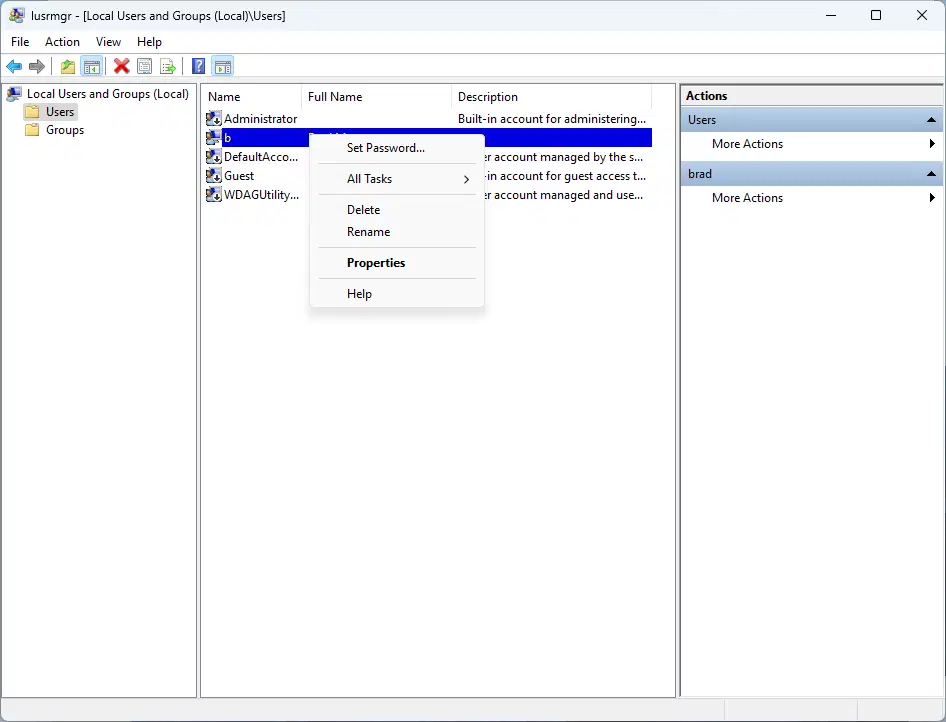
- Klik op OK om de wijziging te bevestigen
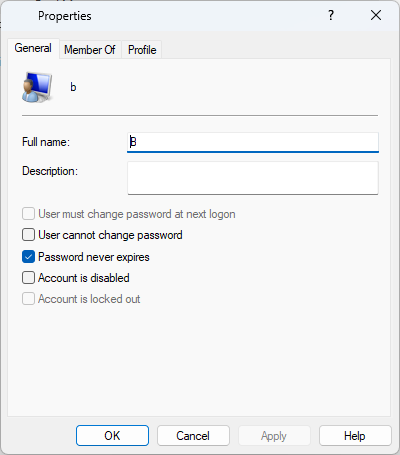
Het verlopen van wachtwoorden in- of uitschakelen via de opdrachtregel
- Gebruik deze opdracht om het verlopen van wachtwoorden voor het opgegeven lokale gebruikersaccount in te schakelen:
Set-LocalUser -Name "USERNAME" -PasswordNeverExpires$false - Gebruik deze opdracht om het verlopen van wachtwoorden voor het opgegeven lokale gebruikersaccount uit te schakelen:
Set-LocalUser -Name "USERNAME" -PasswordNeverExpires$true
Vervang in bovenstaande opdrachten de tekst USERNAME door de gebruikersnaam van het account waarvoor u het verlopen van wachtwoorden wilt in- of uitschakelen. Houd er bovendien rekening mee dat de cmdlet Set-LocalUser alleen werkt voor lokale accounts.
De status van het verlopen van wachtwoorden controleren in Windows 10 en Windows 11
U controleert de status van het verlopen van wachtwoorden voor een gebruiker eenvoudig met de opdracht net user USERNAME (vervang USERNAME door de gebruikersnaam van het lokale account).
Deze opdracht toont informatie over het gebruikersaccount, waaronder Wachtwoord verloopt. Die waarde staat op Nooit als het verlopen van wachtwoorden is uitgeschakeld.
Achtergrond: wat houdt het verlopen van wachtwoorden in?
Het verlopen van wachtwoorden betekent dat een gebruiker het wachtwoord van zijn Windows-account na een vooraf bepaalde periode moet wijzigen. Zodra in Windows 11 de maximale wachtwoordleeftijd is bereikt, moet de gebruiker bij de volgende aanmelding een nieuw wachtwoord instellen.
Standaard zijn lokale accounts in Windows 11 zo ingesteld dat hun wachtwoorden niet verlopen. Schakelt u het verlopen van wachtwoorden voor een account in, dan moet die specifieke gebruiker het wachtwoord vernieuwen zodra het een bepaalde leeftijd bereikt. Het wachtwoord wordt ook vernieuwd wanneer een beheerder heeft aangegeven dat de gebruiker het bij de volgende aanmelding moet wijzigen.
In de huidige context raadt Microsoft in haar beveiligingsrichtlijnen het standaard laten verlopen van wachtwoorden niet langer aan, tenzij compliance-normen dit vereisen (richtlijn NIST 800-63B). Microsoft-accounts (online accounts) volgen het wachtwoordbeleid van de Microsoft-cloud, terwijl lokale accounts standaard nog steeds niet verlopen.
Dat gezegd hebbende kan het afdwingen van verlopende wachtwoorden de beveiliging verbeteren, omdat oude wachtwoorden niet eindeloos in gebruik blijven. Dat is vooral nuttig als die wachtwoorden mogelijk in een datalek zijn opgedoken of gedeeld of per ongeluk prijsgegeven zijn. Er zijn echter ook mogelijke nadelen. Zo worden gebruikers gedwongen hun wachtwoord te vaak te wijzigen. Dat werkt frustrerend en leidt ertoe dat ze oude wachtwoorden hergebruiken, makkelijk te raden wachtwoorden kiezen of hun wachtwoorden opschrijven.
De minimale en maximale wachtwoordleeftijd wijzigen
Om de periode tot de volgende wachtwoordwijziging in te stellen, kunt u een minimale en maximale wachtwoordleeftijd bepalen. Zodra het verlopen van wachtwoorden is ingeschakeld, kunt u die gebruiker ook dwingen het wachtwoord bij de volgende aanmelding te wijzigen.
Methode 1: Lokaal beveiligingsbeleid (alleen Windows 11 Pro en hoger)
- Voer secpol.msc uit.
- Ga naar Accountbeleid → Wachtwoordbeleid.
- Stel hier de maximale wachtwoordleeftijd, de minimale wachtwoordleeftijd of beide in.
Methode 2: opdrachtregel
- Gebruik de volgende opdrachten voor de bijbehorende acties:
- De maximale wachtwoordleeftijd instellen: net accounts /maxpwage:90
- De minimale wachtwoordleeftijd instellen: net accounts /minpwage:1
- Gebruik de volgende opdrachten voor de bijbehorende acties:
- Het huidige beleid controleren: net accounts
Bij de eerste twee opdrachten past u de numerieke waarden naar eigen inzicht aan.
Use cases en beste praktijken voor het verlopen van wachtwoorden in Windows
Er zijn verschillende situaties waarin u het verlopen van wachtwoorden voor lokale gebruikersaccounts moet inschakelen, bijvoorbeeld
- Op gedeelde computers, om te voorkomen dat gebruikers accounts en wachtwoorden delen en
- Voor accounts die worden gebruikt door personeel dat regelmatig wisselt.
Er zijn ook situaties waarin het niet nodig is om gebruikers te dwingen hun wachtwoord regelmatig te wijzigen (bijvoorbeeld persoonlijke devices met maar één gebruiker.
Houd bij het bepalen van de minimale en maximale wachtwoordleeftijd rekening met de use case en met wat gebruikers aanzet tot de beste beveiligingsgewoonten. Als u gebruikers dwingt hun wachtwoord te vaak te wijzigen zonder aanleiding, ontmoedigt u mogelijk het gebruik van sterke wachtwoorden. Het kan hen ook aanzetten tot omwegen, zoals het opschrijven van wachtwoorden of het niet vergrendelen van hun machine wanneer die niet in gebruik is.
Krijg inzicht in uw endpoints en zorg dat u een robuust beveiligingsbeleid afdwingt.
Bekijk onze FAQ over endpoint management en ontdek hoe NinjaOne IT-teams helpt om Windows- en andere devices efficiënt te beveiligen, te monitoren en te automatiseren.
Zorg dat de wachtwoorden van uw lokale gebruikersaccounts regelmatig worden gewisseld. Bekijk Het verlopen van wachtwoorden voor lokale accounts instellen en zet het meteen goed op.
Wachtwoordbeveiliging en het in- en uitschakelen van verlopende wachtwoorden in zakelijke omgevingen
De meeste grote ondernemingen stellen het verlopen van wachtwoorden in Windows 11 in via Groepsbeleid in een Windows-domeinomgeving. Sommige bedrijven gebruiken echter geen Windows-domein of laten medewerkers hun eigen devices meenemen (BYOD).
Om een groot aantal gebruikersdevices te beveiligen en uw essentiële klantgegevens te beschermen, hebt u een volwaardige oplossing voor beheer van mobiele apparaten (MDM) nodig. Met NinjaOne MDM stelt u beleid voor gebruikersaccounts en beveiliging in voor Windows-, Apple-, Android- en Linux-devices, ongeacht hun vorm en locatie.
Lees meer in onze FAQ over NinjaOne MDM en ontdek hoe NinjaOne MDM het beheer van wachtwoord- en devicebeleid op al uw endpoints vereenvoudigt.