Deze tutorial laat zien hoe u gebruikers hun wachtwoord laat wijzigen of juist kunt voorkomen dat gebruikers hun wachtwoord wijzigen in Windows 10 en Windows 11, met stapsgewijze instructies om de rechten voor wachtwoordwijzigingen van lokale gebruikers te beperken. U leest hoe u de tool Lokale gebruikers en groepen en PowerShell/de opdrachtprompt gebruikt om wachtwoordinstellingen te beheren, zodat u zelf bepaalt of gebruikers hun eigen wachtwoord mogen wijzigen.
Het beheren van wachtwoorden van gebruikersaccounts is een veelvoorkomende beheertaak op devices met Windows 10 en Windows 11. Het is vaak nodig om bepaalde gebruikers geen wachtwoorden te laten wijzigen, bijvoorbeeld bij gebruikers met slechte wachtwoordgewoonten of gebruikers die hun wachtwoord steeds vergeten. Beheerders houden zo meer overzicht doordat ze de wachtwoorden van gebruikers handmatig zelf beheren.
Vereisten voor het beheren van wachtwoordrechten en -instellingen
U moet zijn aangemeld als gebruiker met beheerdersrechten om de systeeminstellingen van Windows te kunnen beheren. Maak daarnaast een volledige back-up van uw belangrijke bestanden en van het systeem voordat u grote configuratiewijzigingen op uw device doorvoert.
Stapsgewijze instructies: gebruikers hun wachtwoord laten wijzigen of dit voorkomen in Windows 10 en Windows 11
Er zijn verschillende methoden om de wachtwoordrechten van gebruikers te beheren op devices met Windows 10 en Windows 11. Let op: alle onderstaande methoden gelden voor lokale Windows-gebruikersaccounts. Bent u beheerder van een Windows-domein, dan beheert u uw gebruikers via Azure AD of Active Directory.
Houd er ook rekening mee dat u als beheerder uw eigen gebruikersaccount niet kunt beperken in het wijzigen van het wachtwoord. Probeert u dit toch, dan verschijnt er een foutmelding. Zo wordt voorkomen dat u in een situatie belandt waarin u niet meer met een beheerdersaccount kunt aanmelden.
Wachtwoordwijzigingen beperken of toestaan via de MMC Lokale gebruikers en groepen (GUI)
In Windows 10 en Windows 11 biedt de module Lokale gebruikers en groepen een grafische interface voor gebruikersbeheer. Deze tool is alleen beschikbaar in de edities Pro, Enterprise en Education van het Windows-besturingssysteem – gebruikers van de Home-versies moeten de methode via de opdrachtregel gebruiken.
Volg deze stappen om via Lokale gebruikers en groepen te voorkomen of toe te staan dat gebruikers hun eigen wachtwoord wijzigen:
- Klik met de rechtermuisknop op de knop Start en klik op Uitvoeren
- Typ lusrmgr.msc in het dialoogvenster Uitvoeren en druk op OK
- Klik op Gebruikers in de navigatiestructuur in het linkerdeelvenster
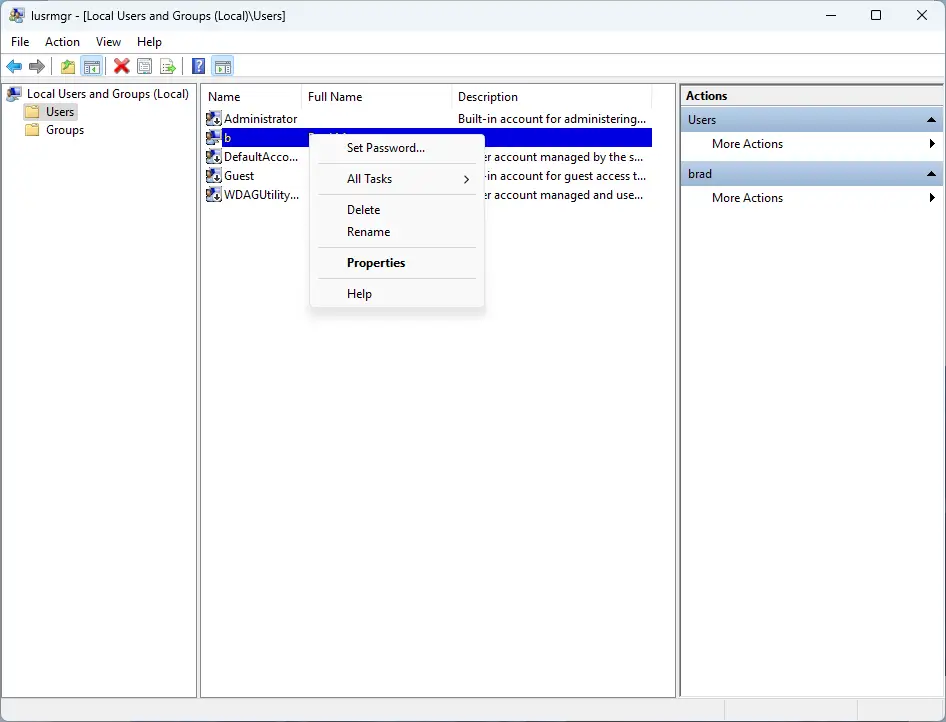
- Klik met de rechtermuisknop op de gebruiker voor wie u wachtwoordwijzigingen wilt beperken of toestaan en kies Eigenschappen
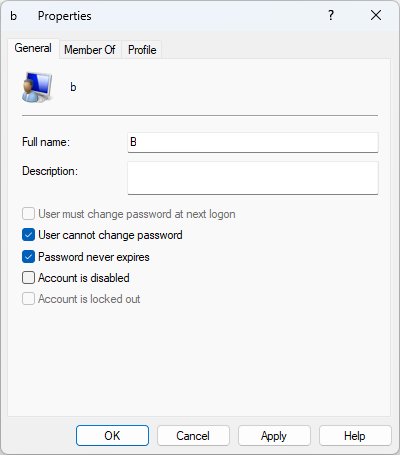
- Vink het selectievakje Gebruiker kan wachtwoord niet wijzigen aan om te voorkomen dat de gebruiker zijn eigen wachtwoord wijzigt
- Haal het vinkje bij Gebruiker kan wachtwoord niet wijzigen weg om het tegenovergestelde te bereiken en de gebruiker het eigen wachtwoord wél te laten wijzigen
- Klik op OK om het venster Eigenschappen te sluiten en de wijziging te bevestigen
Wachtwoordwijzigingen van gebruikers voorkomen of toestaan via de opdrachtprompt
U kunt ook de opdrachtprompt gebruiken om gebruikers in Windows 10 en Windows 11 het beheer van hun eigen wachtwoord toe te staan of te weigeren. Volg daarvoor deze stappen:
- Open een venster van PowerShell of de opdrachtprompt met verhoogde rechten
- Voer de opdracht net user USERNAME /passwordchg:no uit om te voorkomen dat de gebruiker met de gebruikersnaam USERNAME het eigen wachtwoord bijwerkt
- Voer de opdracht net user USERNAME /passwordchg:yes uit om de gebruiker met de gebruikersnaam USERNAME het eigen wachtwoord te laten bijwerken
Deze opdrachten gebruiken de Windows-opdracht net user om de wachtwoordinstellingen van de lokale gebruiker bij te werken. Vergeet niet USERNAME te vervangen door de gebruikersnaam van de gebruiker van wie u de instellingen voor wachtwoordwijziging wilt aanpassen.
Controleren of een gebruiker zijn eigen wachtwoord mag wijzigen
Met de opdracht net user kunt u ook controleren of een gebruiker toestemming heeft om het eigen wachtwoord te wijzigen. Voer daarvoor net user USERNAME uit (vervang USERNAME opnieuw door het betreffende gebruikersaccount).
In de informatie die deze opdracht weergeeft, ziet u bij de vermelding Gebruiker mag wachtwoord wijzigen of de huidige gebruiker het wachtwoord mag wijzigen.
Situaties waarin u wachtwoordwijzigingen van gebruikers beperkt
Gebruikers hun wachtwoord niet laten wijzigen gebeurt vaak op gedeelde machines. Zo voorkomt u dat één gebruiker het wachtwoord verandert in iets dat de anderen niet kennen, bedoeld of onbedoeld.
Wachtwoordwijzigingen blokkeren is ook handig voor accounts die kinderen gebruiken en in omgevingen waarin gebruikers onzorgvuldig omgaan met hun wachtwoorden. In dat laatste geval stellen sommige beheerders liever zelf veilige wachtwoorden op en geven ze die door aan hun gebruikers of controleren ze wachtwoorden handmatig op geschiktheid voordat die worden doorgevoerd.
Soms is juist het omgekeerde nodig en moeten gebruikers hun wachtwoord regelmatig wijzigen om compliance-redenen. Doen gebruikers dat niet (en lukt het ook niet om hen bij de volgende aanmelding te dwingen hun wachtwoord te wijzigen), dan kan het nodig zijn het wachtwoordbeheer over te nemen om ervoor te zorgen dat alle accounts in het netwerk veilig zijn.
Beheer wachtwoordwijzigingen en verhoog de accountbeveiliging. Bekijk Gebruikers hun wachtwoord laten wijzigen of dit voorkomen.
Wachtwoordrechten van gebruikers beheren op meerdere pc’s met Windows 10 en Windows 11
De beveiliging van meerdere devices met Windows 10 en Windows 11 beheren wordt al snel omslachtig naarmate u meer pc’s moet configureren, monitoren en up-to-date houden.
Veelvoorkomende beheertaken zoals het beheren van wachtwoordrechten – om gebruikers hun wachtwoord te laten wijzigen of dit juist te voorkomen – kunt u centraliseren en automatiseren met tools voor beheer van mobiele apparaten (MDM). NinjaOne biedt een functierijke MDM-oplossing voor al uw zakelijke devices en voor de eigen devices van medewerkers die zij voor thuiswerken gebruiken.
Naast het afdwingen van beveiligingsbeleid kunt u met NinjaOne andere veelvoorkomende beheertaken automatiseren en beveiligingsbeleid toepassen op devices met Windows 10, Windows 11, Apple, Android en Linux, voor volledige dekking van uw IT-infrastructuur.