Belangrijkste punten
- Taakbeheer snel openen: gebruik Ctrl + Shift + Esc om Taakbeheer in Windows 11 te openen.
- Naar de instellingen gaan: klik op het tandwielpictogram in de zijbalk om de instellingen van Taakbeheer te openen.
- Weergave van de volledige accountnaam omschakelen: vink onder “Overige opties” de optie Volledige accountnaam weergeven aan of uit.
- settings.json handmatig bewerken: pas %LocalAppData%\Microsoft\Windows\TaskManager\settings.json aan om de weergave buiten Taakbeheer om te regelen.
- Maak eerst een back-up: kopieer het bestand settings.json altijd vóór handmatige wijzigingen om beschadiging te voorkomen.
In deze handleiding leest u hoe u de volledige accountnaam weergeeft in Taakbeheer in Windows 11. Het vernieuwde Taakbeheer heeft een aangepast ontwerp waardoor deze instelling op een andere plek staat.
Waarom u de volledige accountnaam in Taakbeheer zou willen zien
De volledige accountnaam tonen (en niet alleen de gebruikersnaam) in Taakbeheer van Windows 11 helpt bij het oplossen van problemen. Dat geldt vooral wanneer er meerdere gebruikers met vergelijkbare gebruikersnamen zijn (bijvoorbeeld de fictieve gebruikers Gary Smith en Quincy Smith met de gebruikersnamen g_smith en q_smith).
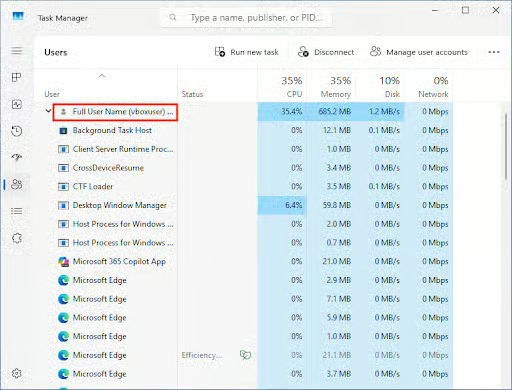
U kunt de instelling ook uitschakelen om gebruikersgegevens te verbergen in gedeelde omgevingen, zeker wanneer de privacy van gebruikers een rol speelt.
Wat u nodig hebt om de weergave van de volledige accountnaam in Taakbeheer van Windows 11 in te stellen
U hebt uiteraard een device met Windows 11 nodig (elke versie). Als uw device door een organisatie wordt beheerd, kunt u mogelijk geen wijzigingen doorvoeren of Taakbeheer helemaal niet openen.
“Volledige accountnaam weergeven” in- of uitschakelen via de instellingen van Taakbeheer
De eenvoudigste manier om volledige accountnamen in Taakbeheer te tonen is via de instellingen van Taakbeheer zelf:
- Druk op de toetsencombinatie Ctrl + Shift + Esc om Taakbeheer te openen
- Klik op het pictogram Instellingen (tandwiel) linksonder in de zijbalk van Taakbeheer
- Scroll omlaag naar Andere opties
- Vink Volledige accountnaam weergeven aan of uit om de volledige accountnaam te tonen of te verbergen
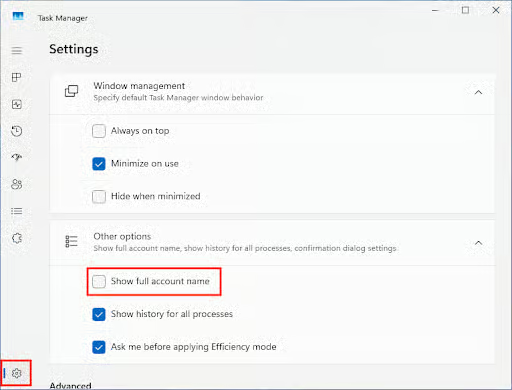
- De gewijzigde instelling wordt direct toegepast
Als het vinkje weg is, toont Taakbeheer alleen de gebruikersnaam. U ziet het resultaat door in de navigatiebalk van Taakbeheer op het pictogram Gebruikers te klikken, waarmee processen per gebruiker worden weergegeven.
De weergave van volledige accountnamen regelen zonder Taakbeheer te openen
Deze gegevens staan in settings.json op het pad %LocalAppData%\Microsoft\Windows\TaskManager, onder de instellingsnaam ShowFullAccountName.
Staat de waarde op true, dan worden volledige accountnamen getoond. Staat de waarde op false, dan blijven volledige accountnamen verborgen en ziet u alleen de gebruikersnaam.
Let op: deze instellingen worden pas naar het bestand weggeschreven nadat Taakbeheer is gesloten. Een teksteditor als Notepad++ of Visual Studio Code is aan te raden wanneer u handmatig wijzigingen aanbrengt. Deze editors kunnen de JSON-gegevens leesbaarder opmaken, want standaard staat alles op één regel die lastig te doorzoeken is en waarin u snel een fout maakt.
Maak voordat u het bestand settings.json aanpast een back-up (bijvoorbeeld door simpelweg een kopie in dezelfde map te zetten), zodat u het eenvoudig kunt herstellen als er iets misgaat.
Dit wordt officieel niet ondersteund, maar het biedt wel een manier om via PowerShell-scripting en tools voor monitoring en beheer op afstand (RMM) deze functie op afstand te regelen voor hele vloten devices.
Als privacy en controle echter zwaar wegen, kan het nodig zijn om Taakbeheer van Windows volledig uit te schakelen voor eindgebruikers in gedeelde omgevingen.
Aanvullende aandachtspunten en probleemoplossing
In Windows-domeinomgevingen kunnen domeinprefixen worden weergegeven (bijvoorbeeld UW_ORGANISATIE\gebruikersnaam). Bij Microsoft-accounts en accounts van Microsoft 365/Entra ID kan het volledige e-mailadres van de gebruiker ([email protected]) als gebruikersnaam verschijnen.
In gedeelde omgevingen waar andere gebruikers Taakbeheer kunnen openen houdt u de volledige accountnaam beter verborgen om de privacy van die gebruikers te beschermen.
Werkt de instelling niet, start uw pc dan opnieuw op of voer sfc /scannow uit om te controleren op beschadigingen in uw Windows 11-besturingssysteem.
Hebt u meer detail nodig dan Taakbeheer van Windows biedt, kijk dan naar Process Explorer. Dit is onderdeel van de Microsoft Sysinternals-tools en wordt los van het Windows 11-OS geleverd. U kunt het downloaden van de Microsoft-website. Process Explorer geeft extra informatie, zoals welke bestanden en mappen een proces gebruikt, onder welke gebruikers- en serviceaccounts processen draaien, welke DLL’s zijn geladen en gedetailleerde prestatiegegevens.
NinjaOne automatiseert de uitrol van consistente, veilige instellingen naar devices van eindgebruikers
NinjaOne brengt automatisering in elk onderdeel van IT-beheer, -administratie en -ondersteuning. Het biedt één samenhangende toolchain met monitoring en beheer op afstand (RMM), beheer van mobiele apparaten (MDM), remote access, helpdesk en documentatie – met kant-en-klare integratie met endpointbeveiliging en securityplatformen en een API voor verdere aanpassingen en uitbreidingen.
Het NinjaOne-platform is ideaal voor IT-beheerders die met interne teams werken en voor managed service providers (MSP’s) die meerdere klanten efficiënt moeten beheren met behoud van informatie- en beveiligingsgrenzen.
NinjaOne helpt bij het uitrollen van Groepsbeleid en andere instellingen en bij het uitrollen en verifiëren van de resultaten van scripts die nog een stap verder gaan door configuratiebestanden aan te maken en het Windows-register te beheren. Met automatische enrollment en vooraf gedefinieerde softwarestacks zijn gebruikers snel aan de slag nadat ze hun device hebben uitgepakt, terwijl patchbeheer en monitoring zorgen voor een sterk beveiligingsbeleid op alle devices van eindgebruikers en in uw bredere IT-infrastructuur.