
Deze tutorial laat zien hoe u verbeterde antispoofing voor Windows Hello configureert op Windows 10- en Windows 11-devices. Verbeterde antispoofing voegt extra bescherming toe aan het inloggen met biometrie op uw pc en helpt zo uw device en gegevens te beschermen.
Liever een visuele uitleg? Bekijk dan Verbeterde antispoofing configureren voor gezichtsherkenning met Windows Hello.
Verbeterde antispoofing voor Windows Hello in het kort
Windows Hello is een functie van Windows 10 en Windows 11 waarmee u kunt inloggen met een pincode, vingerafdruk of gezichtsscan in plaats van een wachtwoord. Welke methoden beschikbaar zijn, hangt af van de hardware-ondersteuning van uw specifieke device (een gezichtsscan vereist bijvoorbeeld een ondersteunde webcam en inloggen met een vingerafdruk vraagt om een vingerafdruklezer).
Afzien van wachtwoordauthenticatie verhoogt de beveiliging: u kunt een sterker wachtwoord gebruiken voor uw pc en uw Microsoft-account, omdat u het niet telkens hoeft in te typen bij het starten of ontgrendelen van uw device. Bovendien verkleint het de kans dat uw wachtwoord wordt onderschept door een keylogger of wordt afgekeken door iemand die meekijkt.
In zakelijke omgevingen met een Windows-domein en Active Directory verdient Windows Hello de voorkeur, omdat referenties van gebruikers niet bij elke aanmelding verstuurd hoeven te worden. Zodra de gebruiker één keer is ingelogd, slaat Windows Hello een token op dat in plaats daarvan kan worden gebruikt. Dat maakt gebruikersauthenticatie in gevoelige zakelijke omgevingen nog veiliger. Windows Hello is veiliger dan traditionele gebruikersnamen en wachtwoorden, maar niet onfeilbaar: er zijn gevallen aangetoond waarin gezichtsherkenning werd misleid door de camera een foto van de gebruiker voor te houden (bekend als “spoofing”).
Verbeterde antispoofing beschermt hiertegen door te eisen dat devices die gezichtsherkenning gebruiken om in te loggen, beschikken over extra hardwarefuncties zoals infraroodcamera’s die niet te misleiden zijn met gangbare spoofingtrucs.
Verbeterde antispoofing voor Windows Hello in- of uitschakelen in Windows 10 en Windows 11
De onderstaande instructies voor de Editor voor lokaal groepsbeleid en de Register-editor om verbeterde antispoofing voor Windows Hello te configureren, gelden voor zowel Windows 10 als Windows 11. Houd er rekening mee dat u voor alle methoden als beheerder ingelogd moet zijn.
Maak voordat u wijzigingen aanbrengt een back-up van uw pc (of op zijn minst een back-up van uw lokale groepsbeleid of het Windows-register, afhankelijk van de methode die u gebruikt). Zorg er ook voor dat u het wachtwoord kent van het lokale gebruikersaccount of Microsoft-account waarmee u zich aanmeldt op uw Windows-device. Als u al met Windows Hello inlogt, moet u zich na de wijzigingen mogelijk opnieuw verifiëren.
Via het Windows-register (Windows 10/11 Home en alle andere edities)
U kunt verbeterde antispoofing voor Windows Hello in alle versies van Windows 10 en Windows 11 in- of uitschakelen via het Windows-register.
- Klik met de rechtermuisknop op de Start-knop en selecteer Uitvoeren
- Voer de opdracht regedit in en klik op OK om de Register-editor van Windows te openen
- Ga naar de registersleutel Computer\HKEY_LOCAL_MACHINE\SOFTWARE\Policies\Microsoft
- Bestaat de subsleutel Biometrics hier niet, maak deze dan aan via Bewerken > Nieuw > Sleutel in de werkbalk
- Maak binnen de subsleutel Computer\HKEY_LOCAL_MACHINE\SOFTWARE\Policies\Microsoft\Biometrics een subsleutel FacialFeatures aan als die er nog niet is
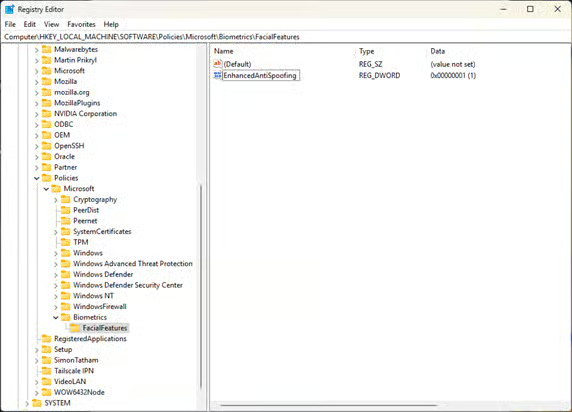
Vervolgens schakelt u verbeterde antispoofing in of uit door een registerwaarde toe te voegen of te verwijderen:
- Wilt u verbeterde antispoofing voor Windows Hello inschakelen, ga dan in de Register-editor naar Computer\HKEY_LOCAL_MACHINE\SOFTWARE\Policies\Microsoft\Biometrics\FacialFeatures en selecteer Bewerken > Nieuw > DWORD-waarde (32-bits)
- Geef de nieuwe DWORD-waarde de naam EnhancedAntiSpoofing en stel de waarde in op 1
- Wilt u verbeterde antispoofing uitschakelen, verwijder dan de DWORD-waarde EnhancedAntiSpoofing
- Mogelijk moet u uw device rebooten voordat de wijzigingen van kracht worden.
De registersleutel hierboven geldt voor pc’s die niet met een domein zijn verbonden of die geen Windows Hello voor Bedrijven gebruiken (in dat geval is groepsbeleid de beste manier om de configuratie uit te rollen).
Bekijk gezichtsherkenning, vingerafdrukscans en het instellen van een pincode in de praktijk in deze korte video: ‘Wat is Windows Hello?’
Via de Editor voor lokaal groepsbeleid (Windows 10/11 Pro en Enterprise)
U kunt ook de Editor voor lokaal groepsbeleid van Windows gebruiken om wijzigingen op het huidige device door te voeren of een groepsbeleid uitrollen naar een Active Directory-domein om verbeterde antispoofing voor meerdere pc’s in een zakelijke omgeving in of uit te schakelen:
- Klik met de rechtermuisknop op de Start-knop en selecteer Uitvoeren
- Typ de opdracht gpedit.msc en druk op Enter om de Editor voor lokaal groepsbeleid te openen
- Ga naar Computerconfiguratie\Beheersjablonen\Windows-onderdelen\Biometrie\Gezichtskenmerken
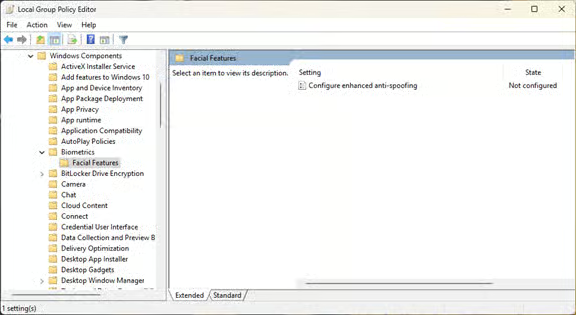
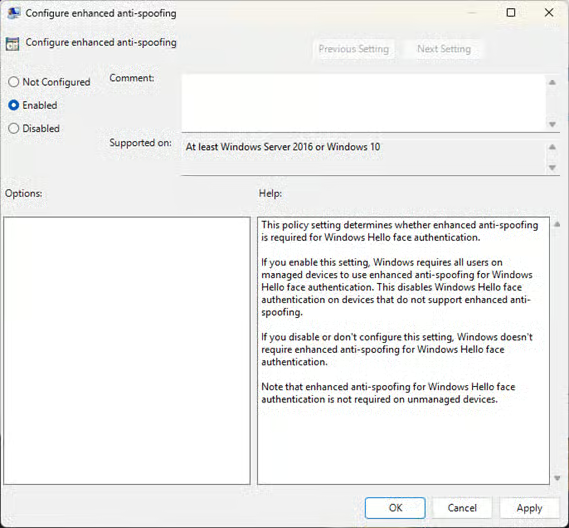
- Dubbelklik op de instelling Verbeterde antispoofing configureren
- Wilt u verbeterde antispoofing voor Windows Hello inschakelen, selecteer dan Ingeschakeld
- Wilt u de functie uitschakelen, selecteer dan Niet geconfigureerd
- Klik op OK om de wijziging op te slaan
Veelvoorkomende problemen met Windows Hello oplossen
Merkt u na het inschakelen van verbeterde antispoofing voor Windows Hello dat inloggen met gezichtsherkenning niet meer beschikbaar is, dan ondersteunt uw camera hoogstwaarschijnlijk niet de technologie die voor verbeterde antispoofing nodig is. Wordt uw device wel ondersteund, maar lukt het inloggen niet goed, volg dan deze gids over het verbeteren van gezichtsherkenning in Windows Hello.
Windows Hello en authenticatie beheren in bedrijven en het onderwijs
Het beveiligen van devices van eindgebruikers in bedrijven en onderwijsinstellingen is een blijvende uitdaging voor IT-teams: authenticatie en beveiliging moeten devices afdoende beschermen en tegelijk gebruiksvriendelijk zijn, zodat gebruikers geen omwegen zoeken (zoals wachtwoordwijzigingen uitstellen of makkelijk te raden of hergebruikte wachtwoorden kiezen). Windows Hello en device-gebaseerde authenticatie bieden sterke beveiliging die gemakkelijker is dan traditioneel inloggen met een wachtwoord.
NinjaOne biedt een complete oplossing voor beheer van mobiele apparaten (MDM) waarmee u beveiligingsbeleid kunt uitrollen (waaronder het inschakelen van verbeterde antispoofing voor Windows Hello in Windows) en de devices van uw gebruikers kunt controleren. Raakt een mobiel device kwijt of wordt het gestolen, dan kunt u het op afstand traceren en wissen om datalekken te voorkomen. Zo beschermt u uw waardevolle bedrijfsgegevens én de privégegevens van uw klanten.






