Hebt u ooit een PDF geopend en gemerkt dat uw favoriete reader stilletjes door een andere app was vervangen? De UserChoice Protection Driver (UCPD) in Windows 11 is uw ingebouwde bescherming tegen zulke onverwachte kapingen en zorgt ervoor dat alleen uw eigen keuzes de standaardapps bepalen.
In deze handleiding leert u stap voor stap hoe u UCPD in- of uitschakelt met tools zoals Register-editor, PowerShell en Groepsbeleid.
Methoden om de UserChoice Protection Driver (UCPD) in of uit te schakelen
Soms moet u de beveiligingen van Windows 11 tijdelijk omzeilen om te bepalen hoe apps standaardinstellingen vastleggen.
📌 Use cases: het aanpassen van uw UCPD-instellingen is ideaal voor uitrol binnen bedrijven, het stil configureren van standaardapps via scripts of aangepaste software die bestandskoppelingen programmatisch instelt. Het helpt ook bij het oplossen van problemen met apps die worden geblokkeerd bij het instellen van standaardwaarden, ondanks toestemming of rechten van de gebruiker.
📌 Vereisten: controleer voordat u begint of u beschikt over Register-editor, Opdrachtprompt, PowerShell en Groepsbeleid, plus de beheerdersrechten om ze te gebruiken. Deze tools zijn beschikbaar in alle edities van Windows 11 (versie 22H2 of hoger) en Windows 10 (build 19045.3030 of hoger).
We raden u aan ⚠️Waar u op moet letten door te nemen voordat u verdergaat.
📌 Aanbevolen uitrolstrategieën:
|
Klik om een methode te kiezen |
💻 Beste voor individuele gebruikers |
💻💻💻 Beste voor bedrijven |
| Methode 1: Register-editor | ✓ | ✓ |
| Methode 2: Windows Terminal (Opdrachtprompt) | ✓ | ✓ |
| Methode 2: Windows Terminal (PowerShell) | ✓ | ✓ |
| Methode 3: voorkeuren voor groepsbeleid | ✓ |
Methode 1: Register-editor
Deze praktische aanpak geeft u direct controle over de UCPD-instellingen via de configuratiedatabase van Windows.
📌 Use case: deze registersleutel bepaalt de UserChoice Protection Driver (UCPD) rechtstreeks op systeemniveau. Dat is ideaal om snel individuele machines te testen, voor niet-beheerde omgevingen waar geen groepsbeleid beschikbaar is en voor tijdelijke aanpassingen tijdens software-uitrol.
⚠️ Waarschuwing: een verkeerde bewerking van het register kan leiden tot ernstige systeeminstabiliteit. Maak altijd een back-up van uw register of maak een systeemherstelpunt voordat u verdergaat. Lees het gedeelte ⚠️ Waar u op moet letten voor meer informatie.
Stap voor stap:
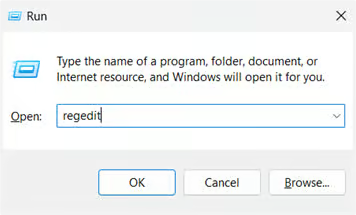
- Open Uitvoeren (Win + R), typ regedit en druk op Enter om de Register-editor te openen.
- Ga naar het volgende pad of plak het in de adresbalk: HKEY_LOCAL_MACHINE\SOFTWARE\Policies\Microsoft\Windows\System
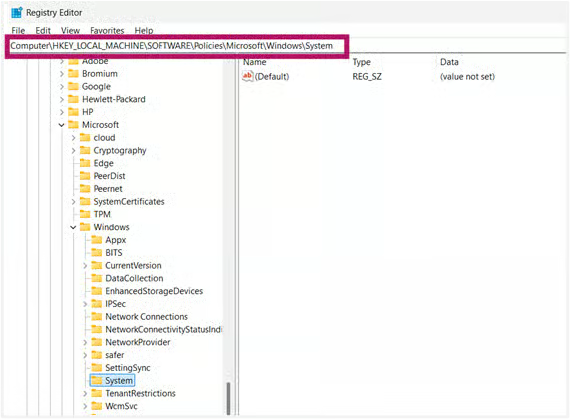
- Dubbelklik op de DWORD EnableUCPD.
- Als deze niet bestaat, klikt u met de rechtermuisknop in het rechterdeelvenster en kiest u Nieuw > DWORD (32-bits) waarde.
- Geef de waarde de naam EnableUCPD.
- Stel de waarde in op:
- 0 = schakelt de UCPD-bescherming uit
- 1 (of verwijder de sleutel) = schakelt de bescherming weer in
- Sluit de Register-editor en start uw pc opnieuw op om de wijzigingen toe te passen.
Hebt u de waarde op 0 gezet, dan kunnen apps of scripts van derden de standaardbestandskoppelingen aanpassen zonder dat Windows dat blokkeert. Uw eigen uitrol werkt dan, maar kwaadaardige software kan de standaardinstellingen ook kapen. Hebt u UCPD weer ingeschakeld (door de waarde op 1 te zetten of de sleutel te verwijderen), dan hervat de bescherming haar werk.
Methode 2: Windows Terminal (Opdrachtprompt of PowerShell)
Automatiseer het beheer van UCPD met scripts voor een efficiënte uitrol op meerdere systemen. Zo configureert u het via de Opdrachtprompt of PowerShell.
Optie 1: via de Opdrachtprompt
📌 Use case: gebruik dit bij het scripten van batch-uitrol of bij probleemoplossing zonder toegang tot een grafische interface.
Stap voor stap:
- Druk op Win + X en selecteer Terminal (Administrator).
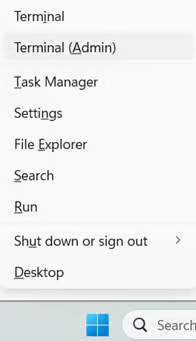
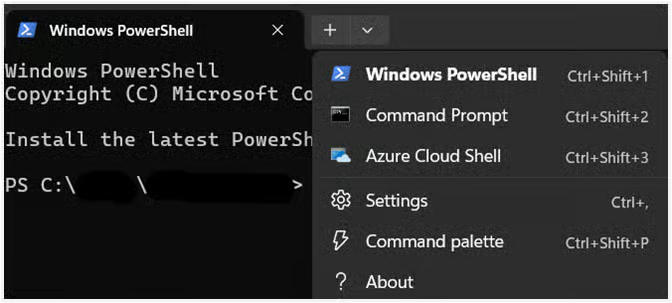
- Klik in het venster Terminal (Administrator) op de vervolgkeuzepijl in de tabbladenbalk boven het venster en selecteer Opdrachtprompt.
- Voer de volgende opdrachten uit:
- Als de registersleutel EnableUCPD niet bestaat:
- UCPD uitschakelen:
sc config UCPD start=disabled
schtasks /change /Disable /TN "\Microsoft\Windows\AppxDeploymentClient\UCPD velocity" - UCPD weer inschakelen:
sc config UCPD start=auto
schtasks /change /Enable /TN "\Microsoft\Windows\AppxDeploymentClient\UCPD velocity"
- UCPD uitschakelen:
- Als de registersleutel EnableUCPD wel bestaat:
- UCPD uitschakelen:
reg add "HKLM\SOFTWARE\Policies\Microsoft\Windows\System" /v EnableUCPD /t REG_DWORD /d 0 /f - UCPD weer inschakelen:
reg delete "HKLM\SOFTWARE\Policies\Microsoft\Windows\System" /v EnableUCPD /f
- UCPD uitschakelen:
- Als de registersleutel EnableUCPD niet bestaat:
- Start uw pc opnieuw op om de wijzigingen toe te passen.
Optie 2: via PowerShell
📌 Use case: ideaal voor moderne IT-omgevingen die met configuratiescripts werken.
Stap voor stap:
- Druk op Win + X en selecteer Terminal (Administrator).
- Klik in het venster Terminal (Administrator) op de vervolgkeuzepijl in de tabbladenbalk boven het venster en selecteer Windows PowerShell.
- Voer de volgende opdrachten uit:
- Als de registersleutel EnableUCPD niet bestaat:
- UCPD uitschakelen:
Set-Service -Name UCPD -StartupType Disabled
Disable-ScheduledTask -TaskName "\Microsoft\Windows\AppxDeploymentClient\UCPD velocity" - UCPD weer inschakelen:
Set-Service –Name UCPD -StartupType Automatic
Enable-ScheduledTask -TaskName "\Microsoft\Windows\AppxDeploymentClient\UCPD velocity"
- UCPD uitschakelen:
- Als de registersleutel EnableUCPD wel bestaat:
- UCPD uitschakelen:
New-Item -Path "HKLM:\SOFTWARE\Policies\Microsoft\Windows\System" -Force | Out-Null
Set-ItemProperty -Path "HKLM:\SOFTWARE\Policies\Microsoft\Windows\System" -Name "EnableUCPD" -Value 0 - UCPD weer inschakelen:
Remove-ItemProperty -Path "HKLM:\SOFTWARE\Policies\Microsoft\Windows\System" -Name "EnableUCPD" -ErrorAction SilentlyContinue
- UCPD uitschakelen:
- Als de registersleutel EnableUCPD niet bestaat:
- Start uw pc opnieuw op om de wijzigingen toe te passen.
Deze methode past de Windows-service UCPD en de bijbehorende geplande taak rechtstreeks aan of valt terug op de registersleutel als die aanwezig is. Door de service en de taak uit te schakelen, dwingt Windows 11 de vergrendeling van app-koppelingen niet langer af, waardoor stille uitrol via scripts mogelijk wordt. Schakelt u UCPD weer in, dan hervat het direct de monitoring van de app-instellingen.
Methode 3: voorkeuren voor groepsbeleid (uitrol binnen bedrijven)
Beheer UCPD centraal binnen uw organisatie voor consistent beveiligingsbeleid.
📌 Use case: deze procedure is ideaal voor bedrijfsomgevingen die uniforme beveiligingsconfiguraties nodig hebben, voor grootschalige uitrol waarbij handmatige of scriptmethoden inefficiënt zijn en voor beleidshandhaving volgens de IT-standaarden.
Stap voor stap:
- Open de Groepsbeleidsbeheerconsole (gpmc.msc).
- Klik met de rechtermuisknop op de gewenste OU (Organizational Unit), maak een GPO aan en geef die een passende naam.
- Ga naar: Computerconfiguratie > Voorkeuren > Windows-instellingen > Register.
- UCPD uitschakelen:
- Klik met de rechtermuisknop en selecteer Nieuw > Registeritem.
- Configureer:
- Actie: Bijwerken
- Hive: HKEY_LOCAL_MACHINE
- Sleutelpad: SOFTWARE\Policies\Microsoft\Windows\System
- Waardenaam: EnableUCPD
- Waardetype: REG_DWORD
- Waardegegevens: 0
- UCPD weer inschakelen:
- Maak nog een registeritem aan met:
- Actie: Verwijderen
- Vul dezelfde hive, sleutelpad en waardenaam in als bij stap 4.
- Maak nog een registeritem aan met:
- Koppel de GPO aan de gewenste OU, voer gpupdate /force uit op de clients en start de systemen opnieuw op.
Zodra deze configuraties zijn uitgerold, volgt UCPD uw bedrijfsinstellingen na het opnieuw opstarten van die systemen.
⚠️ Waar u op moet letten
In dit gedeelte vindt u de valkuilen waar u tijdens deze handleiding rekening mee moet houden.
| Risico’s | Mogelijke gevolgen | Herstelacties |
| 1. Onjuiste registerbewerkingen | Het besturingssysteem wordt instabiel en start niet meer op. | Maak een back-up van het register (regedit > Bestand > Exporteren) of maak een systeemherstelpunt.
Bekijk Een back-up maken van het Windows-register en het herstellen voor meer details. |
| 2. UCPD-bescherming uitschakelen | Malware kaapt bestandskoppelingen (bijvoorbeeld PDF’s die in kwaadaardige apps openen). | Schakel UCPD direct na afronding van de taak weer in met dezelfde methode. |
| 3. Typefouten in scripts (bijvoorbeeld UCPD versus UCPd) | De opdrachten mislukken of de beschermingsstatus verandert niet. | Controleer de syntaxis met sc query UCPD (CMD) of Get-Service UCPD (PowerShell). |
| 4. Windows Terminal zonder beheerdersrechten uitvoeren | Foutmeldingen over geweigerde toegang of wijzigingen die niet worden toegepast. | Start Terminal opnieuw als Administrator en probeer de opdrachten nogmaals. |
| 5. Verkeerd gekoppelde OU’s of conflicterende GPO’s | Instellingen komen op de verkeerde devices terecht of beleidsregels overschrijven elkaar. | Ontkoppel de GPO > pas het bereik aan > voer gpupdate /force uit op de clients. |
| 6. Vertraagde beleidsverspreiding | UCPD blijft onverwacht actief of inactief. | Forceer een update met gpupdate /force en voer daarna een reboot uit. Controleer gpresult /r op fouten. |
Belangrijke aandachtspunten bij het beheer van UCPD in Windows 10/11
Bij het beheer van UCPD zoekt u naar een balans tussen flexibiliteit en beveiliging. Hier moet u op letten.
Beveiliging versus gemak
Het uitschakelen van UCPD maakt scriptgestuurde app-uitrol mogelijk, maar verlaagt tijdelijk de weerbaarheid tegen malware die bestandskoppelingen kaapt. Schakel het in productieomgevingen direct na afronding van uw taak weer in.
Effect op het hele systeem
De registersleutel HKLM\SOFTWARE\Policies\Microsoft\Windows\System (die in alle methoden wordt gebruikt) past de instellingen toe op de hele machine. Er is geen instelling per gebruiker, dus wijzigingen gelden voor alle accounts op het device.
Beperkingen bij de uitrol
Microsoft biedt geen officiële ADMX-template voor UCPD. Gebruik voor uitrol binnen bedrijven registervoorkeuren (methode 3) voor groepsbeleid of scripts (methode 2) voor devices die niet via GPO worden beheerd.
Opnieuw opstarten is verplicht
Wijzigingen worden pas na een reboot actief. Windows 11 laadt het UCPD-stuurprogramma bij het opstarten en tot die tijd blijft de bescherming ongewijzigd.
Beheer de UserChoice Protection Driver voor veilige flexibiliteit
Of u nu onverwachte app-kapingen wilt voorkomen of geautomatiseerde uitrol mogelijk wilt maken: met het beheer van de UserChoice Protection Driver (UCPD) in Windows 11 combineert u stevige beveiliging met efficiënt beheer. Door deze methoden gericht in te zetten, houdt u grip op de standaardapps terwijl u aangepaste workflows veilig ondersteunt.
Gerelateerde onderwerpen