
Windows beheert dagelijks talloze bestanden, maar wanneer die met de verkeerde apps worden geopend, gaat dat ten koste van onze productiviteit. Bestanden die verkeerd openen, zoals PDF’s in een willekeurige browser, lost u eenvoudig op door de standaardapps voor bestandstypen in Windows 11 te resetten.
Consistente standaardinstellingen zijn handig, verhogen de productiviteit, handhaven IT-standaarden en vereenvoudigen het oplossen van problemen. In deze gids leert u stap voor stap hoe u de standaard bestandskoppelingen in Windows 11 opnieuw instelt.
🎥 Bekijk de stappen in video – Zo reset en herstelt u de standaardapps voor bestandstypen in Windows 11.
Methode 1: alle standaardapps resetten via Instellingen
Alle standaardapps in Windows 11 resetten is eenvoudig met de methode via Instellingen.
- Open Instellingen:
- Druk op Win + I om Instellingen te openen.
- Ga naar Standaard-apps:
- Navigeer naar Apps > Standaard-apps.
- Reset de koppelingen:
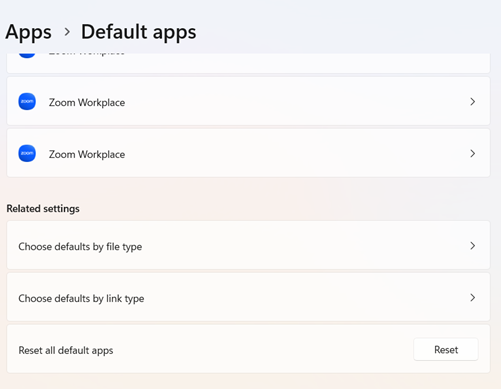
- Scrol naar beneden en klik op Alle standaard-apps opnieuw instellen onder Verwante instellingen.
- Bevestig de actie:
- Klik op Ja wanneer daarom wordt gevraagd. Hiermee worden alle bestandstypen (zoals PDF’s en afbeeldingen) direct teruggezet naar de standaardapps van Microsoft, zoals Edge, Foto’s of Media Player.
Methode 2: een specifiek bestandstype herstellen via het register (.reg-bestand)
Met een registerbestand (.reg) pakt u gericht specifieke bestandstypen in Windows 11 aan.
- Maak het .reg-bestand:
- Open Kladblok en plak het volgende:
Windows Registry Editor Version 5.00
[HKEY_CURRENT_USER\Software\Microsoft\Windows\CurrentVersion\Explorer\FileExts\.ext\UserChoice]
"ProgId"="<input application here>"
- Vervang .ext door de bestandsextensie die u wilt resetten (bijvoorbeeld .txt of .pdf) en vul bij <input application here> het juiste uitvoerbare bestand of de juiste ProgID in, zoals Applications\\notepad.exe voor Kladblok of MSEdgePDF voor Microsoft Edge
Voorbeeld:
Windows Registry Editor Version 5.00
[HKEY_CURRENT_USER\Software\Microsoft\Windows\CurrentVersion\Explorer\FileExts\.pdf\UserChoice]
"ProgId"="MSEdgePDF"
- Sla het bestand op als Restore-<File Type>-Default.reg (bijvoorbeeld Restore-MSEdgePDF-Default.reg) en selecteer Alle bestanden in het dialoogvenster voor opslaan.
- Pas de registeroplossing toe:
- Dubbelklik op het .reg-bestand, klik op Ja om te bevestigen en start daarna Verkenner opnieuw (via Taakbeheer) of meld u af.
Methode 3: het register opschonen voor een bestandstype (handmatige reset)
Wilt u specifieke controle over afzonderlijke bestandstypen? Dan kunt u het register in Windows 11 handmatig bewerken om koppelingen direct te resetten.
LET OP: maak eerst een back-up van het register om uw systeem te beschermen tegen onbedoelde wijzigingen. Meer hierover leest u hier: Zo maakt u een back-up van het Windows-register en herstelt u het.
- Open de Register-editor:
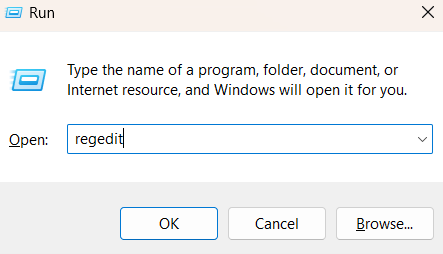
- Druk op Win + R om het dialoogvenster Uitvoeren te openen.
- Typ regedit en druk op Enter om de Register-editor te openen (zorg dat u beheerdersrechten hebt om wijzigingen in het register door te voeren).
- Navigeer naar de sleutel van de bestandsextensie:
- Ga naar deze sleutel:
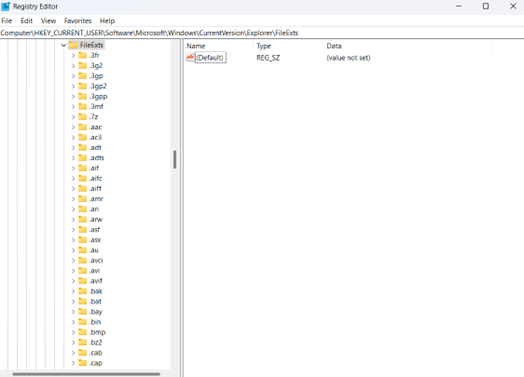
HKEY_CURRENT_USER\Software\Microsoft\Windows\CurrentVersion\Explorer\FileExts\.ext
⚠️ LET OP: vervang .ext door de gewenste extensie (bijvoorbeeld .mp3 of .docx).
- Verwijder de subsleutel UserChoice:
- Klik met de rechtermuisknop op de map UserChoice (onder de extensiesleutel) en selecteer Verwijderen.
- Bevestig de actie.
- Wijzigingen doorvoeren:
- Start Verkenner opnieuw via Taakbeheer of meld u af en weer aan. Windows gebruikt vanaf dat moment de standaardtoepassing voor dat bestandstype.
Standaardapps resetten in Windows 11 voor soepelere workflows
Verkeerd geconfigureerde bestandstypen in Windows 11 maken van eenvoudige taken een hoofdpijndossier, bijvoorbeeld wanneer een spreadsheet in de verkeerde app opent. Door de standaardapps voor bestandstypen te resetten, herstelt u de orde of u nu één extensie of het hele systeem aanpakt. De app Instellingen biedt een snelle reset, terwijl .reg-bestanden en DISM geschikt zijn voor gerichte of grootschalige correcties.
Voor het beste resultaat gebruikt u de methoden uit deze gids, controleert u de ProgID’s nog een keer en test u wijzigingen voordat u ze breed uitrolt. Beheerst u deze methoden? Dan houdt u workflows soepel en gebruikers productief.