Belangrijkste punten
CAB-bestanden gebruiken en installeren in Windows
- CAB-bestanden installeren met DISM:
dism /online /add-package /packagepath:MY_FILE.cab
- Drivers installeren vanuit een CAB-bestand:
pnputil /add-driver MY_FILE.cab /install
- CAB installeren met PowerShell:
Add-WindowsPackage -Online -PackagePath "MY_FILE.cab"
- Op CAB gebaseerde functies of updates verwijderen:
- Met DISM:
- Naam zoeken:
dism /online /get-packages - Verwijderen:
dism /online /remove-package /packagename:PACKAGENAME
- Naam zoeken:
- Of via Instellingen:
- Windows Update > Updategeschiedenis > Updates verwijderen
- Met DISM:
- Driver handmatig installeren vanuit een uitgepakt CAB-bestand:
- Open Apparaatbeheer
- Klik met de rechtermuisknop op het device > Stuurprogramma bijwerken > Blader naar de uitgepakte bestanden
- Een CAB-bestand maken:
- Eén bestand:
makecab MY_FILE.txt MY_ARCHIVE.cab - Meerdere bestanden: maak een .ddf-instructiebestand en voer
makecab /F MY_FILES.ddfuit
- Eén bestand:
In deze gids leest u wat CAB-bestanden in Windows zijn, inclusief stapsgewijze instructies om een CAB-bestand te installeren met de opdrachtprompt, PowerShell en de DISM-tool. Zo installeert u CAB-bestanden handmatig om drivers bij te werken en updates of andere Windows-functies te installeren.
Liever kijken dan lezen? Bekijk dan de videoversie van onze Complete gids: zo installeert u een CAB-bestand in Windows.
Beheer van CAB-bestanden in Windows
Aandachtspunten en vereisten
Voordat u wijzigingen doorvoert, zijn er een paar vereisten die u niet mag overslaan:
Maak een back-up van uw systeem
Voordat u software installeert die u van internet hebt gedownload, maakt u het beste een volledige back-up van uw systeem, voor het geval de installatie mislukt, onbedoelde neveneffecten heeft of malware bevat.
Ken uw hulpmiddelen
Het is cruciaal dat u goed begrijpt welke commando’s, scripts of programma’s u gaat gebruiken. Lees de documentatie van elk ervan voordat u wijzigingen doorvoert om problemen te voorkomen.
De herkomst en integriteit van een CAB-bestand controleren
Voordat u software op uw pc installeert of uitvoert, controleert u of die uit een officiële bron komt. Beoordeel de betrouwbaarheid en reputatie van de websites waar u bestanden downloadt en controleer eventueel de digitale handtekeningen van installateurs, archieven en uitvoerbare bestanden.
U kunt de integriteit van CAB-bestanden in Windows controleren door het volgende SignTool-commando (meegeleverd met Visual Studio) uit te voeren in de opdrachtprompt of PowerShell:
signtool verify /pa /v FILENAME.cab
Hierbij is FILENAME.cab het pad naar het CAB-bestand dat u wilt controleren.
Een CAB-bestand uitpakken in Windows
In Windows 11 kunt u dubbelklikken op een CAB-bestand om het in Verkenner te openen en bestanden eruit te slepen om ze uit te pakken.
U kunt het CAB-bestand ook uitpakken met het commando extract in Windows. Dat gaat zo:
- Open de opdrachtprompt of PowerShell
- Voer
expand MY_ARCHIVE.cab -F:* DESTINATION_PATHuit
Let op: vervang MY_ARCHIVE.cab door het pad naar uw CAB-bestand en DESTINATION_PATH door de locatie waar u de bestanden wilt uitpakken. De parameter -F* geeft aan dat alle bestanden in het CAB-bestand worden uitgepakt.
De structuur van uitgepakte CAB-bestanden behouden
Houd er rekening mee dat het commando extract bij het uitpakken geen mappen behoudt. Alle bestanden komen zonder submappen op de bestemming terecht. Wilt u de structuur van de uitgepakte bestanden behouden, dan hebt u een externe tool als 7-Zip nodig:
7z x MY_ARCHIVE.cab -o"DESTINATION_PATH"
Dit 7-Zip-commando pakt een CAB-bestand uit met behoud van de oorspronkelijke mappenstructuur van de gecomprimeerde bestanden, als die aanwezig was. 7-Zip biedt daarnaast een grafische interface om met gecomprimeerde bestanden te werken.
CAB-bestanden installeren
Methode 1: de DISM-tool (Deployment Image Servicing and Management) gebruiken
DISM (Deployment Image Servicing and Management) is een ingebouwde Windows-commandoregeltool waarmee u Windows-updates en functies (zoals taalpakketten of optionele Windows-functies) installeert die als CAB-bestand worden geleverd.
Om een compatibel CAB-bestand te installeren met het commando DISM, opent u de opdrachtprompt als administrator en voert u het volgende commando uit:
dism /online /add-package /packagepath:MY_FILE.cab
Vervang MY_FILE.cab door het pad naar het gewenste CAB-bestand.
Methode 2: drivers installeren vanuit CAB-bestanden met de tool pnputil
U kunt drivers rechtstreeks vanuit CAB-bestanden installeren met het volgende pnputil-commando (opnieuw vanuit een opdrachtprompt met beheerdersrechten):
pnputil /add-driver MY_FILE.cab /install
Dit commando voegt de drivers uit MY_FILE.cab toe aan de driver store op uw Windows-systeem. Met de optie /install geeft u pnputil de opdracht om de driver te installeren voor compatibele hardware zodra die aan de driver store is toegevoegd.
U kunt de inhoud van het CAB-bestand ook handmatig uitpakken en vervolgens met pnputil de afzonderlijke driverbestanden installeren als u ze niet allemaal wilt installeren.
Methode 3: Windows-functies installeren vanuit CAB-bestanden met PowerShell
Met de PowerShell-cmdlet Add-WindowsPackage (onderdeel van de DISM-tool) installeert u Windows-updates en functies die als CAB-bestand worden geleverd:
Add-WindowsPackage -Online -PackagePath "MY_FILE.cab"
Methode 4: updates en drivers handmatig installeren vanuit CAB-bestanden
Het is niet mogelijk om Windows-updates of functies te installeren door CAB-bestanden handmatig uit te pakken en de bestanden op hun plaats te zetten. U kunt wel drivers handmatig uit CAB-bestanden halen (met de methode die hierboven is beschreven) en ze vervolgens installeren via Apparaatbeheer.
Dat gaat zo:
- Klik met de rechtermuisknop op de knop Start en klik op Apparaatbeheer
- Zoek het device dat de driver uit het eerder uitgepakte CAB-bestand nodig heeft
- Klik met de rechtermuisknop op het device en kies Stuurprogramma bijwerken
CAB-bestanden verwijderen
Omdat CAB-bestanden simpelweg archieven zijn, kunt u ze niet ‘deïnstalleren’. De bestanden die u uit een CAB-archief hebt uitgepakt kunt u gewoon verwijderen.
Een driver uit een CAB-bestand verwijderen
Volg deze stappen om een driver te verwijderen die uit een CAB-bestand komt:
- Zoek het device in Apparaatbeheer
- Klik met de rechtermuisknop op het device
- Kies Apparaat verwijderen.
Een update of functie verwijderen die via DISM is geïnstalleerd
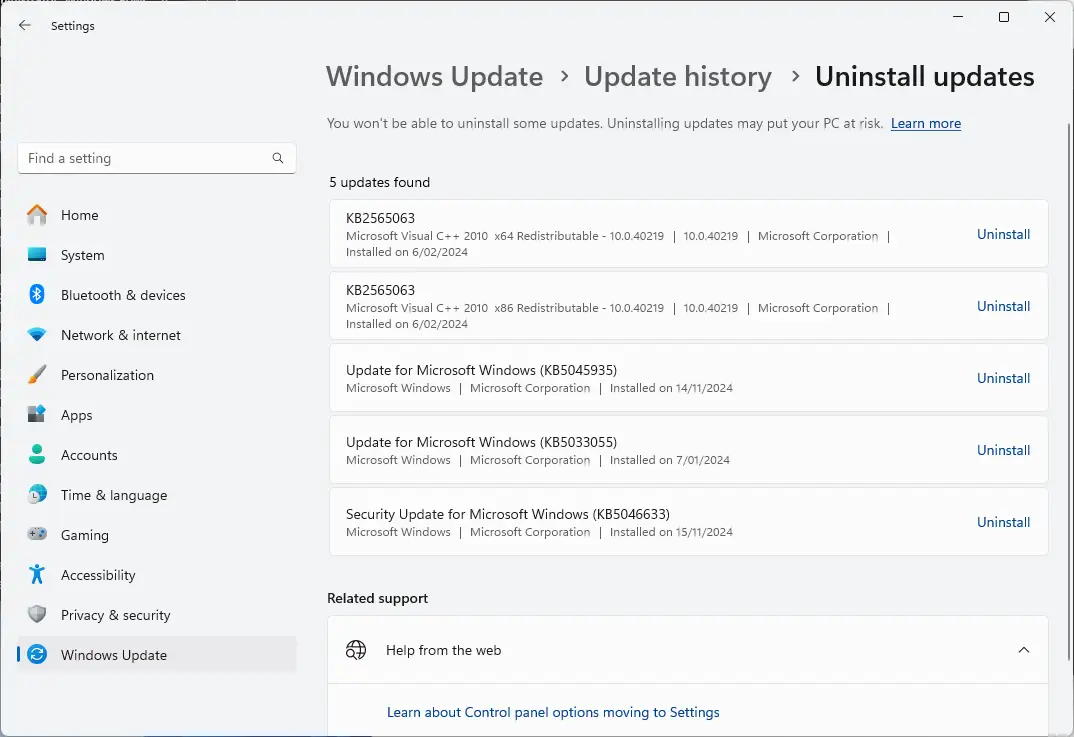
Methode 1: verwijderen via de app Instellingen
Hebt u een Windows-update of functie geïnstalleerd met de DISM-tool, dan verwijdert u die als volgt:
- Open Instellingen
- Ga naar Windows Update > Updategeschiedenis > Updates verwijderen.
Methode 2: de DISM-tool gebruiken
U kunt de updates ook verwijderen met de DISM-tool. Voer daarvoor dit uit:
dism /online /remove-package /packagename:PACKAGENAME
LET OP: kent u de naam van het pakket niet, voer dan het volgende commando uit om alle pakketten weer te geven:
dism /online /get-packages
Een CAB-bestand maken
- Gebruik het commando makecab om één bestand in een CAB-bestand te archiveren:
makecab MY_FILE.txt MY_ARCHIVE.cab - Vervang MY_FILE.txt door het pad naar het bestand dat u wilt comprimeren en MY_ARCHIVE.cab door de naam van het CAB-bestand dat u wilt maken.
Extra: meerdere bestanden comprimeren in één CAB-bestand
Meerdere bestanden comprimeren in een CAB-bestand doet u zo
- Maak een instructiebestand met de extensie .ddf waarin de op te nemen bestanden staan. U kunt dit bestand in Kladblok maken:
.OPTION EXPLICIT

.SET CabinetNameTemplate=MY_ARCHIVE.cab

.SET DiskDirectoryTemplate=.

.SET CompressionType=LZX

.SET MaxDiskSize=0

.SET Cabinet=on

.SET Compress=on

"file1.txt"

"file2.txt"

"folder1\file3.txt"
LET OP: de regels die beginnen met .OPTION en .SET zijn verplicht en moeten worden gevolgd door de lijst met te comprimeren bestanden.
- Voer het volgende commando uit en vervang MY_FILES.ddf door het pad naar uw instructiebestand:
makecab /F MY_FILES.ddf
LET OP: u hoeft hier geen naam voor het uitvoer-CAB-bestand op te geven, want de instellingen voor het uitvoerbestand staan in het .ddf-bestand.
Naast het CAB-bestand wordt er een bestand setup.inf gemaakt met informatie over het aangemaakte CAB-bestand.
Wat is een CAB-bestand?
Een CAB-bestand (cabinet) heeft de bestandsextensie .cab en is een archiefformaat dat Windows gebruikt om software te distribueren, zoals updates, drivers en systeemonderdelen. CAB-bestanden bundelen meerdere bestanden in één bestand om het distribueren en downloaden van software te vereenvoudigen.
CAB-bestanden zijn gecomprimeerd (waardoor ze sneller downloaden) en kunnen digitaal worden ondertekend om te garanderen dat ze niet zijn gemanipuleerd en uit een betrouwbare bron komen. Windows ondersteunt het uitpakken van CAB-bestanden standaard, dus extra software is niet nodig.
Windows-updates en driverinstallaties verlopen meestal automatisch, maar ze worden ook als CAB-bestand verspreid zodat u ze zelf kunt downloaden en installeren.
Soms moet u Windows-updates of functies handmatig installeren met CAB-bestanden, bijvoorbeeld wanneer een automatische update mislukt. Of voor een offline installatie in situaties zonder internetverbinding (meestal in beveiligde zakelijke omgevingen, niet wanneer u op vakantie gaat en een paar dagen of weken niet kunt tetheren). Ook apparaatdrivers worden vaak in CAB-archieven geleverd.
Anders dan uitvoerbare MSI-bestanden, die installatiescripts en extra gegevens voor het configureren van software bevatten, comprimeren CAB-bestanden alleen bestanden. Daarom kunt u CAB-bestanden ook voor dagelijkse taken gebruiken, zoals het comprimeren van een map vol bestanden om te archiveren of te versturen.
Apps, drivers en updates uitrollen en beheren op meerdere Windows-pc’s
Een van de belangrijkste toepassingen van CAB-bestanden is het uitrollen van Windows-updates in zakelijke omgevingen. In plaats van honderden (of duizenden) Windows-pc’s die updates afzonderlijk van de servers van Microsoft downloaden en op verschillende momenten installeren, kunt u updates één keer downloaden en uitrollen naar werkstations en mobiele devices zodra ze met uw hardware en software zijn getest. Dat scheelt een hoop tijd en bandbreedte.
Patchbeheersoftware van NinjaOne automatiseert Windows-updates en updates voor software van derden, stroomlijnt het testen en uitrollen ervan en zorgt voor een betrouwbare update-ervaring voor eindgebruikers. U kunt mislukte of problematische patches zelfs op afstand terugdraaien.
Met het geïntegreerde platform voor monitoring en beheer op afstand (RMM) van NinjaOne beheert u uw Windows-, Apple- en Android-devices centraal, houdt u ze up-to-date en beschermt u ze tegen de nieuwste dreigingen, zonder updates handmatig op elk device te testen en uit te rollen.