De slaapstand kan handig zijn voor wie energie wil besparen of midden in een belangrijk project zit. Het opstarten duurt minder lang, zodat u zonder noemenswaardige onderbreking verder kunt met uw werk. Daarnaast slaat deze energie-optie uw sessie op de harde schijf op, zodat u geen bestanden kwijtraakt als de stroom uitvalt.
In sommige gevallen kan de grootte van hiberfil.sys een probleem vormen als een device weinig opslagruimte overheeft. Daarom wilt u het type slaapstandbestand misschien van Volledig naar Beperkt zetten om kostbare schijfruimte te besparen. In deze gids leggen we dat verder uit.
Bekijk voor een visuele uitleg Het type slaapstandbestand instellen op Volledig of Beperkt in Windows 10.
Zo stelt u het type slaapstandbestand in
De opdrachtprompt is hiervoor het meest geschikte portaal. Maar voordat we verdergaan, eerst een overzicht van de instellingen voor de slaapstand:
✔️ Volledig: schakelt de energie-optie Slaapstand en snel opstarten in; neemt standaard 40% van het geïnstalleerde fysieke geheugen in beslag.
✔️Beperkt: verbergt de energie-optie Slaapstand maar behoudt snel opstarten; neemt standaard 20% van het geïnstalleerde fysieke geheugen in beslag.
Met die informatie kiest u de beste energie-opties voor een IT-omgeving of zelfs een persoonlijk device. Zo doet u dat via een verhoogde opdrachtprompt.
Via een verhoogde opdrachtprompt
- Selecteer in Windows Zoeken Opdrachtprompt → Als administrator uitvoeren.
- Typ powercfg /a om de ondersteunde slaap- of energie-opties van uw device weer te geven.
- Typ voor Volledig: powercfg /h /type full
- Typ voor Beperkt: powercfg /h /type reduced
- (Optioneel) Voer powercfg /a uit om de bijgewerkte slaap- of energie-instellingen te bevestigen.
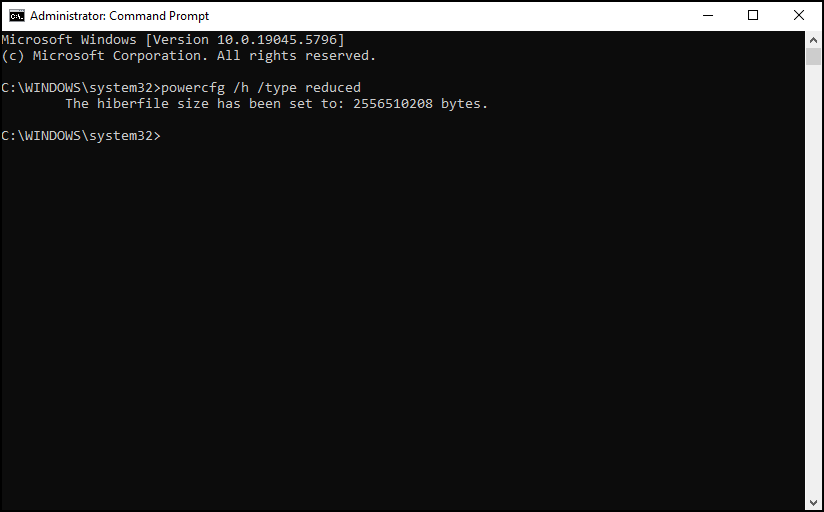
Het beperkte type slaapstandbestand kiezen is een uitstekende manier om schijfruimte vrij te maken, maar als u nog verder wilt gaan kunt u de slaapstand ook helemaal uitschakelen.
Andere manieren om slaapstandbestanden en opslag te beheren
Als de energie-optie Slaapstand niet essentieel is voor de werkplek of het persoonlijke device, kunt u overwegen deze uit te schakelen om opslagruimte vrij te maken.
De slaapstand uitschakelen voor meer schijfruimte
- Selecteer in Windows Zoeken Opdrachtprompt → Als administrator uitvoeren.
- Typ powercfg.exe /hibernate off om de slaapstand uit te schakelen en uit de energie-opties te verwijderen.
Wilt u de slaapstand later weer inschakelen, gebruik dan de opdracht powercfg.exe /hibernate on.
De grootte van hiberfil.sys aanpassen
Het verkleinen van de standaardgrootte van hiberfil.sys kan wisselende resultaten opleveren, omdat de slaapstand dan mogelijk niet werkt zoals bedoeld. Deze opdracht wordt gebruikt voor oudere versies van Windows:
- Selecteer in Windows Zoeken Opdrachtprompt → Als administrator uitvoeren.
- Typ powercfg /h /size [percentage] en stel de waarde in tussen 50 en 100.
→ Meer schijfruimte nodig? Bekijk voor meer tips over opslagbesparing onze gids over het vrijmaken van schijfruimte in Windows 10.
Veelgestelde vragen over het type slaapstandbestand
Wat gebeurt er als ik van Volledig naar Beperkt overschakel?
Overschakelen naar Beperkt schakelt de slaapstand in de instellingen uit, maar snel opstarten blijft actief bij het opstarten.
Hoeveel schijfruimte gebruikt hiberfil.sys?
In de modus Volledig neemt het slaapstandbestand 40% van het systeemgeheugen in beslag en in de modus Beperkt 20%.
Kan ik hiberfil.sys verwijderen?
Ja. Slaapstandbestanden worden verwijderd zodra u de opdracht powercfg.exe /hibernate off uitvoert, waarmee de slaapstand volledig wordt uitgeschakeld.
Is het veilig om hiberfil.sys te verwijderen?
Ja. Gebruikt u de slaapstand niet actief, dan kunt u deze samen met snel opstarten uitschakelen via de hierboven beschreven methode powercfg.exe /hibernate off, waarmee ook de slaapstandbestanden worden verwijderd.
Kan ik de grootte van hiberfil.sys verkleinen?
U houdt hiberfil.sys zo klein mogelijk door het type slaapstandbestand op Beperkt te zetten.
Werken de opdrachten voor slaapstandbestanden ook op Windows 11?
Ja. Deze opdrachten zijn veilig uit te voeren en werken hetzelfde op een device met Windows 11.
Problemen met slaapstandbestanden oplossen
Probleem: de opdracht werkt niet
Controleer of u de opdrachtprompt als administrator uitvoert en probeer het opnieuw. Beschikt u niet over verhoogde rechten, meld dit dan bij de verantwoordelijke IT-medewerker zodat die de wijzigingen voor u kan doorvoeren.
Probleem: de slaapstand gebruikt nog steeds te veel ruimte
Overweeg dan om de slaapstand helemaal uit te schakelen. Houd er wel rekening mee dat daarmee elk slaapstandbestand verdwijnt.
Probleem: de optie Snel opstarten ontbreekt
Wilt u Snel opstarten inschakelen behouden in Energiebeheer, dan moet u de slaapstand inschakelen en minstens op Beperkt zetten.
Quick-start guide
NinjaOne heeft een aantal verwante scripts voor energiebeheer die van pas kunnen komen:
- Er is een script “Change Power and Sleep Settings” waarmee u energiegerelateerde configuraties aanpast
- Scripts om snel opstarten in- of uit te schakelen en diverse energiegerelateerde instellingen te wijzigen
Voor het specifiek instellen van het type slaapstandbestand gebruikt u mogelijk rechtstreeks de ingebouwde Windows-hulpprogramma’s of PowerShell-opdrachten
Hiberfil.sys-instellingen samengevat
De slaapstand staat op de meeste Windows-devices aan en wordt zelfs aanbevolen. Toch kunt u deze aanpassen of uitschakelen om opslagruimte vrij te maken. Dankzij SSD’s verloopt het opstarten van moderne devices bijna altijd soepel, waardoor de slaapstand vooral in specifieke situaties een praktische energie-optie is.