



Het Fluent Design System van Windows 11 en de transparantie-effecten in het bijzonder geven de UI een visuele upgrade: een strak en modern OS-uiterlijk. Deze effecten vragen echter meer resources en kunnen zwakkere machines belasten, terwijl sommige gebruikers simpelweg de voorkeur geven aan een eenvoudige UI.
Of u nu optimaliseert voor prestaties of gewoon op zoek bent naar manieren om uw device aan te passen: u bent hier aan het juiste adres. Lees verder en ontdek hoe u transparantie-effecten in Windows 11 in- of uitschakelt, inclusief voorzorgsmaatregelen, belangrijke aandachtspunten en oplossingen voor veelvoorkomende problemen.
Methoden om transparantie-effecten in Windows 11 in of uit te schakelen
Met ingeschakelde transparantie-effecten kunnen gebruikers kiezen tussen de materialen Acrylic, Mica en Smoke, die GPU-versnelling nodig hebben om te worden weergegeven. Een hoger GPU-verbruik belast echter ook de CPU, wat uiteindelijk de accuduur verkort en zwakkere machines in het nadeel zet.
📌 Vereiste: een willekeurig Windows 11-device
📌 Aanbevolen implementatiestrategieën:
Klik om een methode te kiezen | 💻 Beste voor individuele gebruikers | 💻💻💻 Beste voor organisaties |
| Methode 1: transparantie-effecten in- of uitschakelen via Instellingen | ✓ | |
| Methode 2: transparantie-effecten aanpassen via het register | ✓ | |
| Methode 3: transparantie-effecten automatisch beheren via de opdrachtprompt | ✓ | ✓ |
| Methode 4: transparantie-effecten automatisch configureren via PowerShell | ✓ | ✓ |
🎥 Start de video en bekijk alle vier de methoden op het scherm – Verschillende manieren om transparantie-effecten in Windows 11 in of uit te schakelen.
Methode 1: transparantie-effecten in- of uitschakelen via Instellingen
Met Windows Instellingen kunnen eindgebruikers transparantie-effecten met één klik in- of uitschakelen.
📌 Use case: dagelijkse gebruikers kunnen via deze methode de transparantie-effecten voor hun eigen account in- of uitschakelen.
Stappen:
- Druk op Win + I om de app Windows Instellingen te openen.
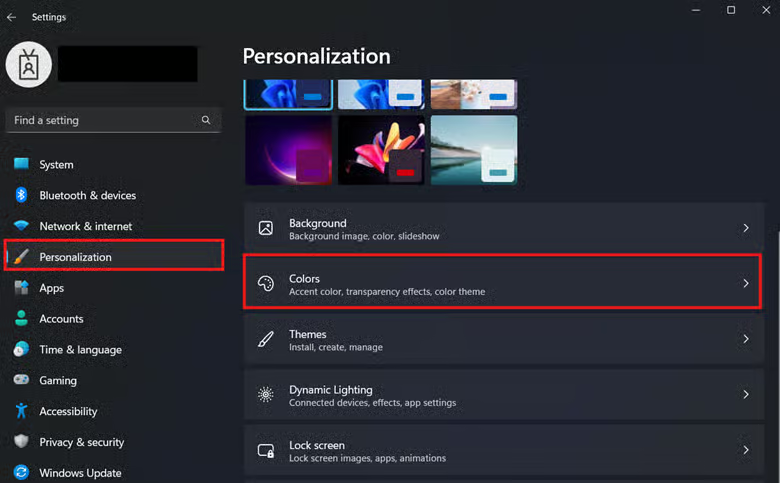
- Ga naar Persoonlijke instellingen en vervolgens naar Kleuren.
- U kunt ook naar Toegankelijkheid en vervolgens Visuele effecten gaan.
- U kunt ook naar Toegankelijkheid en vervolgens Visuele effecten gaan.
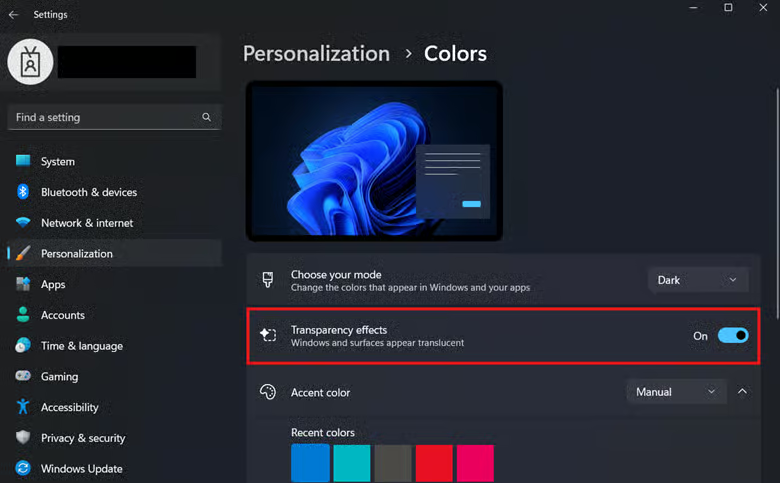
- Zoek Transparantie-effecten en zet de schakelaar ernaast om.
- Aan: schakelt de transparantie-effecten in voor de huidige gebruiker.
- Uit: geeft de UI een eenvoudiger, vlak uiterlijk.
- Sluit Windows Instellingen.
💡 Let op: de wijziging wordt direct toegepast nadat u de schakelaar hebt omgezet.
Methode 2: transparantie-effecten aanpassen via het register
Het register biedt een directe manier om de sleutels en waarden aan te passen die de transparantie-effecten op Windows 11-devices bepalen.
⚠️ Waarschuwing: verkeerde instellingen in het register kunnen systeemfuncties onbruikbaar maken. (Zie ⚠️ Waar u op moet letten.)
📌 Use cases: het meest geschikt voor configuraties per gebruiker wanneer de app Instellingen niet toegankelijk is door beschadigde gebruikersprofielen of app-fouten. Deze methode vormt ook het vertrekpunt om transparantie-effecten met scripts uit te rollen voor accounts buiten het domein.
📌 Vereisten:
- Toegang tot de Register-editor
- Een back-up van het Windows-register
Stappen:
- Druk op Win + R, typ regedit en druk op Enter.
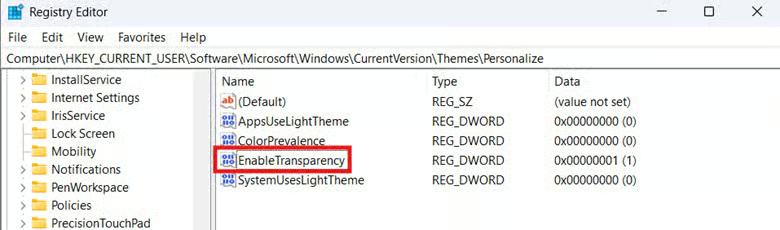
- Navigeer naar het volgende pad: HKEY_CURRENT_USER\Software\Microsoft\Windows\CurrentVersion\Themes\Personalize
- Zoek EnableTransparency en dubbelklik erop.
- Stel de waardegegevens in EnableTransparency in volgens uw voorkeur:
- 1: schakelt de transparantie-effecten in voor de huidige gebruiker
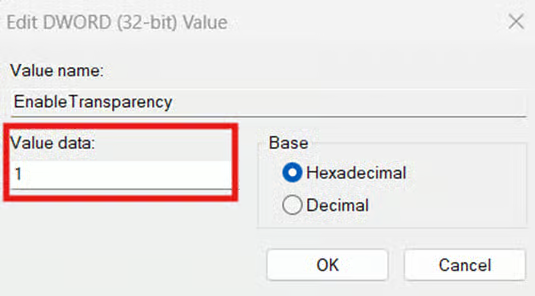
- 0: schakelt de transparantie-effecten uit voor de huidige gebruiker

- 1: schakelt de transparantie-effecten in voor de huidige gebruiker
- Klik op OK, sluit het register en start uw device opnieuw op om de wijziging door te voeren.
Methode 3: transparantie-effecten automatisch beheren via de opdrachtprompt
Er bestaat geen opdracht die transparantie-effecten rechtstreeks in- of uitschakelt, maar beheerders kunnen het register wel via de opdrachtprompt configureren.
📌 Use cases: gebruik deze methode om het aanpassen van het register te automatiseren via de opdrachtprompt. Beheerders kunnen de instellingen voor transparantie-effecten zo ook uitrollen naar gebruikers via aanmeldscripts of PsExec.
⚠️ Belangrijk: test een configuratie altijd lokaal voordat u deze uitrolt. (Zie ⚠️ Waar u op moet letten.)
📌 Vereisten:
- Toegang tot de opdrachtprompt
- Een back-up van het Windows-register
Stappen:
- Druk op Win + R, typ cmd en druk op Enter.
- Voer de opdracht in die past bij de gewenste instelling voor transparantie-effecten:
- Transparantie-effecten inschakelen voor de huidige gebruiker:
reg add "HKCU\Software\Microsoft\Windows\CurrentVersion\Themes\Personalize" /v EnableTransparency /t REG_DWORD /d 1 /f - Transparantie-effecten uitschakelen voor de huidige gebruiker:
reg add "HKCU\Software\Microsoft\Windows\CurrentVersion\Themes\Personalize" /v EnableTransparency /t REG_DWORD /d 0 /f
- Transparantie-effecten inschakelen voor de huidige gebruiker:
- Start uw device opnieuw op om de wijziging door te voeren.
💡 Let op: een onjuiste syntaxis in uw script leidt tot fouten. (Zie ⚠️ Waar u op moet letten.)
Methode 4: transparantie-effecten automatisch configureren via PowerShell
Ook met PowerShell kunt u de registerwaarde beheren die de transparantie-effecten per gebruiker regelt.
📌 Use cases: PowerShell automatiseert het handmatig bewerken van het register, waardoor er op grote schaal minder fouten en minder herhaald werk zijn. Daarnaast kunt u dit als aanmeldscript uitrollen naar endpoints buiten het domein of met behulp van een tool voor PowerShell op afstand.
📌 Vereisten:
- Toegang tot PowerShell
- Een back-up van het Windows-register
Stappen:
- Druk op Win + R, typ PowerShell en druk op Enter.
- Voer het script in dat past bij de gewenste transparantie-effecten.
- Transparantie-effecten inschakelen:
Set-ItemProperty -Path "HKCU:\Software\Microsoft\Windows\CurrentVersion\Themes\Personalize" -Name EnableTransparency -Value 1 - Transparantie-effecten uitschakelen:
Set-ItemProperty -Path "HKCU:\Software\Microsoft\Windows\CurrentVersion\Themes\Personalize" -Name EnableTransparency -Value 1
- Transparantie-effecten inschakelen:
- Voer een reboot van het device uit om de wijziging door te voeren.
⚠️ Waar u op moet letten
Risico’s | Mogelijke gevolgen | Hoe draait u het terug? |
| Verkeerde instellingen in het register | Het verkeerd aanpassen van registerwaarden kan het systeem instabiel maken en de bruikbaarheid van een device aantasten. | Maak altijd een back-up van uw register voordat u wijzigingen aanbrengt, zodat u eenvoudig kunt herstellen als er iets misgaat. |
| Configuraties uitrollen zonder lokale test | Zonder voldoende lokale tests, blijven foutieve instellingen onopgemerkt en ontstaan er grotere problemen in een omgeving. | Test configuraties op een lokale machine om mogelijke problemen op te sporen en te verhelpen vóór de uitrol. |
| Transparantie-effecten gelden per gebruiker | Beheerders kunnen transparantie-effecten per gebruiker uitrollen via aanmeldscripts, maar eindgebruikers kunnen de wijziging via Instellingen ongedaan maken. | Open de Editor voor lokaal groepsbeleid, ga naar Computerconfiguratie > Beheersjablonen > Configuratiescherm en configureer Zichtbaarheid van instellingenpagina om te voorkomen dat gebruikers bij de instellingen voor transparantie-effecten kunnen. |
| Onjuiste syntaxis bij het gebruik van scripts voor configuraties | De scripts voor PowerShell en de opdrachtprompt leveren een foutmelding op. | Controleer de syntaxis en logica van een script vóór uitvoering om fouten en verkeerde instellingen te voorkomen. U kunt de scripts uit deze handleiding ook gewoon kopiëren en plakken om vergissingen te vermijden. |
Aandachtspunten bij transparantie-effecten in Windows 11
Het in- of uitschakelen van transparantie-effecten heeft een merkbaar effect op endpoints, de UX en de omgeving die u beheert. Hieronder staan enkele belangrijke aandachtspunten die u bij zo’n wijziging in gedachten moet houden.
Gevolgen voor de prestaties
Voor transparantie-effecten moet de GPU meer resources vrijmaken om materialen weer te geven, wat de CPU zwaarder belast en tot een hoger stroomverbruik leidt. Bij moderne machines is dat verwaarloosbaar, maar systemen die net aan de minimale Windows 11-specificaties voldoen, kunnen flink aan prestaties inboeten. Het uitschakelen van transparantie-effecten op zwakkere machines kan dan ook helpen bij de responsiviteit van het device en een langere accuduur.
Wijzigingen in de User Interface (UI)
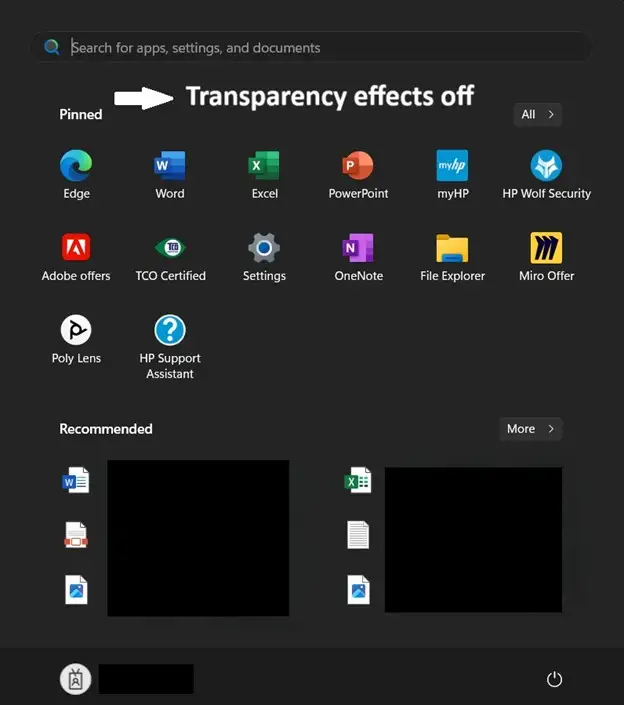
Wanneer ze zijn ingeschakeld, geven de materialen Mica, Acrylic en Smoke het startmenu, de taakbalk, titelbalken en contextmenu’s een doorschijnend, glasachtig uiterlijk. Schakelt u de transparantie-effecten uit, dan krijgen deze UI-elementen juist een egale achtergrondkleur, wat ideaal is als u het eenvoudig wilt houden.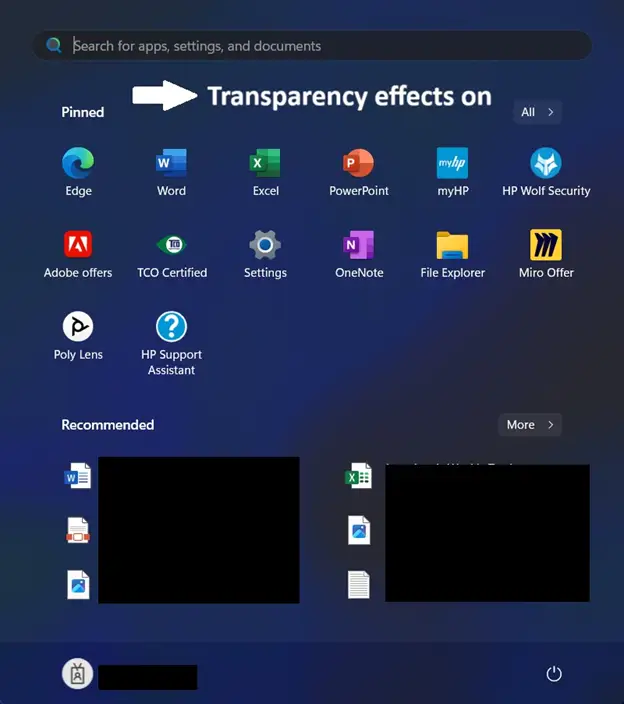
Organisatorische aandachtspunten
Voordat u transparantie-instellingen uitrolt naar gebruikers in verschillende omgevingen, is het belangrijk om te controleren of de wijziging aansluit bij de standaarden van uw organisatie en de voorkeuren van gebruikers. Test de configuratie die u uitrolt bovendien eerst lokaal om de wijzigingen te verifiëren.
Veelvoorkomende problemen bij het beheren van transparantie-effecten oplossen
Probleem 1: het transparantie-effect werkt niet in Windows 11
Windows schakelt transparantie-effecten automatisch uit in de energiebesparingsmodus om de accu te sparen. Is dat bij u niet aan de orde, volg dan onderstaande stappen.
- Wijzig de waardegegevens in EnableTransparency opnieuw naar 1 (aan) of 0 (uit).
- Druk op OK en start uw device opnieuw op.
- Werkt dat niet, controleer dan of u de juiste waarde aanpast en het juiste registerpad gebruikt zoals beschreven in methode 2.
Probleem 2: de optie voor transparantie-effecten is grijs in Instellingen
Er zijn verschillende mogelijke redenen waarom de optie voor transparantie-effecten grijs wordt weergegeven in Windows Instellingen.
Grijze instellingen kunnen het gevolg zijn van een niet-geactiveerde versie van Windows 11, waardoor de toegang tot de persoonlijke instellingen beperkt is.
Zo controleert u de activeringsstatus van Windows:
- Ga naar Instellingen > Systeem > Activering en kijk of de activeringsstatus op Actief staat.
- Ook beschadigde systeembestanden kunnen de boosdoener zijn. Dat lost u op door de opdrachtprompt te openen en sfc /scannow in te voeren.
Helpen bovenstaande stappen niet, dan zijn de persoonlijke instellingen hoogstwaarschijnlijk vergrendeld door beheerders in uw omgeving. Hebt u wel toegang tot het register, dan kunt u via EnableTransparency uw transparantie-effecten alsnog in- of uitschakelen.
Probleem 3: transparantie-effecten beïnvloeden de prestaties in Windows 11
Transparantie-effecten kunnen de prestaties flink beïnvloeden, zeker op devices met weinig resources. Is uw device nog steeds traag nadat u de transparantie-effecten hebt uitgeschakeld, overweeg dan om via Instellingen ook andere visuele effecten uit te zetten. Het is daarnaast een goede gewoonte om resource-slurpende achtergrondprocessen uit te schakelen om het CPU-gebruik te verlagen en de prestaties stabiel te houden.
Quick-start guide
Het NinjaOne-platform biedt uiteenlopende mogelijkheden voor Windows-beheer. Het platform levert scripts en beleidsregels waarmee u allerlei Windows-instellingen kunt beheren.
Er zijn bijvoorbeeld scripts voor:
- Bureaubladachtergrond instellen:
- Achtergrond instellen voor alle gebruikers of de huidige gebruiker
- Mogelijkheid om de achtergrond te vervangen
- Beheer op systeemniveau
- Achtergrond van het vergrendelingsscherm instellen:
- Afbeelding voor het vergrendelingsscherm instellen
- Wijzigingen door gebruikers voorkomen
- Per gebruiker of systeembreed
- Startmenu en systeeminstellingen aanpassen:
- Windows Spotlight in- of uitschakelen
- Widgets tonen of verbergen
- Suggesties in het startmenu beheren
- Specifieke Windows-functies in- of uitschakelen:
- Systeemfuncties in- of uitschakelen
- Upgrades beheren
- Netwerk- en beveiligingsinstellingen beheren
NinjaOne helpt u Windows-aanpassingen te vereenvoudigen, zodat uw endpoints consistent en eenvoudig te beheren blijven.
Pas de UI van Windows 11 snel aan met transparantie-effecten
Eindgebruikers en beheerders kunnen transparantie-effecten in- of uitschakelen om de UI af te stemmen op hun voorkeur of op het beleid van de organisatie. Het beheren van deze functie helpt bovendien bij het optimaliseren van de prestaties, vooral op Windows 11-devices met weinig resources.
Voor configuraties per gebruiker volstaat het aanpassen van Windows Instellingen of het bewerken van gebruikersspecifieke registerwaarden. Hebt u geautomatiseerde configuraties nodig voor een snelle uitrol, dan zijn de opdrachtprompt en PowerShell de beste keuze.
Gerelateerde onderwerpen: