Moderne Windows 11-laptops bieden veel aanpassingsmogelijkheden voor de instellingen van de Precision-touchpad. Gebruikers kunnen daarmee bewegingen, scrollen, tikken en gevoeligheid naar eigen voorkeur instellen. Toch zijn er situaties waarin u de touchpadconfiguratie moet terugzetten naar de standaardinstellingen: om problemen op te lossen, om een device voor te bereiden op een nieuwe image of om het systeemgedrag te standaardiseren.
Lees verder als u IT-beheerder of gevorderd gebruiker bent en uw touchpadconfiguratie wilt resetten. In dit artikel bespreken we hoe u Windows-touchpadbewegingen en -instellingen reset via de app Instellingen, de Register-editor, PowerShell en Apparaatbeheer.
Liever een visuele uitleg? Bekijk onze video: Touchpadinstellingen en -bewegingen resetten naar de standaardwaarden in Windows 11.
Touchpadinstellingen resetten in Windows 11
Beheerders en ervaren gebruikers hebben meerdere methoden om de touchpadconfiguratie te resetten, afhankelijk van hun doel en technische kennis. Bekijk de methoden hieronder.
📌 Vereisten: de onderstaande instructies gelden alleen voor laptops met een Precision-touchpad.
💡Een externe muis of een touchscreen is aan te raden voor het geval de touchpad tijdens het proces onbruikbaar wordt. We raden ook aan om eerst Waar u op moet letten door te nemen voordat u verdergaat.
📌 Aanbevolen implementatiestrategieën:
| Klik om een methode te kiezen | 💻 Beste voor individuele gebruikers |
💻💻💻 Beste voor bedrijven |
| Methode 1: app Instellingen (GUI) | ✓ | |
| Methode 2: Register-editor (geavanceerd) | ✓ | ✓ |
| Methode 3: PowerShell (script) | ✓ | |
| Methode 4: Apparaatbeheer (optioneel) | ✓ |
Methode 1: touchpadinstellingen resetten via de app Instellingen (GUI)
Dit is de veiligste en meest toegankelijke manier om de touchpadconfiguratie te resetten voor eindgebruikers met beperkte technische kennis.
📌 Toepassingen: basisproblemen oplossen en kleine afwijkingen in het gedrag van bewegingen verhelpen
📌 Vereisten: standaardgebruikersrechten
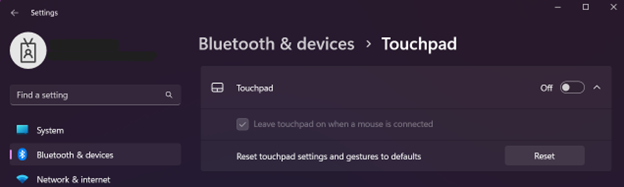
- Open de app Instellingen. Druk op Windows + I of zoek de app handmatig via de zoekbalk van het Startmenu.
- Selecteer in het linkerdeelvenster Bluetooth en apparaten.
- Klik in het rechterdeelvenster op Touchpad.
- Zoek Touchpad en klik erop om het uit te vouwen.
- Klik op de knop Opnieuw instellen naast Touchpadinstellingen en -bewegingen opnieuw instellen op standaardwaarden.
💡 U kunt de knop Opnieuw instellen niet selecteren zolang de touchpad is ingeschakeld. Zet de schakelaar daarom op Uit. Gebruikte u de touchpad en werkt die niet meer nadat u hem hebt uitgeschakeld? Navigeer dan door de app Instellingen met het toetsenbord (de toetsen Tab, Enter en de spatiebalk) of met een externe muis om het proces af te ronden.
Methode 2: touchpadinstellingen resetten via de Register-editor (geavanceerd)
Bij deze methode verwijdert u de configuratie van de Precision-touchpad handmatig uit het register, zodat Windows de standaardinstellingen bij het volgende gebruik opnieuw aanmaakt.
📌 Toepassingen: touchpadproblemen oplossen op vergrendelde systemen waar de app Instellingen is beperkt en configuraties per gebruiker resetten in gedeelde omgevingen
📌 Vereisten: beheerdersrechten
⚠️ Waarschuwing: maak eerst een back-up van het register voordat u verdergaat. Fouten bij het bewerken van het register kunnen ernstige systeemproblemen veroorzaken.
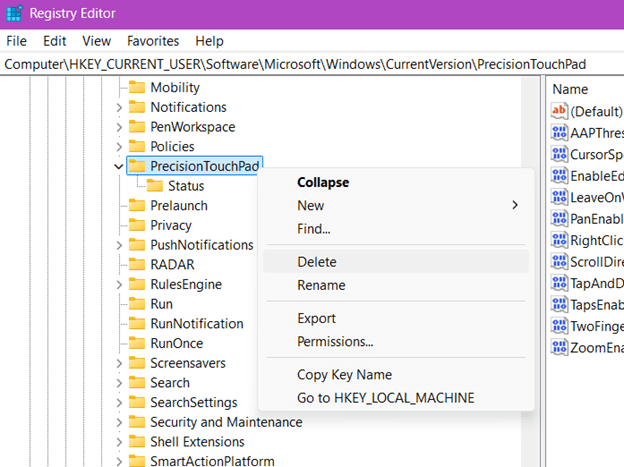
- Open de Register-editor. Druk op Windows-toets + R, typ “regedit” en druk op Enter.
- Volg in het linkerdeelvenster dit pad:
HKEY_CURRENT_USER\Software\Microsoft\Windows\CurrentVersion\PrecisionTouchPad
- Klik met de rechtermuisknop op de sleutel PrecisionTouchPad en kies Verwijderen.
- Bevestig het verwijderen.
- Meld u af en weer aan of start het systeem opnieuw op, zodat Windows de verwijderde sleutel opnieuw aanmaakt met de standaardinstellingen voor de touchpad.
Methode 3: touchpadinstellingen resetten via PowerShell (script)
Bij deze methode verwijdert u de registersleutel PrecisionTouchPad programmatisch met PowerShell, voor automatisering of grootschalige uitrol. De methode leent zich voor scripts en is daardoor herhaalbaar en schaalbaar.
📌 Toepassingen: touchpadinstellingen standaardiseren en schone configuraties afdwingen binnen een bedrijfsimage
📌 Vereisten: beheerdersrechten
- Open PowerShell. Druk op Windows-toets + R, typ “powershell” en druk op Enter.
- Kopieer en plak deze opdracht:
Remove-Item -Path "HKCU:\Software\Microsoft\Windows\CurrentVersion\PrecisionTouchPad" -Recurse -Force
- Druk op Enter.
- Meld u af en weer aan of start het systeem opnieuw op, zodat Windows de standaardconfiguratie opnieuw aanmaakt.
Methode 4: touchpadinstellingen resetten via Apparaatbeheer (optioneel)
Bij deze methode zet u de touchpad terug naar de fabrieksconfiguratie door het apparaatstuurprogramma te verwijderen en opnieuw te installeren.
📌Toepassingen: devices resetten die Synaptics-, ELAN- of andere stuurprogramma’s van derden gebruiken en resets op hardwareniveau uitvoeren als onderdeel van probleemoplossing
📌Vereisten: beheerdersrechten
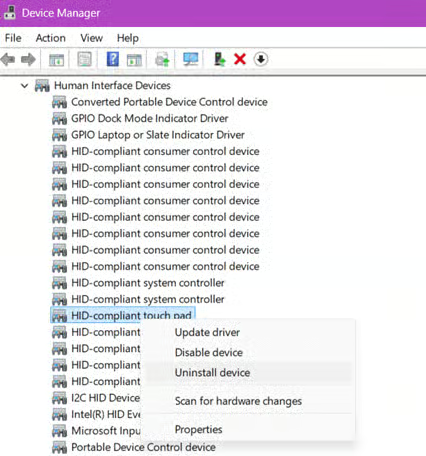
- Druk op Windows-toets + X of klik met de rechtermuisknop op de Startknop om het snelkoppelingsmenu te openen.
- Selecteer Apparaatbeheer in de lijst.
- Vouw Human Interface Devices of Muizen en andere aanwijsapparaten uit
- Klik met de rechtermuisknop op uw touchpad (bijvoorbeeld Synaptics Touchpad, HID-compatibele touchpad of Precision Touchpad).
- Selecteer Apparaat verwijderen.
- Klik in het pop-upvenster op Verwijderen.
⚠️ Vink het selectievakje voor het verwijderen van het stuurprogramma niet aan. Anders kan Windows het apparaat mogelijk niet automatisch opnieuw installeren.
- Start het systeem opnieuw op, zodat Windows de standaardinstellingen van het apparaat opnieuw installeert.
⚠️ Waar u op moet letten
| Risico’s | Mogelijke gevolgen | Oplossingen |
| De touchpad wordt na een reboot mogelijk niet correct geïnitialiseerd | De touchpad werkt na de reset niet meer en u verliest de controle over de aanwijzer |
|
| Het bestaande touchpadstuurprogramma wordt per ongeluk verwijderd in Apparaatbeheer zonder dat er een OEM- of vervangend stuurprogramma beschikbaar is | Windows installeert mogelijk een algemeen stuurprogramma met beperkte ondersteuning voor bewegingen of zonder touchpadfunctionaliteit |
|
| Niet-gerelateerde sleutels worden per ongeluk verwijderd of verkeerde waarden worden aangepast |
|
|
Waarom zou u de touchpadinstellingen resetten?
Het resetten van de touchpadinstellingen in Windows 11 kan praktisch én strategisch zijn, zeker bij het oplossen van problemen of in bedrijfsomgevingen. Dit zijn enkele redenen.
Problemen met bewegingen of storingen aan de touchpad oplossen
Gebruikers kunnen bewegingen met meerdere vingers, tikgedrag en gevoeligheid aanpassen. Een verkeerde instelling leidt echter al snel tot onverwacht gedrag, zoals onregelmatig scrollen of onregelmatige cursorbewegingen, verkeerde acties die door bewegingen worden geactiveerd en vertraging of het niet reageren van de touchpad. Door de fabrieksinstellingen van de touchpad te herstellen, ziet u of het probleem ligt bij de aanpassingen van de gebruiker, bij software van derden of bij de hardware.
Aanpassingen verwijderen voordat u een device opnieuw image’t of hergebruikt
Wanneer u devices opnieuw toewijst, opknapt of klaarmaakt voor nieuwe gebruikers, is een schone en gestandaardiseerde UX cruciaal. Door de Windows-instellingen voor bewegingen te resetten, verwijdert u de persoonlijke aanpassingen van gebruikers. Zo weet de volgende gebruiker precies waar hij aan toe is en voorkomt u supportvragen over overgenomen instellingen. Dat is handig voor IT-afdelingen die klaslokaallaptops en apparatenpools beheren.
Standaardbewegingen herstellen voor trainings- of toegankelijkheidsworkflows
Als organisaties navigatie op basis van bewegingen gebruiken binnen medewerkerstrainingen of toegankelijkheidsbeleid, zorgt het resetten van de touchpadconfiguratie ervoor dat de omgeving aansluit op het trainingsmateriaal of op hulpmiddelen voor toegankelijkheid. Dat vereenvoudigt uiteindelijk de onboarding van gebruikers en de technische ondersteuning.
Instellingen standaardiseren op beheerde devices in bedrijfsomgevingen
Bedrijfs-IT moet uniforme configuraties aanhouden op alle endpoints om verschillen te beperken, het beheer te vereenvoudigen en de supportkosten te verlagen. Door terug te gaan naar de standaardinstellingen voor de touchpad, houdt u de UX gelijk over afdelingen heen en voorkomt u gebruikersfouten door te veel aanpassingen.
Extra aandachtspunten bij het resetten van touchpadinstellingen
Als u de touchpadconfiguratie in Windows 11 reset, moet u rekening houden met factoren rond hardware, software en de omgeving die het verloop en het resultaat van de reset kunnen beïnvloeden.
Compatibiliteit van het device
De methoden gelden alleen als het device wordt herkend als voorzien van een Precision-touchpad. Ga ter controle naar Instellingen > Bluetooth en apparaten > Touchpad. Bestaat die pagina en biedt die opties voor bewegingen? Dan voldoet uw device waarschijnlijk. Verschijnen er geen instellingen, dan gebruikt het device mogelijk een verouderd of OEM-specifiek stuurprogramma.
Synaptics- en ELAN-apparaten
Niet alle devices gebruiken de Precision-touchpadstandaard van Microsoft. Draait uw systeem op stuurprogramma’s van derden, zoals Synaptics of ELAN, dan werkt de touchpadreset van Windows niet, omdat OEM-configuratieschermen de Windows-instellingen kunnen overschrijven. Open in dat geval het configuratiescherm van de fabrikant (bijvoorbeeld Synaptics Settings of ELAN Smart-Pad) en zoek daar naar een optie “Standaardwaarden” of “Opnieuw instellen”.
Bereik per gebruiker
Alle besproken resetmethoden gelden alleen voor het huidige gebruikersaccount. Andere gebruikersprofielen op dezelfde machine behouden hun eigen voorkeuren voor bewegingen en touchpad. Die blijven ongewijzigd, tenzij u elk profiel handmatig of programmatisch reset.
Groepsbeleid en uitrol in bedrijven
Er is geen eigen groepsbeleidsobject (GPO) om de instellingen van de Precision-touchpad rechtstreeks te resetten. Beheerders kunnen wel GPO-voorkeuren of scripts gebruiken om de juiste registersleutels te verwijderen of te configureren. Zo kunnen IT-teams basisinstellingen afdwingen tijdens het aanmelden of de bevoorrading.
Zorg voor een soepele touchpadervaring in Windows 11
Het resetten van de touchpadinstellingen en -bewegingen in Windows 11 helpt om een consistente UX te herstellen, grillig gedrag op te lossen en devices klaar te maken voor nieuwe gebruikers. Met meerdere methoden – via de app Instellingen, de Register-editor of PowerShell – kunnen IT-professionals en gevorderde gebruikers de aanpak kiezen die het best bij hun omgeving past. Zorg dat u de beperkingen en vereisten van elke methode kent, zodat u de touchpadfunctionaliteit met vertrouwen herstelt en alles daarna soepel blijft werken.
Gerelateerde onderwerpen: