De functie “Titelbalkvenster schudden” is een creatieve manier om uw bureaublad in Windows 11 te ordenen. Als de functie is ingeschakeld, kunnen multitaskers het actieve venster vastpakken en schudden om andere programma’s en apps te minimaliseren of te herstellen.
Tegelijkertijd kan de functie afleidend werken voor gebruikers die een rustiger werkomgeving willen. Als IT-beheerder kunt u verzoeken in beide richtingen verwachten en daarvoor gebruikt u de methoden die we hieronder beschrijven.
Methoden om de functie “Titelbalkvenster schudden” te configureren
Gebruik de tabel om snel naar de gewenste stappen te navigeren.
📌 Aanbevolen implementatiestrategieën:
Klik om een methode te kiezen | 💻 Het beste voor individuele gebruikers | 💻💻💻 Het beste voor organisaties |
| Methode 1: Windows-instellingen | ✓ | |
| Methode 2: Windows-register | ✓ | |
| Methode 3: PowerShell-script | ✓ |
💡 Tip: bekijk het gedeelte Waar u op moet letten om uw actieplan te optimaliseren en risico’s te beheersen.
🎥 De video Titelbalkvenster schudden in Windows 11 in- of uitschakelen behandelt alle methoden – met een volledige uitleg op het scherm.
Methode 1: “Titelbalkvenster schudden” configureren via Instellingen
Deze methode is het meest geschikt voor selfservice of configuratie via Remote Desktop Protocol.
📌 Use case: activering op afstand; persoonlijke apparaten
📌 Vereisten: geen
- Open Instellingen via Zoeken 🔎 of druk op Win + I.
- Ga naar Systeem → Multitasking.
- Zet Titelbalkvenster schudden naar wens aan of uit.
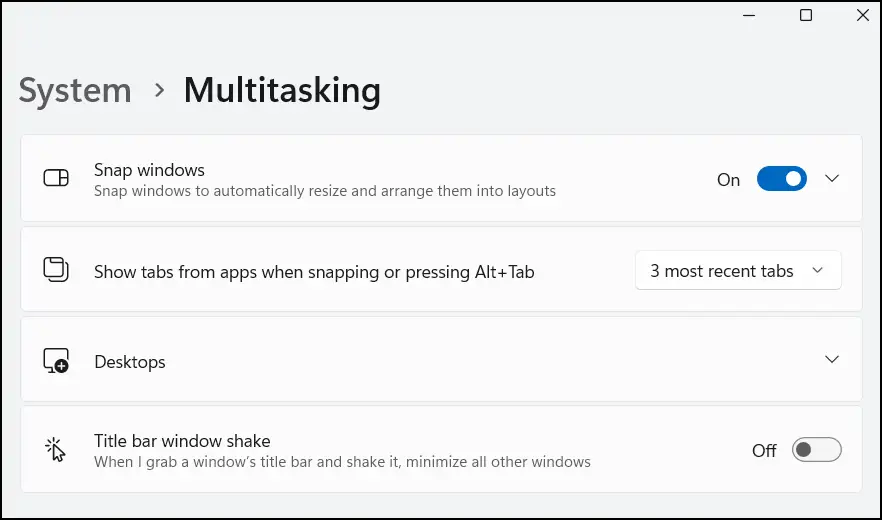
Deze nieuwe instelling geldt direct voor de actieve gebruiker.
Methode 2: “Titelbalkvenster schudden” configureren via het register
Deze stappen zijn bedoeld voor gevorderde gebruikers die persoonlijke en beheerde apparaten configureren.
📌 Use case: voor systemen zonder toegang tot GPO
📌 Vereiste: beheerdersrechten
- Druk op Win + R, typ regedit en klik op OK om de Register-editor te openen.
- Navigeer naar het volgende pad of kopieer en plak het in de adresbalk van het register.
HKEY_CURRENT_USER\Software\Microsoft\Windows\CurrentVersion\Explorer\Advanced
Maak de benodigde sleutel aan als het pad onvolledig is. - Wijzig of maak de DWORD-waarde (32-bits) DisallowShaking aan.
- Open de waarde en stel Waardegegevens in volgens uw voorkeur.
- 0 = “Titelbalkvenster schudden” inschakelen (standaard).
- 1 = “Titelbalkvenster schudden” uitschakelen.
⚠️ Waarschuwing: het bewerken van de database kan systeemproblemen veroorzaken. Maak een back-up van het register voordat u verdergaat.
Methode 3: “Titelbalkvenster schudden” configureren via een PowerShell-script
PowerShell-scripts worden vaak gebruikt voor het automatiseren van taken en het uitrollen van software.
📌 Use case: automatisering, RMM
📌 Vereiste: beheerdersrechten
(A) PowerShell-script om “Titelbalkvenster schudden” uit te schakelen
- Open PowerShell via Zoeken 🔎 en selecteer Als administrator uitvoeren.
- Gebruik de volgende opdracht:
Set-ItemProperty -Path
"HKCU:\Software\Microsoft\Windows\CurrentVersion\Explorer\Advanced" `
-Name "DisallowShaking" -Value 1
Stop-Process -Name explorer -Force
(B) PowerShell-script om “Titelbalkvenster schudden” in te schakelen
- Open PowerShell via Zoeken 🔎 en selecteer Als administrator uitvoeren.
- Gebruik de volgende opdracht:
Set-ItemProperty -Path
"HKCU:\Software\Microsoft\Windows\CurrentVersion\Explorer\Advanced" `
-Name "DisallowShaking" -Value 0
Stop-Process -Name explorer -Force
Het uitvoeren van het script levert mogelijk geen bevestiging of melding op. Om te controleren of de wijzigingen correct zijn doorgevoerd, kunt u het Windows-register of de bijbehorende instellingen in de interface raadplegen.
⚠️ Waar u op moet letten bij het configureren van “Titelbalkvenster schudden”
Mist u iets? Bekijk deze scenario’s en tips om fouten af te handelen, systeemproblemen te voorkomen en beleid te versterken.
Risico’s en aandachtspunten | Mogelijke gevolgen/scenario’s | Herstel en tips |
| Activering per gebruiker | Deze instelling geldt per gebruiker, tenzij u deze op het standaardprofiel toepast. | N.v.t. |
| Geen ondersteuning voor GPO | De instelling bijwerken op meerdere apparaten via GPO is niet mogelijk. | Bewerk het register of gebruik een script om de instelling in zakelijke omgevingen uit te rollen. |
Naast de functie “Titelbalkvenster schudden” biedt Microsoft nog enkele andere multitaskingfuncties en tools die u direct vanaf uw Windows-bureaublad kunt gebruiken.
Beste praktijken voor het gebruik van “Titelbalkvenster schudden”
Titelbalkvenster schudden, ook wel Aero Shake genoemd, kan een handige snelkoppeling voor multitasking zijn of juist een afleidend element, afhankelijk van de werkomgeving en de eisen die het werk stelt.
Daarbij heeft de functie beperkte mogelijkheden als het gaat om het openen van nieuwe vensters en tabbladen. Gebruikersvoorkeuren kunnen dus uiteenlopen, tenzij u met een uitrolbeleid zorgt voor een consistente ervaring op alle endpoints.