Belangrijkste punten
- Controleer of de map C:\Windows.old nog aanwezig is en of de update maximaal 10 dagen geleden is uitgevoerd.
- Ga naar Instellingen > Systeem > Systeemherstel en kies Vorige versie herstellen om via een begeleid proces in de grafische interface terug te keren naar de vorige versie.
- Start uw computer niet normaal op, dan kunt u de Windows-herstelomgeving gebruiken om de meest recente kwaliteits- of onderdelenupdate te verwijderen via Problemen oplossen > Geavanceerde opties.
- U kunt een rollback ook starten vanaf de opdrachtprompt met DISM /Online /Initiate-OSUninstall /Quiet. Dat zet het proces in gang en start de pc automatisch opnieuw op.
- Met DISM /Online /Set-OSUninstallWindow /Value:60 verlengt u de periode waarin een rollback mogelijk is naar maximaal 60 dagen.
- Maak vóór de rollback een back-up van uw gegevens en maak een herstelpunt via systeemherstel om het risico op gegevensverlies te beperken.
Deze handleiding laat stap voor stap zien hoe u in Windows 11 teruggaat naar een vorige versie van Windows. Zo keert u terug naar een eerdere Windows-versie na een update van het besturingssysteem, een systeemreparatie of een reset van Windows. Al uw bestanden blijven behouden, maar apps, stuurprogramma’s en instellingen die u na de upgrade vanaf de vorige versie hebt toegevoegd of gewijzigd, kunnen verloren gaan.
In deze gids leest u hoe u Windows terugzet naar een vorige versie via de app Instellingen, via de Windows-herstelomgeving en via de opdrachtregel. Ook leest u hoe u de periode waarin een rollback mogelijk is, verlengt.
Optimaliseer het terugdraaien van Windows op grote schaal met NinjaOne RMM.
Wat u moet weten voordat u teruggaat naar een vorige versie van Windows 11
Het is meestal niet verstandig om een Windows-update terug te draaien, tenzij die de stabiliteit van het systeem of de compatibiliteit van apps aantast. Veranderingen in de werking van Windows kunnen irritant zijn, maar het is beter om eraan te wennen dan een systeem zonder patches te blijven gebruiken dat steeds kwetsbaarder wordt voor cyberdreigingen.
Er zijn enkele voorwaarden waaraan u moet voldoen om terug te kunnen naar een oudere versie van Windows:
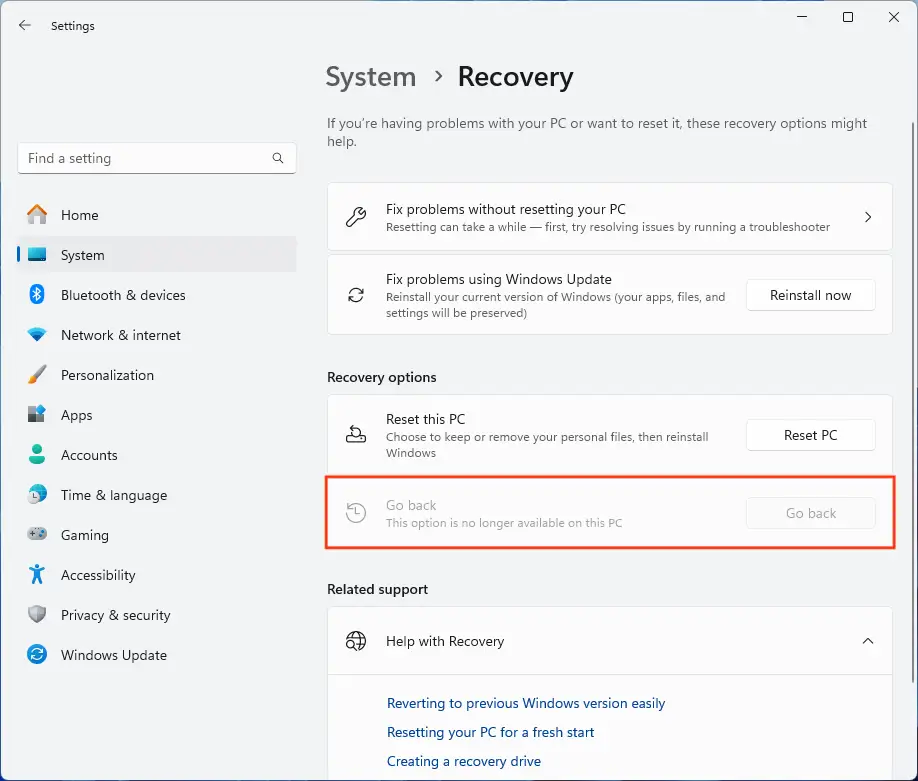
- De bestanden van de vorige Windows-versie worden slechts 10 dagen bewaard. De rollback moet dus binnen 10 dagen na de laatste update plaatsvinden
- De map C:\Windows.old (waarin deze bestanden staan) moet aanwezig zijn en mag niet zijn aangepast
- Na een schone installatie kunt u niet terug naar een vorige versie van Windows
- Wees voorzichtig met een rollback als u na de update nieuwe gebruikersaccounts hebt aangemaakt. Die worden mogelijk niet volledig hersteld en vragen dan handmatig werk.
- Met de onderstaande stappen draait u een onderdelenupdate van Windows 11 of een upgrade van Windows 10 naar Windows 11 terug. (Let op: mogelijk hebt u hiervoor uw originele Windows 11-installatiemedia nodig.)
Let op: Windows 10 heeft op 14 oktober 2025 het einde van de support bereikt, dus het is aan te raden bij Windows 11 te blijven.
Maak vóór de rollback een back-up van uw hele systeem om uw bestanden veilig te stellen. Het is niet de bedoeling dat het proces uw persoonlijke bestanden raakt, maar dat kan wel gebeuren als ze op onverwachte locaties staan. Het is ook verstandig om automatische herstelpunten in te stellen via systeemherstel voor extra bescherming bij problemen met een update.
Methode 1: via de pagina Systeemherstel in Instellingen (grafische interface)
U moet als beheerder zijn aangemeld om via de app Instellingen terug te gaan naar een vorige versie van Windows 11.
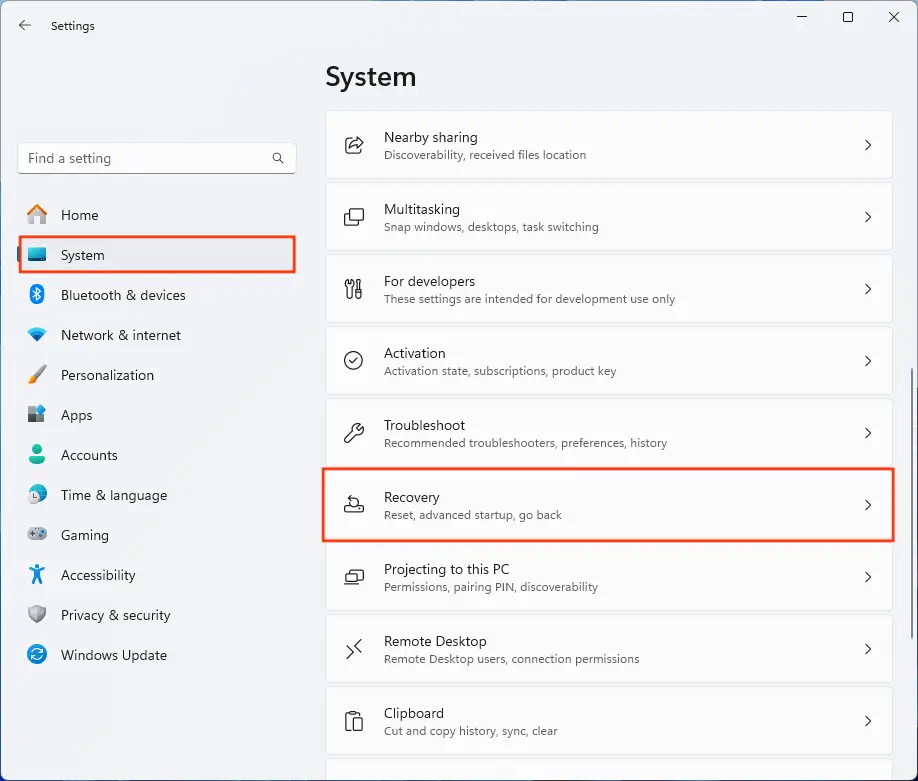
- Klik met de rechtermuisknop op de Start-knop en kies Instellingen
- Ga naar Systeem > Systeemherstel
- Klik onder Herstelopties op Vorige versie herstellen (deze knop is alleen beschikbaar als aan de bovenstaande voorwaarden is voldaan)
- Volg de instructies op het scherm: geef een reden voor de rollback op, kies of u eerst updates wilt installeren om uw probleem op te lossen, bevestig de wijzigingen die worden doorgevoerd en start het terugzetten naar een vorige versie van Windows 11
- Uw pc start tijdens dit proces automatisch opnieuw op
Methode 2: via Geavanceerde opstartopties / de Windows-herstelomgeving (Windows RE)
Ook met de Windows-herstelomgeving draait u een update van Windows 11 terug. Als uw pc meerdere keren achter elkaar niet opstart, start hij automatisch in de Windows-herstelomgeving.
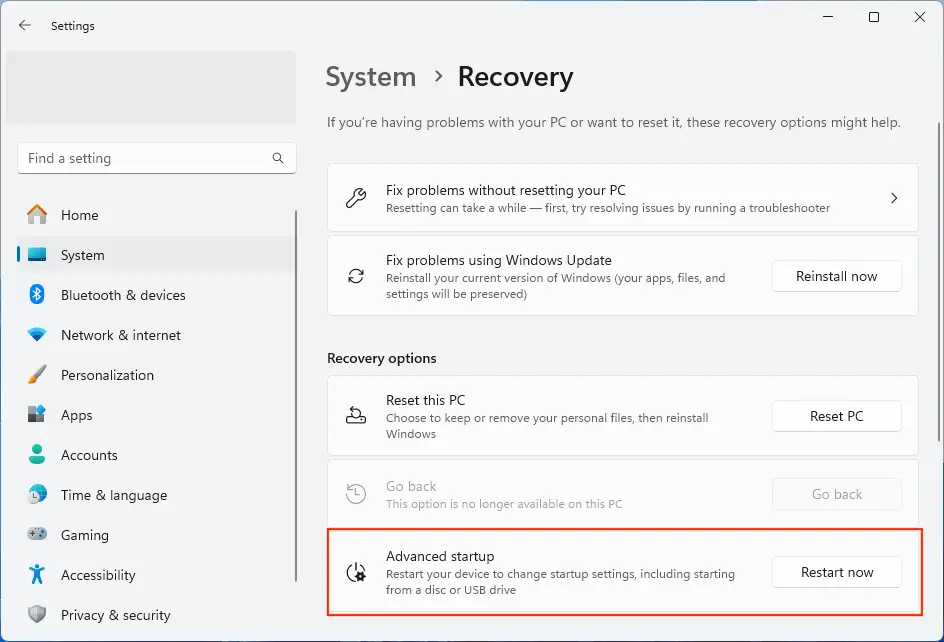
- Open de app Instellingen en ga naar Systeem > Systeemherstel
- Klik onder Geavanceerde opstartopties op Nu opnieuw opstarten om opnieuw op te starten in de Windows-herstelomgeving
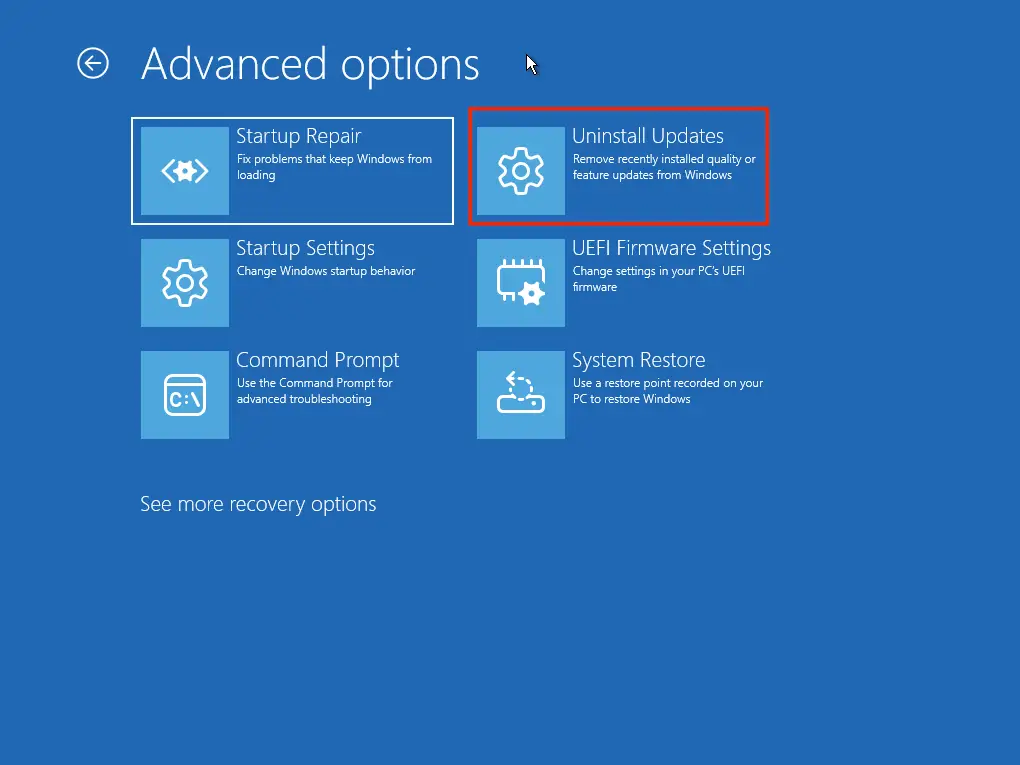
- Ga in de Windows-herstelomgeving naar Problemen oplossen > Geavanceerde opties > Updates verwijderen
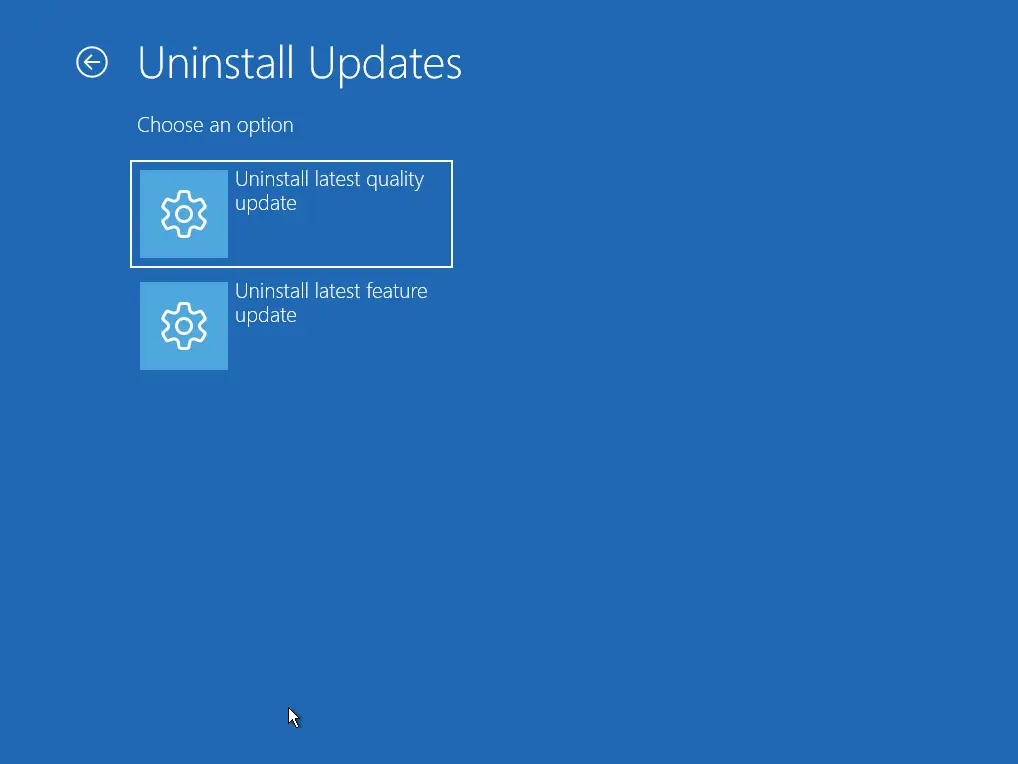
- Kies tussen De meest recente kwaliteitsupdate verwijderen of De meest recente onderdelenupdate verwijderen
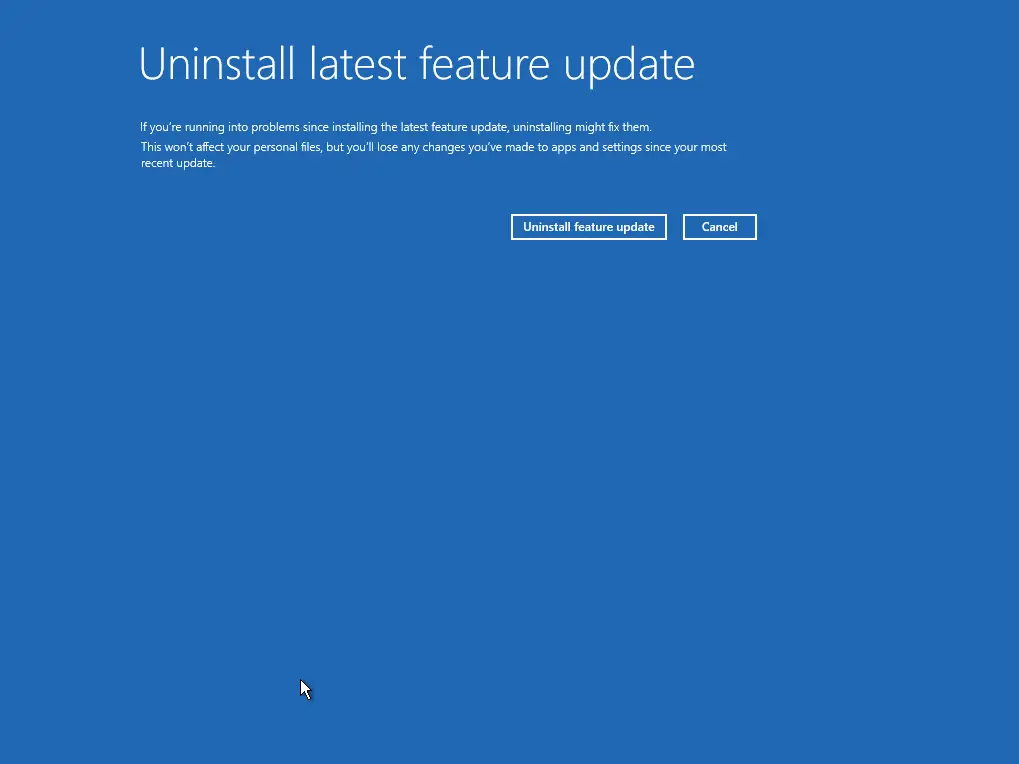
- Volg de stappen op het scherm om de laatste update te verwijderen en terug te keren naar de vorige versie van Windows 11
Methode 3: via de opdrachtregel
Open de opdrachtprompt of PowerShell als beheerder en voer de volgende opdracht uit om de laatste update terug te draaien. Let op: deze opdracht start uw pc direct opnieuw op en begint meteen met de rollback, dus zorg dat u een back-up hebt en klaar bent:
DISM /Online /Initiate-OSUninstall /Quiet
Opdracht om de periode voor terugkeren naar een vorige versie van Windows 11 te verlengen
Met de volgende opdracht, uitgevoerd binnen 10 dagen na een upgrade, verlengt u de respijtperiode voor een rollback naar 60 dagen (het maximum):
DISM /Online /Set-OSUninstallWindow /Value:60
Dit geldt alleen voor de op dat moment geïnstalleerde update.
Beheer Windows-versies in uw hele apparaatpark.
Windows-updates en softwarepatches voor hele apparaatparken beheren, testen, uitrollen en terugdraaien
NinjaOne Monitoring en beheer op afstand (RMM) geeft u één tool voor het beheer van Windows-, Android-, Linux- en Apple-devices – inclusief geautomatiseerd testen, uitrollen en terugdraaien van updates van het besturingssysteem.
Wordt er een probleem gedetecteerd, dan kunnen afzonderlijke devices automatisch op een vorige versie van Windows worden gehouden of daarnaar worden teruggezet, zodat uw apparaatpark altijd blijft draaien. NinjaOne beheert ook patches voor software en stuurprogramma’s van derden en bevat tools voor remote access, probleemoplossing en support voor een complete end-to-end supportketen.