

Belangrijkste punten
- Toon of verberg de Taakweergave-knop op de taakbalk van Windows 11 eenvoudig via Instellingen, de Register-editor, PowerShell of Groepsbeleid. Dit is geschikt voor zowel thuisgebruikers als IT-beheerders.
- Instellingen (GUI) is de snelste methode voor individuele gebruikers om de Taakweergave-knop aan of uit te zetten zonder beheerdersrechten; wijzigingen gelden direct per gebruiker.
- Gebruik Groepsbeleid om de Taakweergave-knop op meerdere machines te verwijderen in zakelijke omgevingen; hiervoor zijn beheerdersrechten en Windows 11 Pro, Enterprise of Education nodig.
- De Register-editor en PowerShell bieden scriptbare controle op beheerdersniveau over de zichtbaarheid van Taakweergave in elke editie van Windows 11, inclusief Home. Deze methode is ideaal voor automatisering of geavanceerde aanpassingen.
- De functies van Taakweergave zijn ook bereikbaar via sneltoetsen.
De Taakweergave-knop op de taakbalk biedt snel toegang tot virtuele bureaubladen en recente activiteiten. Hij is handig bij multitasking, maar misschien wilt u hem verwijderen voor een rustiger beeld, voor een kioskopstelling of voor beheerde zakelijke werkplekken. Of u wilt hem juist terugzetten nadat hij verdwenen is.
In deze gids leest u hoe u de Taakweergave-knop toevoegt of verwijdert op de taakbalk van Windows 11, via de eenvoudige Instellingen, via Groepsbeleid voor beheerders of via de Register-editor.
Wilt u liever meekijken? Bekijk dan De taakweergaveknop toevoegen aan of verwijderen van de taakbalk in Windows 11.
Configureer zakelijke Windows-werkstations op grote schaal en verhoog de productiviteit van uw eindgebruikers.
📝 Ga aan de slag met een gratis trial van NinjaOne Endpoint management.
Houd voordat u de Taakweergave-knop op de taakbalk aanpast rekening met het volgende. De meeste methoden hier werken in alle edities van Windows 11 (Home, Pro, Enterprise en Education). Zorg er wel voor dat uw account beheerdersrechten heeft om de gebruikte hulpmiddelen volledig te kunnen benutten.
| Klik om een methode te kiezen | 💻 Het best voor individuele gebruikers | 💻💻💻 Het best voor bedrijven |
| Methode 1: Instellingen (GUI) | ✓ | |
| Methode 2: Groepsbeleid | ✓ | |
| Methode 3: Register-editor | ✓ | ✓ |
| Methode 4: PowerShell | ✓ | ✓ |
Methode 1: de taakweergave toevoegen of verwijderen via Instellingen (GUI)
📌 Use case:
Via de Windows-instellingen toont of verbergt u de Taakweergave-knop op uw taakbalk het snelst.
📌 Vereisten:
- Geldt voor alle edities van Windows 11: Deze stappen werken in Windows 11 Home, Pro en Enterprise.
- Beheerdersrechten zijn niet nodig: Voor deze methode heeft u geen beheerdersrechten nodig.
- Instelling per gebruiker: Deze methode geldt alleen voor de gebruiker die op dat moment is aangemeld en moet zo nodig voor elk gebruikersprofiel worden herhaald.
- Open Instellingen (druk op Win + I).
- Klik op Persoonlijke instellingen en selecteer Taakbalk.
- Zoek onder Taakbalkitems de schakelaar Taakweergave.
- Zet deze op Aan om de knop Taakweergave te tonen.
- Zet deze op Uit om de knop te verwijderen.
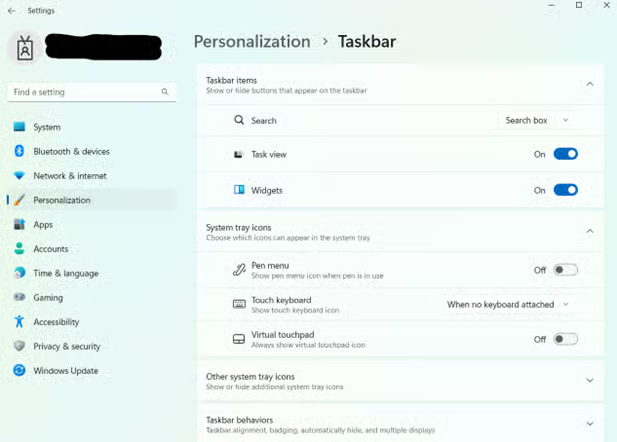
De wijzigingen zijn direct zichtbaar op uw taakbalk. U kunt dit op elk moment met dezelfde methode weer terugdraaien.
Methode 2: in- of uitschakelen via Groepsbeleid
📌 Use case:
Deze aanpak is ideaal voor IT-beheerders die systemen in werkomgevingen beheren. Er zijn twee manieren om deze methode toe te passen.
📌 Vereisten:
- Geldt voor sommige edities van Windows 11: Deze stappen werken alleen in Windows 11 Pro, Enterprise en Education.
- Beheerdersrechten: Voor deze methode heeft u beheerdersrechten nodig.
- Instelling per gebruiker: Deze methode kan in het beleid per gebruiker of per machine worden geconfigureerd. Zodra het beleid is afgedwongen, overschrijft het echter de voorkeuren per gebruiker en geldt het uniform voor alle betreffende gebruikers (zeker in domeinomgevingen).
Let op: Deze methode is beschikbaar in Windows 11 Pro, Enterprise en Education. Home-gebruikers kunnen in plaats daarvan de registermethode gebruiken.
Optie 1
- Open de Editor voor lokaal groepsbeleid.
- Druk op Win + R om Uitvoeren te openen.
- Typ gpedit.msc en druk op Enter om de Editor voor lokaal groepsbeleid te openen.
- Ga naar de taakbalkinstellingen.
- Ga naar Gebruikersconfiguratie > Beheersjablonen > Menu Start en taakbalk.
- Configureer het beleid.
- Dubbelklik op het beleid De knop Taakweergave verbergen of Knop Taakweergave van taakbalk verwijderen en kies vervolgens een van de volgende opties:
- Selecteer Ingeschakeld om de knop Taakweergave te verbergen.
- Selecteer Uitgeschakeld of Niet geconfigureerd om de knop te tonen.
- Dubbelklik op het beleid De knop Taakweergave verbergen of Knop Taakweergave van taakbalk verwijderen en kies vervolgens een van de volgende opties:
- Bevestig de wijzigingen.
- Klik op Toepassen en daarna op OK.
Optie 2
Controleer voordat u verdergaat of u de beheersjablonen (ADMX) voor Windows 11 22H2 heeft geïnstalleerd. Zonder deze sjablonen is het beleid “De knop Taakweergave verbergen” niet zichtbaar.
- Open de console Groepsbeleidsbeheer.
- Start Serverbeheer en klik op het menu Extra.
- Selecteer Groepsbeleidsbeheer.
- Maak een nieuw groepsbeleidsobject (GPO) aan.
- Ga in het venster Groepsbeleidsbeheer naar uw domein.
- Klik met de rechtermuisknop op de OU (Organizational Unit) die u wilt aanspreken.
- Selecteer Een GPO in dit domein maken en hier koppelen….
- Geef uw nieuwe GPO een naam (bijvoorbeeld Beleid knop Taakweergave verbergen).
- Klik op OK.
- Bewerk de nieuwe GPO.
- Klik met de rechtermuisknop op de zojuist gemaakte GPO.
- Selecteer Bewerken om de Editor voor groepsbeleid te openen.
- Ga naar het beleid.
- Ga naar Gebruikersconfiguratie > Beheersjablonen > Menu Start en taakbalk.
- Zoek het beleid De knop Taakweergave verbergen.
- Configureer het beleid.
- Net als bij de vorige optie dubbelklikt u op het beleid en kiest u een van de volgende opties:
- Selecteer Ingeschakeld om de knop Taakweergave te verbergen.
- Selecteer Uitgeschakeld of Niet geconfigureerd om de knop te tonen.
- Net als bij de vorige optie dubbelklikt u op het beleid en kiest u een van de volgende opties:
- Bevestig de wijzigingen.
- Klik op Toepassen en daarna op OK.
Tip: Bij beide opties kunt u de opdracht gpupdate /force uitvoeren in de Opdrachtprompt (Administrator) om de beleidsupdate af te dwingen.
Methode 3: toevoegen of verwijderen via de Register-editor
⚠️ Waarschuwing: Het verkeerd bewerken van het register kan systeemproblemen veroorzaken. Maak een back-up voordat u verdergaat.
📌 Use case:
Gebruikers van Windows 11 Home en gevorderde gebruikers kunnen de Taakweergave-knop rechtstreeks via de Register-editor van Windows beheren, bijvoorbeeld voor scripting of systeemaanpassingen.
📌 Vereisten:
- Geldt voor alle edities van Windows 11: Deze stappen werken in Windows 11 Home, Pro en Enterprise.
- Beheerdersrechten: Voor deze methode heeft u beheerdersrechten nodig.
- Instelling per gebruiker: Deze methode geldt alleen voor de gebruiker die op dat moment is aangemeld en moet zo nodig voor elk gebruikersprofiel worden herhaald.
- Open de Register-editor.
- Druk op Win + R om Uitvoeren te openen.
- Typ regedit en druk op Enter om de Register-editor te openen.
- Bevestig eventuele UAC-meldingen.
- Ga naar de taakbalksleutel.
- Plak of ga naar deze sleutel: HKEY_CURRENT_USER\Software\Microsoft\Windows\CurrentVersion\Explorer\Advanced
- Pas de DWORD-waarde aan.
- Zoek ShowTaskViewButton en dubbelklik erop.
- Bestaat deze niet, klik dan met de rechtermuisknop op een lege plek en selecteer Nieuw > DWORD-waarde (32-bits).
- Noem de waarde ShowTaskViewButton.
- Stel de waarde in.
- Voer 1 in om de knop te tonen.
- Voer 0 in om de knop te verbergen.
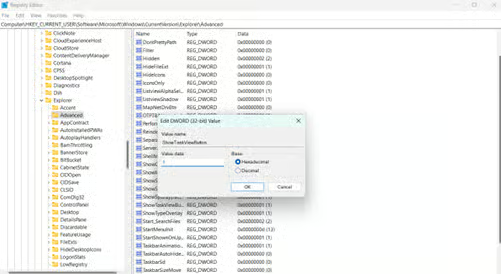
- Bevestig de wijzigingen.
- Nadat u de waarde heeft ingesteld, is de wijziging direct van kracht.
Methode 4: automatiseren met PowerShell
📌 Use case:
Automatiseer het beheer van de Taakweergave-knop direct met PowerShell-scripts, handig bij uitrol of configuraties op grote schaal.
📌 Vereisten:
- Geldt voor alle edities van Windows 11: Deze stappen werken in Windows 11 Home, Pro en Enterprise.
- Beheerdersrechten: Voor deze methode heeft u beheerdersrechten nodig.
- Instelling per gebruiker: Het script geldt alleen voor de huidige gebruiker, tenzij u het expliciet uitbreidt naar andere gebruikersprofielen.
- Open PowerShell.
- Druk op Win + X en selecteer Terminal (Administrator).
- Is PowerShell niet de standaard opdrachtregeltool in Terminal, klik dan op de pijl-omlaag bij de tabbladen bovenin en selecteer PowerShell.
- Voer de volgende opdrachten uit.
Voer dit uit om de knop Taakweergave te tonen:
Set-ItemProperty -Path "HKCU:\Software\Microsoft\Windows\CurrentVersion\Explorer\Advanced" -Name "ShowTaskViewButton" -Value 1
Stop-Process -Name explorer -Force
Voer dit uit om de knop te verbergen:
Set-ItemProperty -Path "HKCU:\Software\Microsoft\Windows\CurrentVersion\Explorer\Advanced" -Name "ShowTaskViewButton" -Value 0
Stop-Process -Name explorer -Force
⚠️ Waar u op moet letten
| Risico’s | Mogelijke gevolgen | Oplossingen |
| Verkenner niet opnieuw starten na wijzigingen in het register of via PowerShell | De Taakweergave-knop wordt mogelijk niet bijgewerkt zoals verwacht | Voer Stop-Process -Name explorer -Force uit of start het systeem opnieuw op |
| Een verkeerd registerpad of een verkeerde waardenaam gebruiken | Geen effect; de Taakweergave-knop blijft ongewijzigd | Controleer of het pad klopt en of de waarde ShowTaskViewButton heet |
| Ontbrekende ADMX-sjablonen voor groepsbeleid | Het beleid “De knop Taakweergave verbergen” verschijnt niet in de GPO | Download en installeer de nieuwste ADMX-sjablonen voor Windows 11 |
| Groepsbeleid overschrijft lokale instellingen | Wijzigingen via Instellingen of het register worden mogelijk genegeerd | Pas de groepsbeleidsinstelling aan of verwijder deze om de controle terug te krijgen |
| Groepsbeleid gebruiken in Windows 11 Home | De Editor voor groepsbeleid is niet beschikbaar; de methode werkt niet | Gebruik in plaats daarvan de Register-editor of PowerShell |
Handige tips na het aanpassen van de taakweergave
Ook als u de Taakweergave-knop verbergt op de taakbalk van Windows 11 blijven de belangrijkste functies bereikbaar via deze alternatieven en zakelijke oplossingen.
Virtuele bureaubladen openen zonder de knop
- Taakweergave blijft volledig bereikbaar via de sneltoets Win + Tab, ook als de knop verborgen is op de taakbalk.
Van bureaublad wisselen
- Gebruikers kunnen ook zonder het taakbalkpictogram tussen virtuele bureaubladen wisselen met Ctrl + Win + pijl links/rechts.
Taakbalkindeling afdwingen
- Bedrijven kunnen Taakweergave permanent verbergen met LayoutModification.json-bestanden waarmee vastgezette taakbalkconfiguraties worden gedefinieerd.
Zwervende profielen
De zichtbaarheidsinstellingen van Taakweergave blijven behouden op alle apparaten in het domein waarop het gebruikersprofiel wordt gebruikt, wanneer u ze configureert via het register of Groepsbeleid.
[in-context-ct id=’3″]
De taakweergave onder controle
Met het beheer van de Taakweergave-knop bepaalt u nauwkeurig hoe uw werkomgeving in Windows 11 eruitziet of u nu de interface van een kiosk vereenvoudigt of eenheid afdwingt in een zakelijke uitrol.
Zoals deze gids laat zien kunt u de Taakweergave-knop tonen of verbergen door hem direct om te zetten via Instellingen, door te automatiseren met het register of PowerShell of door hem bedrijfsbreed uit te rollen met Groepsbeleid of JSON-indelingen.
Vergeet niet dat de kernfunctionaliteit ook in verborgen toestand bereikbaar blijft: via de sneltoets Win + Tab voor virtuele bureaubladen of Ctrl + Win + pijltoets om van werkruimte te wisselen. Of u nu IT-beheerder bent en uitrol wilt stroomlijnen of poweruser die een minimalistische taakbalk samenstelt: met deze methoden heeft u het heft in handen.






