
In Windows 11 versie 23H2 en nieuwer heeft Microsoft de mogelijkheid teruggebracht om het groeperen van taakbalkknoppen te regelen, een stukje aanpasbaarheid dat eerder al in Windows 10 beschikbaar was. Gebruikers kunnen nu ook labels naast de app-pictogrammen verbergen of tonen voor een efficiëntere bureaubladervaring.
Het beheren van groepering en labelweergave op de taakbalk maakt multitasken eenvoudiger: losse vensters laten zich sneller wisselen en gegroepeerde taakbalkpictogrammen zorgen voor minder rommel. Deze instellingen ondersteunen ook gestandaardiseerde taakbalkindelingen in klaslokalen, callcenters en kiosken, terwijl er ruimte blijft voor voorkeuren van gebruikers en toegankelijkheidswensen.
In deze handleiding leest u hoe u Windows 11 zo instelt dat u taakbalkknoppen combineert en labels op andere taakbalken verbergt. Dat kan zowel voor persoonlijke aanpassingen als voor een uitrol op meerdere systemen.
Taakbalkknoppen combineren en labels verbergen in Windows 11
Controleer vooraf of aan de volgende voorwaarden is voldaan:
- Deze instellingen zijn alleen beschikbaar in Windows 11 versie 23H2 en nieuwer.
- De GUI-methode vereist geen speciale rechten, omdat het een instelling per gebruiker is.
- Toegang tot de Editor voor lokaal groepsbeleid vereist Windows Pro, Enterprise of Education.
- Voor registerbewerkingen zijn mogelijk beheerdersrechten nodig.
Wilt u de keuzelijst bij Taakbalkgedrag in actie zien? Bekijk dan de video Taakbalkknoppen combineren en labels verbergen altijd of nooit instellen in Windows 11.
Methode 1: instellen via Instellingen (GUI, per gebruiker)
Deze standaardmethode is de eenvoudigste en ideaal voor individuele gebruikers die snel en zonder omwegen willen werken.
- Druk op Win + I om de app Instellingen te openen.
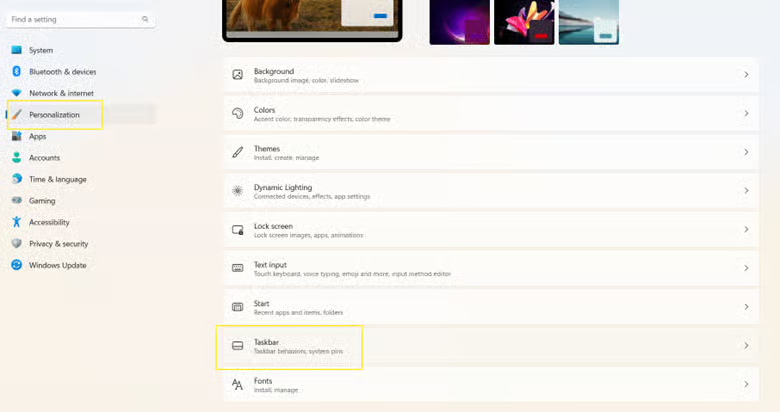
- Ga naar Persoonlijke instellingen > Taakbalk.
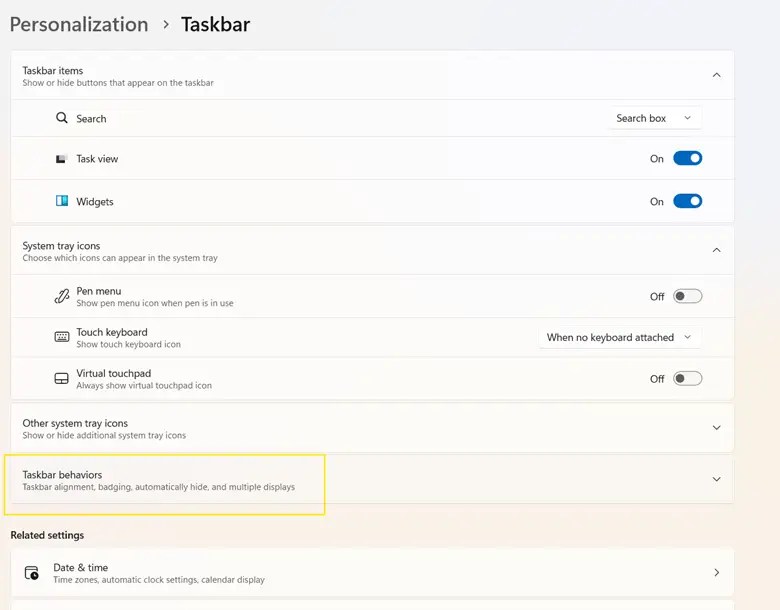
- Scroll omlaag en klik op Taakbalkgedrag.
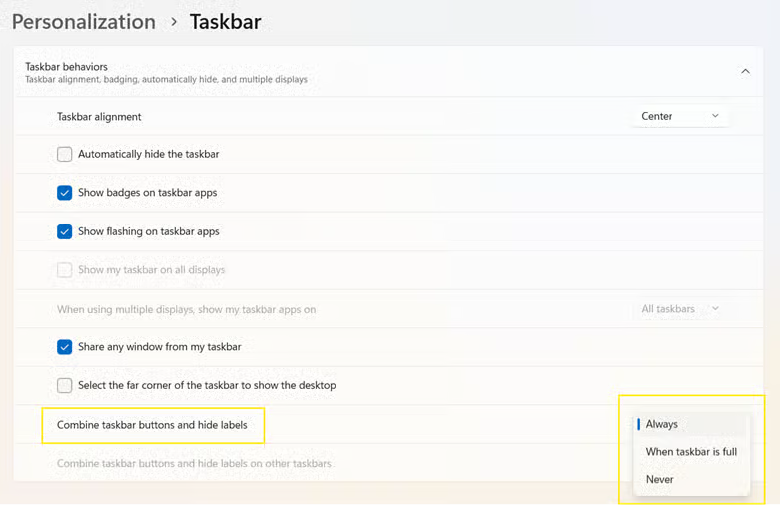
- Kies bij Taakbalkknoppen combineren en labels verbergen de gewenste optie in de keuzelijst:
- Altijd – alle vensters van dezelfde app worden samengevoegd tot één taakbalkknop en de labels worden verborgen.
- Wanneer de taakbalk vol is – vensters worden alleen samengevoegd als er weinig ruimte op de taakbalk is.
- Nooit – elk venster krijgt een eigen taakbalkknop met zichtbaar label.
Deze wijziging wordt direct toegepast en per gebruiker opgeslagen.
Methode 2: instellen via groepsbeleid (zakelijk gebruik)
Deze methode is bedoeld voor IT-beheerders die Windows-omgevingen binnen een organisatie beheren. Ze is beschikbaar in Windows Pro, Enterprise en Education en vereist dat de ADMX-sjablonen voor Windows 11 aanwezig zijn.
- Druk op Win + R om het dialoogvenster Uitvoeren te openen.
- Typ gpedit.msc en druk op Enter om de Editor voor lokaal groepsbeleid te starten.
- Ga naar:
Gebruikersconfiguratie > Beheersjablonen > Menu Start en taakbalk.
- Zoek het beleid Groeperen van taakbalkitems voorkomen.
- Dubbelklik op het beleid en stel het in op:
- Ingeschakeld – voorkomt dat Windows taakbalkknoppen combineert (nooit combineren).
- Uitgeschakeld of Niet geconfigureerd – Windows mag ze groeperen (altijd combineren).
- Klik op Toepassen en daarna op OK om uw wijzigingen op te slaan.
- Sluit de Editor voor lokaal groepsbeleid.
- Wilt u het beleid meteen activeren? Start de pc opnieuw op of gebruik
gpupdate /forcein een opdrachtprompt met verhoogde rechten.
Let op: deze instelling overschrijft de taakbalkvoorkeuren die de gebruiker in de app Instellingen heeft gekozen.
Methode 3: Register-editor (gevorderd of via scripts)
Deze methode is geschikt voor ervaren gebruikers of IT-beheerders die wijzigingen uitrollen via scripts of voorkeuren voor groepsbeleid. Vanaf Windows 11 build 23H2 gebruikt Microsoft interne registersleutels voor de taakbalkervaring, die kunnen veranderen. Het groeperingsgedrag kunt u wel afdwingen via bekende beleidsgerelateerde waarden.
⚠️ Waarschuwing: het bewerken van het register kan ernstige systeemproblemen veroorzaken als het verkeerd gaat. Maak altijd eerst een back-up van het register of een herstelpunt voor systeemherstel voordat u verdergaat.
- Druk op Win + R om het dialoogvenster Uitvoeren te openen.
- Typ regedit en druk op Enter om de Register-editor te openen.
- Ga naar:
HKEY_CURRENT_USER\Software\Microsoft\Windows\CurrentVersion\Explorer\Advanced
- Zoek naar een DWORD-waarde (32-bits) met de naam TaskbarGlomLevel en dubbelklik erop. Bestaat die niet, dan doet u het volgende:
- Klik met de rechtermuisknop in het rechterdeelvenster en kies Nieuw > DWORD-waarde (32-bits).
- Geef de waarde deze naam: TaskbarGlomLevel
- Stel de waarde in op het gewenste taakbalkgedrag:
- 0 – altijd combineren en labels verbergen.
- 1 – combineren wanneer de taakbalk vol is.
- 2 – nooit combineren en elk venster met het bijbehorende label tonen.
- De wijzigingen meteen toepassen:
- Druk op Win + R, typ cmd en druk op Enter om de opdrachtprompt te openen.
- Voer deze opdracht uit:
taskkill /f /im explorer.exe && start explorer.exe
Hiermee wordt Verkenner kort afgesloten en opnieuw gestart, waarna uw nieuwe instellingen actief zijn.
Voorbeeld van een PowerShell-script
Met deze PowerShell-methode kunt u aanpassingen aan het gedrag van taakbalkknoppen automatiseren. Omdat u waarden onder HKEY_CURRENT_USER wijzigt, zijn beheerdersrechten niet vereist, tenzij u de wijziging systeembreed uitrolt.
- Druk op Win + X en kies Windows PowerShell of Terminal.
- Kies een van de volgende scriptvarianten, afhankelijk van het gewenste gedrag.
- Altijd combineren, labels verbergen:
Set-ItemProperty -Path "HKCU:\Software\Microsoft\Windows\CurrentVersion\Explorer\Advanced" `
-Name "TaskbarGlomLevel" -Value 0
Stop-Process -Name explorer -Force
Start-Process Explorer
- Combineren wanneer de taakbalk vol is
Set-ItemProperty -Path "HKCU:\Software\Microsoft\Windows\CurrentVersion\Explorer\Advanced" -Name "TaskbarGlomLevel" -Value 1
Stop-Process -Name explorer -Force
Start-Process Explorer
- Nooit combineren, labels tonen
Set-ItemProperty -Path "HKCU:\Software\Microsoft\Windows\CurrentVersion\Explorer\Advanced" -Name "TaskbarGlomLevel" -Value 2
Stop-Process -Name explorer -Force
Start-Process Explorer
Deze aanpak werkt uitstekend in aanmeldscripts, geautomatiseerde bevoorrading en tools voor configuratiebeheer zoals groepsbeleid, SCCM of Intune.
Waar u verder op moet letten bij taakbalkknoppen en labels
Het gedrag van de taakbalk kan per omgeving of configuratie verschillen. Dit zijn de belangrijkste aandachtspunten:
Opstellingen met meerdere monitoren
Windows ondersteunt afzonderlijke taakbalken op meerdere monitoren. De instelling voor het combineren van taakbalkknoppen geldt echter voor alles. Uw voorkeuren voor groepering blijven dus op alle schermen hetzelfde.
Tabletmodus
Als de tabletmodus actief is, staat de taakbalk standaard vaak op automatisch verbergen. Dat kan invloed hebben op de zichtbaarheid van pictogrammen en labels. Sommige taakbalkinstellingen worden overschreven door gedrag dat voor touchscreens is geoptimaliseerd, wat bepaalt hoe pictogrammen worden weergegeven of benaderd.
Zwervende profielen
In omgevingen met zwervende profielen reizen taakbalkvoorkeuren (inclusief het groeperen van knoppen) met de gebruiker mee van device naar device. Deze instellingen zijn gekoppeld aan het gebruikersaccount en niet aan afzonderlijke machines, zodat de ervaring bij aanmelden op verschillende systemen consistent blijft.
Oudere pictogrammen
Oudere applicaties of handmatig vastgemaakte snelkoppelingen volgen de huidige taakbalkinstellingen niet altijd volledig. Mogelijk moet u deze oudere pictogrammen opnieuw vastmaken of bijwerken om ze te laten aansluiten op uw groeperingsvoorkeuren.
Stel Windows 11 in op gecombineerde taakbalkknoppen voor multitasken op maat
Met de groepering van taakbalkknoppen en de labelweergave in Windows 11 bepaalt u zelf hoe vensters en apps worden beheerd, wat het multitasken efficiënter maakt. Deze instellingen zijn nuttig voor individuele gebruikers én voor IT-beheerders die gestandaardiseerde omgevingen uitrollen.
Gebruik de app Instellingen om de combinatieopties per gebruiker aan te passen voor persoonlijke voorkeuren. In beheerde omgevingen zorgt groepsbeleid voor een consistente indeling op alle devices. Registerbewerkingen en PowerShell-scripts bieden flexibiliteit en controle bij uitrol op grote schaal of automatisering. Zorg dat uw device draait op versie 23H2 of hoger om toegang te krijgen tot deze configuratieopties.
Quick-start guide
In de documentatie van NinjaOne staat een relevant script waarmee u bepaalde taakbalkinstellingen kunt beheren:
– Er is een script met de naam “Set News and Interests” waarmee u het tabblad met widgets op de taakbalk van Windows 11 kunt verbergen of tonen.
– Daarnaast is er een script “Pin Taskbar Items” dat helpt bij het beheer van de taakbalk.
Voor de specifieke vraag over altijd of nooit taakbalkknoppen combineren en labels verbergen lijkt NinjaOne echter geen kant-en-klaar script te hebben voor precies deze instellingen. U zult waarschijnlijk het volgende moeten doen:
1. Een eigen PowerShell-script gebruiken om deze specifieke taakbalkinstellingen te wijzigen
2. De wijzigingen toepassen via groepsbeleid
3. Deze instellingen handmatig configureren op afzonderlijke machines
Voor de meest nauwkeurige en betrouwbare oplossing raden we u aan om samen met uw IT-team een eigen script of groepsbeleid op te stellen dat deze taakbalkinstellingen consistent in uw hele organisatie toepast