De taakbalk is een belangrijk UI-element dat snelle toegang geeft tot applicaties, widgets, meldingen en systeeminstellingen. Bij opstellingen met meerdere beeldschermen kunnen gebruikers de taakbalk verbergen of op alle monitoren weergeven. In deze handleiding laten we u zien hoe u de taakbalk configureert, waar u op moet letten en hoe u veelvoorkomende problemen oplost.
Meer weten? Bekijk “De taakbalk op meerdere monitoren beheren in Windows 11” voor een visuele uitleg.
Zo schakelt u de taakbalk op meerdere monitoren in of uit
Meerdere beeldschermen verhogen de productiviteit doordat de taakbalk op alle schermen zichtbaar kan zijn. Dat maakt vastgemaakte apps, het systeemvak, de zoekbalk en het startmenu beter bereikbaar en zorgt voor vlottere navigatie in de UI bij opstellingen met meerdere schermen.
Tegelijk kan de taakbalk secundaire monitoren onoverzichtelijk maken, zeker schermen waarop alleen logboeken, dashboards en IT-monitoringsoftware passief worden weergegeven. Het beheren van de taakbalk bij meerdere beeldschermen is dus belangrijk om hem aan uiteenlopende behoeften aan te passen.
📌 Vereisten:
- Een willekeurig Windows 11-systeem
- Minimaal twee aangesloten monitoren
📌 Aanbevolen implementatiestrategieën:
| Klik om een methode te kiezen | 💻 Het beste voor individuele gebruikers | 💻💻💻 Het beste voor ondernemingen |
| Methode 1: de taakbalk bij meerdere beeldschermen beheren via Instellingen | ✓ | |
| Methode 2: de weergave van de taakbalk op alle monitoren instellen via het register | ✓ | |
| Methode 3: de registerwijziging automatiseren met de opdrachtprompt | ✓ | ✓ |
| Methode 4: het register aanpassen met PowerShell | ✓ | ✓ |
| Methode 5: de weergave van de taakbalk op alle monitoren beheren via Lokaal groepsbeleid | ✓ | ✓ |
Methode 1: de taakbalk bij meerdere beeldschermen beheren via Instellingen
De app Instellingen van Windows biedt gebruiksvriendelijke toegang tot systeeminstellingen, waardoor u de taakbalkinstellingen met één klik beheert.
📌 Use case: deze methode is ideaal om het gedrag van de taakbalkweergave op meerdere beeldschermen per gebruiker in te stellen.
📌 Vereiste: toegang tot Instellingen van Windows.
- Druk op Win + I om de app Instellingen te openen.
- Selecteer Persoonlijke instellingen in het linkerdeelvenster en daarna Taakbalk rechts.
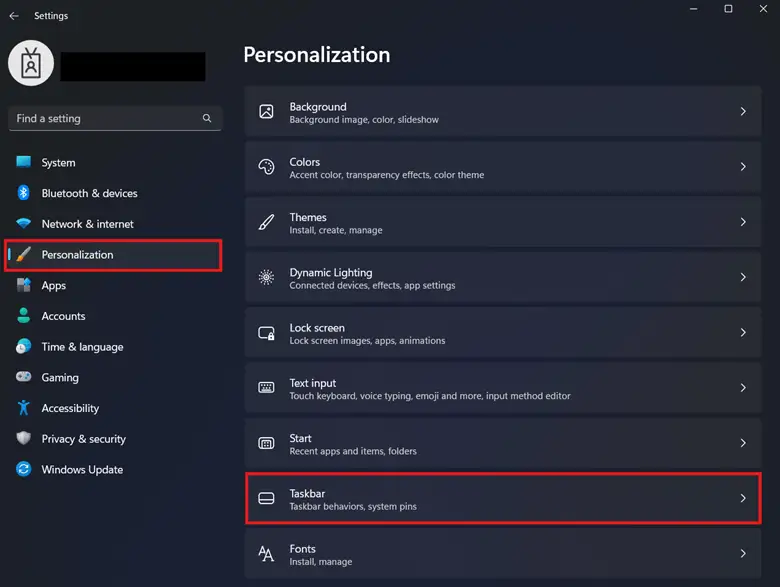
- Zoek Taakbalkgedrag, vouw het uit en kijk bij Mijn taakbalk op alle beeldschermen weergeven.
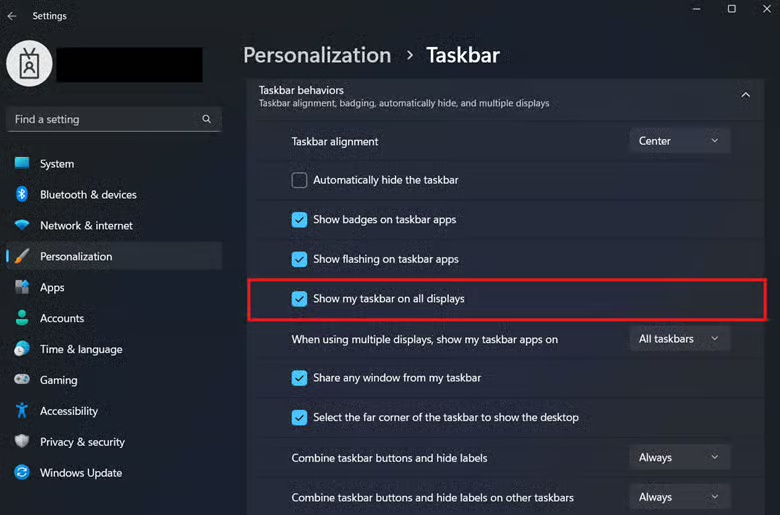
- Stel het selectievakje naast Mijn taakbalk op alle beeldschermen weergeven in:
- Schakel het selectievakje in om de taakbalk op andere beeldschermen te tonen.
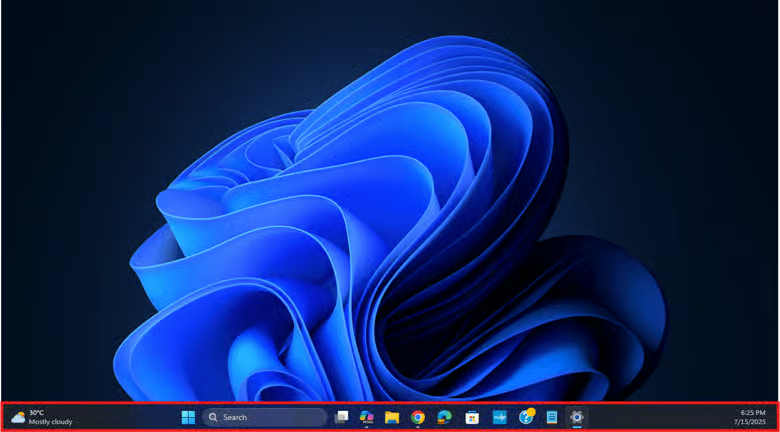
- Schakel het selectievakje uit om de taakbalk op andere beeldschermen te verbergen.

- Sluit de app Instellingen.
💡 Let op: deze wijziging geldt direct en per gebruiker. Daarnaast kunt u via het keuzemenu naast Als meerdere beeldschermen worden gebruikt, mijn taakbalk weergeven op de taakbalk verder aanpassen.
Methode 2: de weergave van de taakbalk op alle monitoren instellen via het register
De taakbalkweergave bij opstellingen met meerdere schermen kunt u rechtstreeks in het register configureren.
⚠️ Waarschuwing: handmatige wijzigingen in het register kunnen leiden tot foutieve configuraties die lastig terug te draaien zijn en de stabiliteit en functionaliteit van het systeem aantasten. (Zie ⚠️ Waar u op moet letten.)
📌 Use cases: bewerk het register rechtstreeks als de schakelaars in de GUI niet werken of als Instellingen is vergrendeld. Bovendien is dit registerproces scriptbaar, zodat beheerders het kunnen opnemen in aanmeldscripts of andere scripts voor uitrol.
📌 Vereisten: een back-up van het Windows-register
- Druk op Win + R, typ regedit en druk op Enter.
- Ga naar het volgende pad:
HKEY_CURRENT_USER\Software\Microsoft\Windows\CurrentVersion\Explorer\Advanced
- Zoek de DWORD-waarde MMTaskbarEnabled en dubbelklik erop.
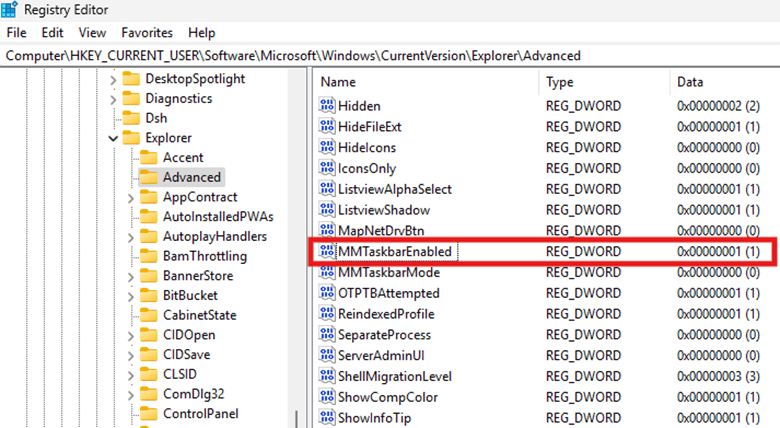
- Bestaat de waarde niet, maak de DWORD dan handmatig aan.
- Klik met de rechtermuisknop op Advanced en selecteer Nieuw > DWORD-waarde (32-bits).
- Bestaat de waarde niet, maak de DWORD dan handmatig aan.
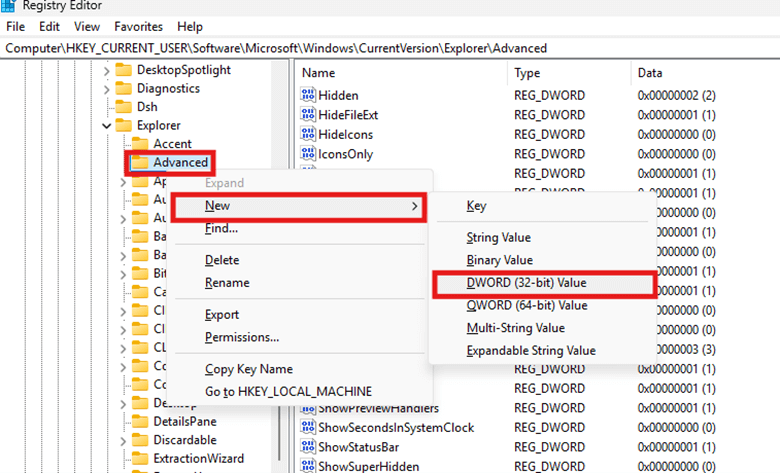
- Geef de DWORD de naam MMTaskbarEnabled.
- Pas de waardegegevens in de betreffende DWORD aan:
- Waardegegevens = 1: schakelt de taakbalkweergave op alle monitoren in
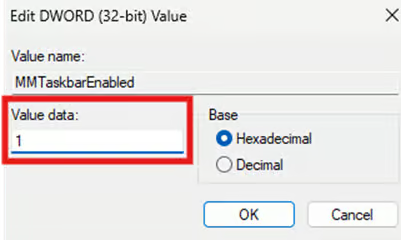
- Waardegegevens = 0: schakelt de taakbalkweergave op alle monitoren uit
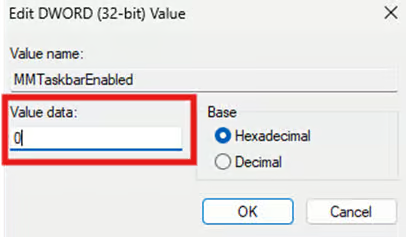
- Druk op OK en start Verkenner opnieuw of herstart het device om de wijziging door te voeren.
Methode 3: de registerwijziging automatiseren met de opdrachtprompt
Het register handmatig bewerken kan traag zijn en naarmate u het op grotere schaal toepast wordt het repetitiever en foutgevoeliger.
📌 Use cases: de opdrachtprompt is ideaal om registerwaarden niet handmatig te hoeven instellen.
⚠️ Belangrijk: consistente syntaxis is een must om fouten bij het scripten te voorkomen. (Zie ⚠️ Waar u op moet letten.)
📌 Vereisten: een back-up van het Windows-register
- Druk op Win + R, typ cmd en druk op Enter.
- Voer de opdracht uit die past bij het gewenste taakbalkgedrag:
- De taakbalk op alle beeldschermen inschakelen:
reg add "HKCU\Software\Microsoft\Windows\CurrentVersion\Explorer\Advanced" /v MMTaskbarEnabled /t REG_DWORD /d 1 /f
- De taakbalk op alle secundaire beeldschermen uitschakelen:
reg add "HKCU\Software\Microsoft\Windows\CurrentVersion\Explorer\Advanced" /v MMTaskbarEnabled /t REG_DWORD /d 0 /f
- Start Verkenner of uw device opnieuw op.
- U kunt ook de volgende opdracht uitvoeren om Verkenner automatisch opnieuw te starten:
taskkill /f /im explorer.exe >nul 2>&1start explorer.exe
💡 Tip: wilt u het script automatisch bij het opstarten uitvoeren, sla het dan op als .BAT-bestand en plaats het in het volgende pad:
C:\Users\NAME\AppData\Roaming\Microsoft\Windows\Start Menu\Programs\Startup
Methode 4: het register aanpassen met PowerShell
📌 Use cases: PowerShell-scripts kunnen de registerwaarde die de taakbalkweergave op meerdere monitoren bepaalt automatisch configureren. Daarnaast kunt u ze via aanmeldscripts of .reg-bestanden over meerdere accounts uitrollen.
⚠️ BELANGRIJK: test configuraties altijd lokaal voordat u ze uitrolt. (Zie ⚠️ Waar u op moet letten.)
📌 Vereisten: een back-up van het Windows-register.
- Druk op Win + R, typ regedit en druk op Enter.
- Voer de opdracht in die past bij het gewenste taakbalkgedrag:
- Taakbalkweergave voor alle schermen inschakelen:
Set-ItemProperty -Path "HKCU:\Software\Microsoft\Windows\CurrentVersion\Explorer\Advanced" -Name "MMTaskbarEnabled" -Value 1
- Taakbalkweergave voor secundaire schermen uitschakelen:
Set-ItemProperty -Path "HKCU:\Software\Microsoft\Windows\CurrentVersion\Explorer\Advanced" -Name "MMTaskbarEnabled" -Value 0
- Sluit de PowerShell-prompt af.
- Start het device of Verkenner opnieuw op om de wijziging door te voeren.
Methode 5: de weergave van de taakbalk op alle monitoren beheren via Lokaal groepsbeleid
Anders dan het register toont de Editor voor lokaal groepsbeleid een overzichtelijke lijst met vooraf gedefinieerde sjablonen die eenvoudiger te beheren en terug te draaien zijn.
📌 Use cases: beheerders kunnen de LGPE gebruiken als alternatief voor Instellingen om de taakbalkweergave op meerdere monitoren af te dwingen. Daarnaast kunnen beheerders de Group Policy Management Console (GPMC) gebruiken om dit als GPO in een hele omgeving uit te rollen.
📌 Vereisten: Windows 11 Pro, Enterprise of Education.
- Druk op Win + R, typ gpedit.msc en druk op Enter.
- Ga naar het volgende pad:
Gebruikersconfiguratie > Beheersjablonen > Menu Start en taakbalk
- Zoek Taakbalken op meer dan één beeldscherm niet toestaan en dubbelklik erop.
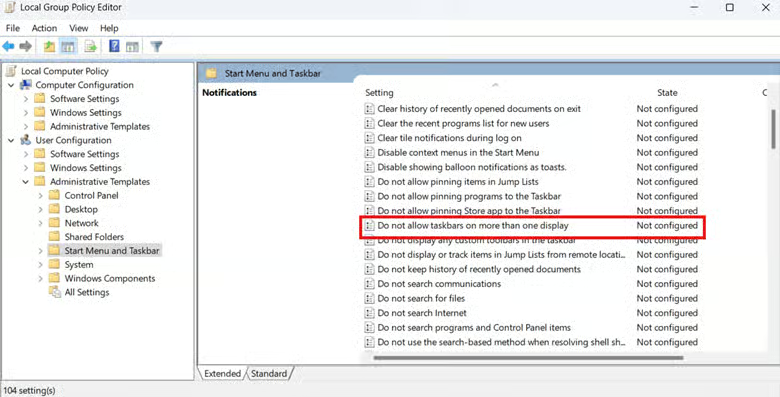
- Pas het beleid aan op de gewenste zichtbaarheid van de taakbalk op alle beeldschermen:
- Uitgeschakeld of Niet geconfigureerd: toont de taakbalk op alle beeldschermen.
- Ingeschakeld: voorkomt dat de taakbalk op secundaire beeldschermen verschijnt.
- Druk op Toepassen en OK en sluit daarna de Editor voor lokaal groepsbeleid.
- Open een PowerShell-prompt en voer de volgende opdracht in:
gpupdate /force
💡 Let op: zodra Taakbalken op meer dan één beeldscherm niet toestaan is ingeschakeld, werken methode 1 tot en met 4 niet meer.
⚠️ Waar u op moet letten
| Risico’s | Mogelijke gevolgen | Herstelmaatregelen |
| Registerwaarden handmatig bewerken | Handmatige registerwijzigingen zijn foutgevoelig; één fout kan de stabiliteit en functionaliteit van het systeem aantasten. | Maak altijd een back-up van het Windows-register voordat u sleutels en waarden wijzigt. |
| Onjuiste syntaxis bij het scripten via opdrachtregelinterfaces (CLI’s) | Scripts vereisen correcte syntaxis om storingen en fouten te voorkomen. | Controleer of de syntaxis van uw script klopt voordat u het uitvoert. U kunt de aangeleverde scripts ook kopiëren en plakken in de juiste CLI. |
| Niet testen vóór uitrol | Een foutieve configuratie kan onopgemerkt blijven en na uitrol meerdere endpoints raken. | Test configuraties op een lokale machine om het effect te controleren voordat u ze in een hele omgeving of voor andere gebruikers uitrolt. |
| Groepsbeleid overschrijft gebruikersvoorkeuren | Configuraties via de LGPE kunnen de GUI-instellingen voor de zichtbaarheid van de taakbalk op meerdere beeldschermen overschrijven en vergrendelen. | Zet Taakbalken op meer dan één beeldscherm niet toestaan op Niet geconfigureerd en gebruik een andere methode om de taakbalk te beheren. |
Problemen met de taakbalkweergave op meerdere monitoren oplossen
Er kan van alles misgaan bij het instellen van de weergave van uw taakbalk op secundaire monitoren. In dit onderdeel vindt u oplossingen voor veelvoorkomende problemen bij zo’n wijziging.
Probleem 1: optie grijs weergegeven in Instellingen
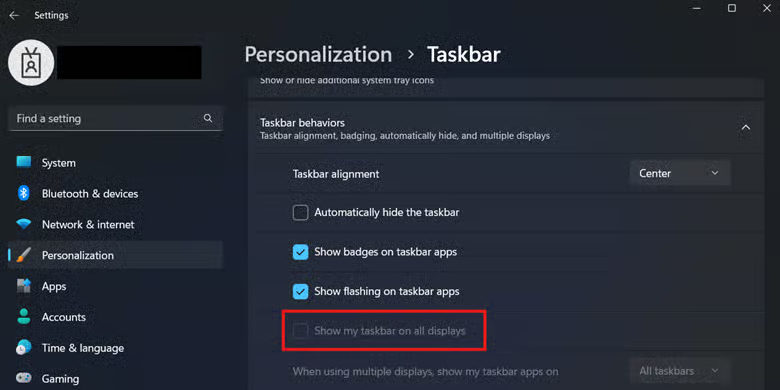
Deze optie in Instellingen is niet beschikbaar als het systeem niet minimaal twee monitoren detecteert. Controleer daarom de verbinding van al uw monitoren via Instellingen > Systeem > Beeldscherm. Zijn er meerdere monitoren aangesloten, druk dan op Win + P en stel de monitoren in op Uitbreiden.
Probleem 2: registerwijzigingen worden niet toegepast
Controleer bij het bewerken van het register of de waardegegevens in MMTaskbarEnabled overeenkomen met de gewenste wijziging. Hebt u na het controleren van MMTaskbarEnabled iets aangepast, druk dan op OK om de waardegegevens op te slaan. Start daarna het device of Verkenner opnieuw om de wijziging door te voeren.
Probleem 3: instellingen van lokaal groepsbeleid worden niet toegepast
Veel instellingen van lokaal groepsbeleid worden pas actief bij specifieke systeemgebeurtenissen, zoals het opstarten van het systeem en het aanmelden van een gebruiker. Bovendien worden groepsbeleidsupdates niet direct doorgevoerd, want ze volgen standaard vernieuwingscycli van ongeveer elke 90 minuten. Als tussenoplossing kunt u uw device opnieuw opstarten of een PowerShell-prompt openen en gpupdate /force invoeren.
Een overzichtelijke UI dankzij een goed ingestelde taakbalk bij meerdere schermen
Gebruikt u elk beeldscherm actief en wilt u snel bij uw tools kunnen, zet de taakbalk dan op alle monitoren aan. Wilt u juist een rustig, afleidingsvrij tweede scherm voor het monitoren van niet-interactieve content, schakel deze optie dan uit.
Eindgebruikers stellen dit snel in voor hun eigen account via Instellingen van Windows. Beheerders kunnen het register gebruiken voor opstellingen zonder domein en de configuratie automatiseren via de opdrachtprompt of PowerShell. Tot slot is de Editor voor lokaal groepsbeleid ideaal om consistente instellingen af te dwingen in bedrijfsomgevingen die aan een domein zijn gekoppeld.
Gerelateerde onderwerpen:
- Soepele cursorbeweging tussen beeldschermen in- of uitschakelen in Windows 11
- Alle geopende vensters van alle bureaubladen op de taakbalk weergeven in Windows 11
- Meerdere bureaubladen sluiten en verwijderen in Windows 11
- Instellingen en indeling voor meerdere beeldschermen wijzigen in Windows 10
- “Bureaublad weergeven” op de taakbalk in- of uitschakelen in Windows 11