Stickers toevoegen aan het bureaublad in Windows 11 is een leuke en onopvallende manier om de achtergrond van uw bureaublad te personaliseren. Het voegt een extra visueel element toe aan de werkplek, waardoor die persoonlijker en levendiger wordt (zeker in creatieve omgevingen).
In dit artikel leest u hoe u de stickerfunctie van het Windows-bureaublad inschakelt, inclusief de belangrijkste aandachtspunten en de beste uitrolstrategieën.
Zo voegt u een bureaubladsticker toe in Windows 11
Er zijn verschillende manieren om stickers op het bureaublad van Windows 11 in te stellen. Houd rekening met de behoeften en technische beperkingen van uw organisatie om de beste methode voor uw bedrijf te bepalen.
📌 Vereisten:
- Windows 11 versie 22H2 (build 22621) of hoger
- Bureaubladachtergrond ingesteld op één afbeelding of Windows Spotlight
- Geen diavoorstelling of effen kleur als achtergrond
📌 Aanbevolen uitrolstrategieën:
| Klik om een methode te kiezen | 💻 Beste voor individuele gebruikers | 💻💻💻 Beste voor bedrijven |
| Methode 1: Instellingen | ✓ | |
| Methode 2: Register-editor | ✓ | ✓ |
| Methode 3: CMD | ✓ | ✓ |
| Methode 4: PowerShell | ✓ | ✓ |
| Methode 5: Groepsbeleid | ✓ |
Methode 1: een sticker toevoegen aan het bureaublad via de app Instellingen (Windows 11)
De eenvoudigste manier om bureaubladstickers toe te voegen is via de Windows-instellingen.
📌 Toepassingen: ondersteuning door de helpdesk
- Druk op Win + I om Instellingen te openen.
- Selecteer Persoonlijke instellingen > Achtergrond.
- Klik onder “Stickers kiezen voor uw bureaubladachtergrond” op Stickers toevoegen.
- Kies de stickers die u aan uw verzameling wilt toevoegen.
- Plaats de stickers en pas de grootte naar wens aan.
- Sluit de stickereditor.
Methode 2: via de Register-editor
⚠️ Waarschuwing: het bewerken van het register kan systeemproblemen veroorzaken. Maak een back-up voordat u verdergaat.
📌 Toepassingen: systeembrede wijzigingen die gevolgen hebben voor alle gebruikers van een pc
📌 Vereisten: beheerdersrechten
- Druk op Win + R, typ regedit en druk op Ctrl + Shift + Enter.
- Ga naar:
HKEY_LOCAL_MACHINE\SOFTWARE\Microsoft\PolicyManager\current/device
- Klik in het linkerdeelvenster met de rechtermuisknop op de sleutel device.
- Selecteer Nieuw > Sleutel en noem deze Stickers.
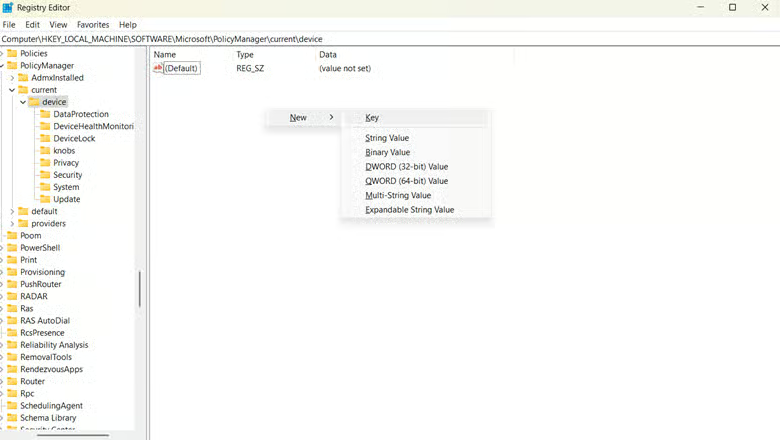
- Dubbelklik op Stickers.
- Klik in het rechterdeelvenster met de rechtermuisknop en selecteer Nieuw > DWORD-waarde (32-bits).
- Noem de nieuwe waarde EnableStickers.
- Dubbelklik op EnableStickers om de waarde te wijzigen.
- Typ 1 in het veld Waardegegevens.
- Klik op OK en sluit de Register-editor.
- Start de werkplek opnieuw op om de wijzigingen door te voeren.
Methode 3: via de opdrachtprompt
📌 Toepassingen: registerwijzigingen automatiseren op pc’s zonder toegang tot PowerShell of de Editor voor lokaal groepsbeleid.
📌 Vereisten: beheerdersrechten.
- Druk op Win + R, typ cmd en druk op Ctrl + Shift + Enter.
- Voer dit uit om de sleutel Stickers aan het register toe te voegen:
reg add "HKLM\SOFTWARE\Microsoft\PolicyManager\current\device\Stickers" /f
- Voer dit uit om bureaubladstickers in te schakelen:
reg add "HKLM\SOFTWARE\Microsoft\PolicyManager\current\device\Stickers" /v EnableStickers /t REG_DWORD /d 1 /f
- Start de pc opnieuw op om de wijzigingen door te voeren.
Methode 4: via PowerShell
📌 Toepassingen: complexe scripts gebruiken waarmee u wijzigingen op systeemniveau binnen uw organisatie automatiseert en gebeurtenissen bewaakt
📌 Vereisten: beheerdersrechten
- Druk op Win + R, typ powershell en druk op Ctrl + Shift + Enter.
- Voer deze opdrachten na elkaar uit:
New-Item -Path "HKLM:\SOFTWARE\Microsoft\PolicyManager\current\device\Stickers" -Force
New-ItemProperty -Path "HKLM:\SOFTWARE\Microsoft\PolicyManager\current\device\Stickers" -Name "EnableStickers" -PropertyType DWord -Value 1 -Force
- Start de werkplek opnieuw op om de wijzigingen door te voeren.
Methode 5: via de Editor voor lokaal groepsbeleid
Zorg ervoor dat bureaubladstickers binnen uw bedrijf ingeschakeld blijven totdat u anders bepaalt.
📌 Toepassingen: stickers inschakelen voor onderwijsomgevingen voor jonge kinderen of voor teambuilding binnen het bedrijf
📌 Vereisten: beheerdersrechten
- Druk op Win + R, typ gpedit.msc en druk op Ctrl + Shift + Enter.
- Ga naar:
Computerconfiguratie > Beheersjablonen > Windows-onderdelen > Bureaubladstickers
- Dubbelklik op Bureaubladstickers inschakelen.
- Klik op Ingeschakeld.
- Klik op Toepassen en daarna op OK.
- Sluit de Editor voor lokaal groepsbeleid.
- Start de werkplek opnieuw op om de wijzigingen door te voeren.
⚠️ Waar u op moet letten
| Risico’s | Mogelijke gevolgen | Hoe u het terugdraait |
| De sleutel “Stickers” is per ongeluk in de verkeerde map aangemaakt |
| Herstel uw register met een back-up in .reg-formaat |
| Verkeerde registerhive gebruikt in het CMD-script |
| Corrigeer de hive in het script en voer het opnieuw uit |
| Beleidswijzigingen toegepast op de verkeerde OU (Organizational Unit) | Stickers komen beschikbaar voor een andere groep gebruikers | Pas het bereik van het Group Policy Object (GPO) aan in de Group Policy Management Console. |
Aanvullende aandachtspunten voor bureaubladstickers in Windows
Houd vóór het inschakelen van stickers rekening met deze punten. Ze geven u extra inzicht en helpen de uitrol te optimaliseren.
Geen animaties voor stickers op het bureaublad
Op het moment van schrijven biedt Windows 11 geen ingebouwde ondersteuning voor geanimeerde bureaubladstickers. Er zijn veel betrouwbare opties van derden beschikbaar, maar download die uitsluitend via legitieme bronnen.
Eigen afbeeldingen
Als u in Windows 11 een sticker op het bureaublad plaatst, kunt u momenteel alleen kiezen uit een lijst met kleurrijke voorbeelden. Deze beperking voorkomt dat er via geüploade afbeeldingen bugs ontstaan.
Achtergronden met een diavoorstelling
Net als de meeste moderne widgets worden bureaubladstickers over uw bureaubladachtergrond heen gelegd. Ze hebben een statische afbeelding nodig om zich aan te hechten (hun “canvas”). Bij een diavoorstelling of een effen achtergrondkleur worden bureaubladstickers daarom helemaal niet weergegeven.
Meerdere beeldschermen
De stickerfunctie van het Windows-bureaublad ondersteunt geen opstellingen met meerdere monitoren. Het primaire scherm krijgt altijd voorrang. Houd daar rekening mee als uw stickers ineens op een andere monitor lijken te staan.
Problemen oplossen
De optie voor stickers is niet beschikbaar
Ziet u geen mogelijkheid om stickers toe te voegen? Controleer dan of op de werkplek Windows 11 versie 22H2 (build 22621) of hoger draait. Ook de register- of groepsbeleidsinstellingen moeten zo zijn geconfigureerd dat de functie is ingeschakeld.
Stickers worden niet weergegeven
Bureaubladstickers gebruiken het afbeeldingsbestand van uw achtergrond als “canvas”. Controleer daarom vóór het toepassen van bureaubladstickers of uw bureaubladachtergrond is ingesteld op één afbeelding of op de functie Windows Spotlight.
Stickers toevoegen lukt niet
Worden uw wijzigingen niet doorgevoerd? Start dan de werkplek opnieuw op. Daarmee starten de onderdelen opnieuw met de nieuwe instellingen, zodat alles soepel wordt toegepast.
Stickers op het bureaublad (Windows 11) activeren met een paar klikken
Bureaubladstickers beschikbaar maken voor Windows 11 vergroot de personalisatiemogelijkheden binnen uw organisatie en met IT-managementtools die automatisering stroomlijnen gaat dat nog eenvoudiger. Overweeg de beste van deze tools in te zetten, zodat uw team veel sneller door kan met belangrijkere projecten.
Gerelateerde onderwerpen: