Wanneer u op een Windows 10-bureaublad op de sneltoets Alt + F4 drukt, opent het dialoogvenster Windows afsluiten – en standaard staat dat ingesteld op het uitschakelen van uw device. Afhankelijk van de use case binnen een omgeving geven sommigen de voorkeur aan snel opnieuw opstarten, slaapstand of afmelden in plaats van een volledige afsluiting.
In een werkplek met meerdere gebruikers zorgt afmelden er bijvoorbeeld voor dat de volgende gebruiker eenvoudig kan inloggen zonder een device te hoeven opstarten. In omgevingen waar uptime cruciaal is, zoals creatieve studio’s en softwareontwikkelteams, heeft het in slaapstand zetten van devices vaak de voorkeur omdat devices zo hun voortgang behouden zonder assets opnieuw te laden.
In deze handleiding leest u hoe u de standaardoptie van het dialoogvenster Windows afsluiten wijzigt, zodat u het gedrag van de standaardsneltoets voor afsluiten in Windows naar wens aanpast. We bespreken ook hoe u deze wijziging automatiseert met PowerShell-scripts, geven inzichten voor het toepassen van zo’n wijziging in enterprise-omgevingen en delen tips voor het oplossen van veelvoorkomende problemen.
De standaardactie van de sneltoets voor afsluiten in Windows wijzigen
Elke keer dat het dialoogvenster Windows afsluiten wordt gebruikt, slaat het de laatst gebruikte optie op als standaardactie voor de volgende keer. Zet een gebruiker zijn device bijvoorbeeld met Alt + F4 in de slaapstand, dan stelt Windows Slaapstand in als standaardoptie in het dialoogvenster. Deze functie is op zichzelf nuttig, want hij past zich aan de voorkeuren van de gebruiker aan.
Systeembeheerders kunnen dit standaardgedrag van het dialoogvenster Windows afsluiten echter overschrijven en een nieuwe standaardactie afdwingen volgens de eisen van de omgeving. Zorg voor een soepel verloop dat u een willekeurige editie van Windows 10 gebruikt, lokale beheerdersrechten hebt en toegang hebt tot de Register-editor en de Editor voor lokaal groepsbeleid voordat u verdergaat.
De standaardactie van het afsluitvenster wijzigen via de Register-editor
LET OP: houd er rekening mee dat wijzigingen in het register direct van kracht worden en dat fouten tot een instabiel systeem kunnen leiden. Daarom raden we aan om een back-up te maken van uw Windows-register voordat u de onderstaande stappen volgt.
Start de Register-editor
- Open Uitvoeren met Win + R.
- Typ regedit en druk op Enter.
Ga naar de sleutel met de gewenste registerwaarde
- Ga naar: HKEY_CURRENT_USER\Software\Microsoft\Windows\CurrentVersion\Explorer\Advanced
De DWORD-waarde voor de actie van het afsluitvenster wijzigen of aanmaken
- Zoek binnen de registersleutel Advanced naar Start_PowerButtonAction.
- Bestaat er geen DWORD-waarde met die naam, klik dan met de rechtermuisknop op Advanced.
- Kies in het pop-upmenu Nieuw > DWORD-waarde (32-bits).
- Geef de waarde de naam Start_PowerButtonAction.
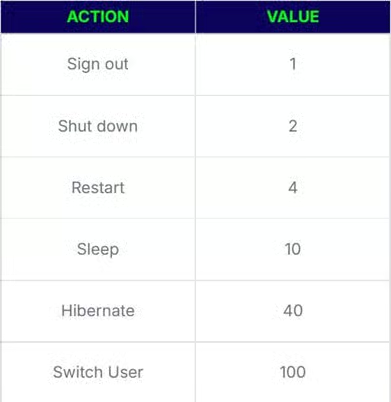
- Dubbelklik op de waarde en wijzig de waardegegevens naar uw voorkeur:
- LET OP: vink bij het wijzigen van de waardegegevens het rondje naast Hexadecimaal aan.
- Zoek binnen de registersleutel Advanced naar Start_PowerButtonAction.
Controleer de wijzigingen
- Druk op Win + D om naar het Windows-bureaublad te gaan.
- Druk op Alt + F4 om het dialoogvenster Windows afsluiten te openen.
- Controleer of de getoonde actie overeenkomt met de waardegegevens die u hebt ingesteld.
De standaardactie van het afsluitvenster wijzigen via de Editor voor lokaal groepsbeleid
Het aanpassen van groepsbeleid is ideaal voor beheerders die een specifieke instelling willen uitrollen naar meerdere devices in een omgeving. In plaats van moeizaam op elk device de registersleutels te bewerken kunt u met de Editor voor lokaal groepsbeleid – in combinatie met groepsbeleidsvoorkeuren en aanmeldscripts – consistent een nieuwe standaardactie voor het afsluitvenster afdwingen voor alle gebruikers.
BELANGRIJK: hoewel de onderstaande stappen alleen gelden voor specifieke gebruikers, is het toch belangrijk om een back-up te maken van uw groepsbeleidsobjecten (GPO’s). Bewerkingen in groepsbeleid hebben geen knop om ongedaan te maken; met een back-up kunt u herstellen na een verkeerde wijziging. Daarnaast is de Editor voor lokaal groepsbeleid alleen beschikbaar op devices met Windows 10 Pro, Enterprise en Education.
Open de Editor voor lokaal groepsbeleid
- Druk op Win + R om het venster Uitvoeren te openen.
- Typ daarin
gpedit.mscen druk op Ctrl + Shift + Enter.
Zoek het beleid Aan/uit-knop van het menu Start wijzigen
- Vouw in het linkerdeelvenster Gebruikersconfiguratie > Beheersjablonen uit.
- Klik op Menu Start en taakbalk en zoek in het rechterdeelvenster naar Aan/uit-knop van het menu Start wijzigen.
Pas de beleidswaarde aan
- Dubbelklik op het beleid Aan/uit-knop van het menu Start wijzigen.
- Wijzig in het pop-upvenster de beleidswaarde naar uw voorkeur:
- Klik op Ingeschakeld en kies vervolgens onder Opties in de vervolgkeuzelijst de actie die u als standaard wilt instellen.
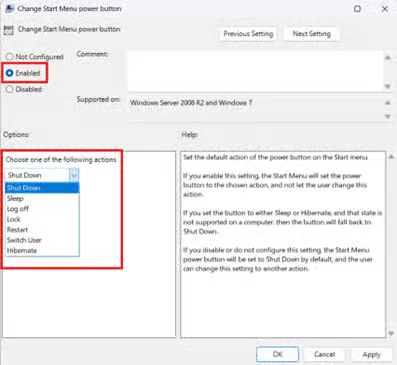
- Kies Niet geconfigureerd om het afsluitvenster terug te zetten naar de standaardoptie.
Sla de wijziging in het groepsbeleid op en pas deze toe
- Klik na het kiezen van uw gewenste instelling op Toepassen en daarna op OK.
- Sluit de Editor voor lokaal groepsbeleid.
Zo automatiseert u deze wijziging met PowerShell
Bij het uitrollen van scripts in een grootschalige omgeving kunnen beheerders ervoor kiezen om deze repetitieve taak te automatiseren met PowerShell. Denk eraan: test een script altijd eerst op één machine voordat u het in een omgeving uitrolt. Bovendien kunnen onjuiste PowerShell-wijzigingen onverwacht systeemgedrag veroorzaken, dus maak altijd een herstelpunt voor het geval het misgaat.
Gebruik voor uitrol via script de volgende PowerShell-opdracht: Set-ItemProperty -Path "HKCU:\Software\Microsoft\Windows\CurrentVersion\Explorer\Advanced" -Name "Start_PowerButtonAction" -Value 0xX.
In het bovenstaande voorbeeld geeft -Value 0xX de hexadecimale waarde aan die hoort bij de gewenste standaardactie. Wijzigt u dit bijvoorbeeld naar -Value 0x4 , dan wordt Opnieuw opstarten de standaardactie van het dialoogvenster Windows afsluiten. Raadpleeg de bovenstaande waardetabel om de opdracht af te stemmen op de behoeften van uw omgeving.
Aandachtspunten voor enterprise-omgevingen
Het gedrag van het standaard dialoogvenster Windows afsluiten wijzigen is eenvoudig op één device; het ligt anders zodra u deze wijziging doorvoert in een Active Directory of een grootschalige omgeving.
In enterprise-omgevingen maakt de combinatie van meerdere gebruikers, gedeelde devices, headless servers en remote access-opstellingen de zaak iets ingewikkelder. Gezien die factoren zijn dit de belangrijkste punten die u moet weten voordat u wijzigingen binnen een organisatie uitrolt:
Instelling per gebruiker. Het wijzigen van de standaardoptie van het dialoogvenster Windows afsluiten via de Editor voor lokaal groepsbeleid geldt alleen per gebruiker, maar via groepsbeleidsvoorkeuren kunt u dit als systeembrede wijziging doorvoeren.
Vereist een grafische gebruikersinterface (GUI). Deze wijziging geldt niet voor headless systemen zoals Windows Server Core, omdat deze instelling een pop-upbericht is dat bedoeld is voor weergave via een traditionele GUI.
Handig in Remote Desktop Services (RDS)-omgevingen. De standaardactie van het afsluitvenster wijzigen in Afmelden is ideaal bij het werken met RDS. Dat voorkomt onbedoelde afsluitingen waarbij iedereen van de server wordt gegooid en houdt de productiviteit op peil doordat mogelijke uitvaltijd wordt voorkomen.
Veelvoorkomende problemen bij het wijzigen van de standaardactie voor afsluiten in Windows
De waarde wordt niet doorgevoerd
Als de ingestelde waarde niet direct na de wijziging wordt toegepast, lost een snelle herstart het probleem meestal op. Werkt dat niet, controleer uw wijzigingen dan nogmaals op typefouten of een verkeerd gegevenstype. Zorg er bijvoorbeeld voor dat u een geldige waarde zoals 40 gebruikt bij het wijzigen van de waardegegevens van de DWORD Start_PowerButtonAction in de Register-editor. Kies daarnaast Hexadecimaal als grondtal.
Gebruikt u de PowerShell-opdracht Set-ItemProperty -Path "HKCU:\Software\Microsoft\Windows\CurrentVersion\Explorer\Advanced" -Name "Start_PowerButtonAction" -Value 0xX, typ de gewenste waarde dan in de juiste hexadecimale notatie. Wijzig daarvoor de X aan het einde van de opdracht zodat deze overeenkomt met de gewenste optie in het afsluitvenster; stelt u dit bijvoorbeeld in als -Value 0x1, dan wordt Afmelden de standaardactie voor afsluiten.
Actie niet beschikbaar (bijvoorbeeld Sluimerstand ontbreekt)
Ontbreken energiestanden zoals Sluimerstand in uw dialoogvenster Windows afsluiten, controleer dan via het Configuratiescherm of ze zijn ingeschakeld. Druk daarvoor op Win + R, typ control en druk op Enter.
Zoek in het venster Configuratiescherm rechtsboven op aan/uit-knop en klik vervolgens op Het gedrag van de aan/uit-knoppen bepalen. Let op: voor de volgende stap hebt u beheerdersrechten nodig.
Selecteer Instellingen wijzigen die momenteel niet beschikbaar zijn en vink het vakje aan naast de afsluitinstelling die u wilt inschakelen. Daarna kunt u die specifieke energiestand instellen als standaardoptie in het dialoogvenster Windows afsluiten.
De waarde wordt onverwacht teruggezet
Wijzigt u de waarde via de Register-editor, dan komt het voor dat groepsbeleid voorrang krijgt op uw registerbewerking. Controleer daarom in de Editor voor lokaal groepsbeleid of er een conflict is met de wijzigingen die u in het register wilt doorvoeren.
We raden aan om naar het beleid Aan/uit-knop van het menu Start wijzigen te gaan en dit op Niet geconfigureerd te zetten, zodat de registerbewerkingen worden toegepast zonder te worden overschreven.
Veelgestelde vragen over het aanpassen van de standaardoptie voor afsluiten
Wordt Alt+F4 gebruikt om af te sluiten?
Als u op het bureaublad op Alt+F4 drukt, opent het dialoogvenster Windows afsluiten, dat standaard op afsluiten staat. U kunt dit wijzigen via de Register-editor en de Editor voor lokaal groepsbeleid.
Hoe wijzigt u de standaardoptie van afsluiten naar opnieuw opstarten?
De standaardoptie in het dialoogvenster Windows afsluiten wijzigen in opnieuw opstarten doet u zo:
- Start de Register-editor.
- Ga naar: HKEY_CURRENT_USER\Software\Microsoft\Windows\CurrentVersion\Explorer\Advanced.
- Zoek Start_PowerButtonAction en dubbelklik erop.
- Wijzig de waardegegevens in 4, klik op OK en sluit de Register-editor.
Stem de standaardactie van het Windows-afsluitvenster af op uw workflow
De standaardactie in het afsluitvenster van Alt + F4 kan worden aangepast aan de behoeften van de organisatie, wat het gemak voor eindgebruikers vergroot. Beheerders kunnen deze wijziging bovendien benutten om gebruikersfouten op de werkplek te beperken, vooral in RDS-omgevingen, waar één onbedoelde afsluiting tot grote uitvaltijd kan leiden.
Deze handleiding beschrijft tot in detail hoe u de standaardoptie van het dialoogvenster Windows afsluiten wijzigt met de Register-editor of de Editor voor lokaal groepsbeleid. We bespraken ook hoe u met PowerShell-opdrachten deze wijziging op een systeem doorvoert zonder door het register of een GPO te hoeven navigeren.
Quick-start guide
Dit zijn enkele methoden om de standaardactie van het dialoogvenster Windows afsluiten in Windows 10 te wijzigen:
1. Registermethode:
– Open de Register-editor (regedit)
– Ga naar: HKEY_CURRENT_USER\SOFTWARE\Microsoft\Windows\CurrentVersion\Policies\Explorer
– Maak een DWORD-waarde met de naam StartMenuLogOff en stel deze in op 1
2. Methode via groepsbeleid:
– Open de Editor voor lokaal groepsbeleid (gpedit.msc)
– Ga naar: Gebruikersconfiguratie > Beheersjablonen > Menu Start en taakbalk
– Zoek naar beleidsregels voor energieopties of het menu Start
3. Energiebeheer:
– Open Energiebeheer in het Configuratiescherm
– Klik op “Het gedrag van de aan/uit-knoppen bepalen”
– Pas de standaardactie voor de aan/uit-knoppen aan
NinjaOne kan helpen bij het beheren van deze instellingen via scripts:
– Het script “Enable or Disable Start Menu Power Options” kan de opties voor afsluiten, opnieuw opstarten, slaapstand en sluimerstand in het menu Start tonen of verbergen.
Aanbeveling:
Omdat u NinjaOne gebruikt, raden we het volgende aan:
1. Gebruik het ingebouwde script om de energieopties van het menu Start aan te passen
2. Voldoet dat niet aan uw specifieke wensen, overleg dan met uw IT-team over een aangepast script of beleid om de standaardactie van het afsluitvenster te wijzigen